
Как установить и безопасно использовать Android Canary на Pixel
Что такое Android Canary
Android Canary — это канал ранних, непрерывно выходящих сборок Android, предназначенных для разработчиков и энтузиастов. Это не бета: сборки могут быть нестабильными, содержать незавершённый функционал и ломать совместимость. Цель — дать ранний доступ к изменениям платформы и получить обратную связь.
Коротко: Canary = самые ранние сборки. Если вам нужен стабильный опыт — используйте канал Beta или Stable.
Основные случаи использования и ограничения
- Когда использовать
- Разработка платформенных функций или тестирование совместимости приложений с будущими API.
- Проверка новых инструментов и возможностей до релиза Beta.
- Когда не использовать
- На основном рабочем или единственном устройстве.
- Если вам критически важна стабильность или защита данных.
Важно: сборки Canary могут содержать серьёзные баги. Делайте бэкап и проверяйте, что вы понимаете процедуру отката.
Подготовка перед установкой
- Поддерживаемые устройства: официальные Pixel, совместимость уточняйте на странице Android Flash Tool.
- Компьютер с Chrome или Edge.
- Кабель USB и стабильное питание для телефона.
- Включите режим разработчика на Pixel: Настройки → О телефоне → несколько раз тап по «Номер сборки».
- Включите Отладку по USB и Разблокировку OEM: Настройки → Для разработчиков → Отладка по USB и Разблокировка OEM.
- Создайте резервную копию данных: используйте Google Backup или локальный экспорт данных.
Шаг за шагом: как установить Canary через Android Flash Tool
- Перейдите на сайт Android Flash Tool в Chrome или Edge.
- Подключите телефон к компьютеру через USB.
- Нажмите «Начать» или «Get Started» на сайте (интерфейс может быть на английском).
- При запросе разрешите доступ ADB на компьютере и подтвердите «Разрешить отладку по USB» на телефоне.
- Если устройство не обнаружено, выберите «Добавить новое устройство» и выберите ваш Pixel из списка.
- В разделе выбора сборки выберите Canary.
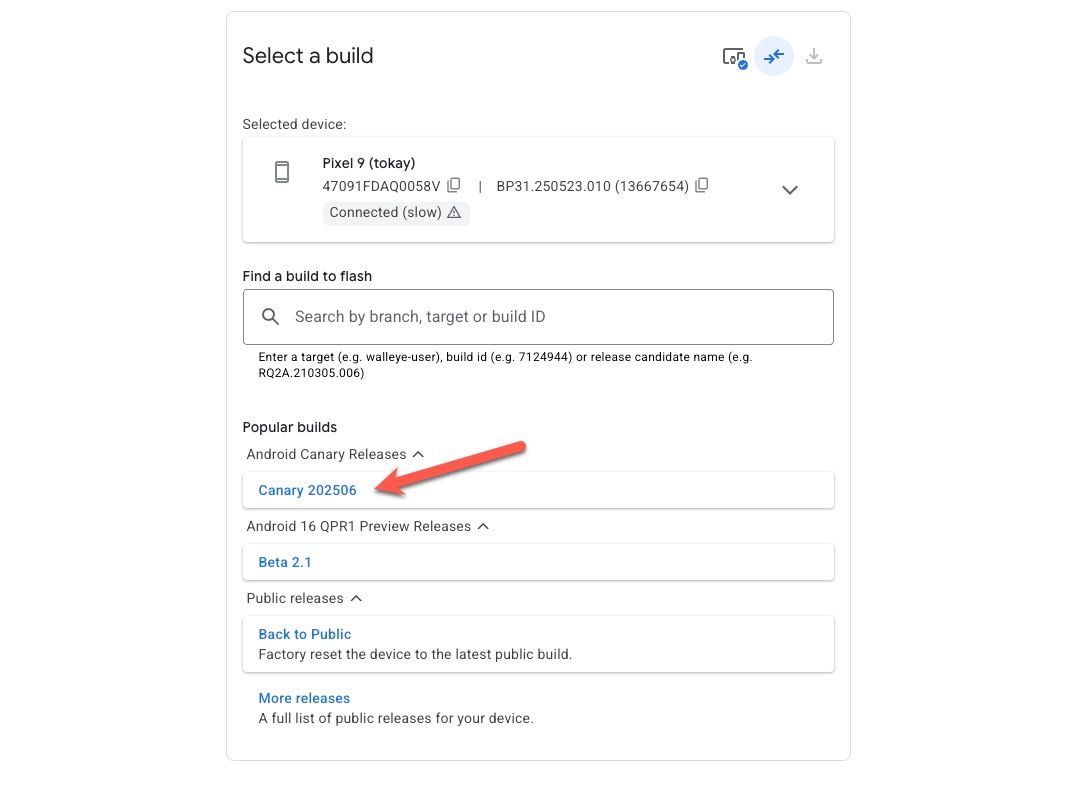
- Нажмите значок карандаша, чтобы настроить установку: можно включить/отключить стирание данных и выбор блокировки загрузчика. Если вы не уверены, не ставьте «wipe».
- Нажмите «Install Build» и подтвердите один последний раз.
- Держите телефон подключённым — устройство перезагрузится несколько раз. Дождитесь сообщения на сайте о завершении.
- После успешной установки устройство автоматически подпишется на канал Canary и начнёт получать OTA-обновления Canary.
Частые проблемы и их решения
- Устройство не обнаруживается
- Проверьте, включена ли Отладка по USB и Разблокировка OEM.
- Попробуйте другой USB-порт или кабель, отключите концентраторы.
- Установите драйверы ADB на компьютере (Windows).
- Установка зависла или прервана
- Не отключайте устройство сразу. Если процесс явно остановился >20 минут, попробуйте перезагрузить компьютер и телефон и повторить.
- Проверьте лог в Android Flash Tool в браузере.
- Система загрузилась, но телефон нестабилен
- Перезагрузите в безопасный режим, сохраните логи и при необходимости откатитесь к стабильной сборке.
Откат и аварийный план (Runbook отката)
- Если устройство критично нестабильно, сохраните логи системы: Настройки → Система → Журнал ошибок (или используйте adb logcat).
- Сделайте полную резервную копию важных данных, если это ещё возможно.
- На сайте Android Flash Tool выберите стабильную или бета‑сборку и выполните флеш заново, поставив опцию восстановления заводских настроек, если нужно.
- Если загрузчик был заблокирован, следуйте официальной инструкции Google для восстановления заводской прошивки.
Ключевая идея: откат требует повторной флеш‑операции через Flash Tool. Не пытайтесь «починить» критичные ошибки вручную, если нет опыта.
Риски и как их снизить
- Потеря данных — делайте резервные копии заранее.
- Нарушение работоспособности устройств — не ставьте Canary на основной телефон.
- Блокировка загрузчика — точно знайте, что делает опция блокировки перед применением.
Таблица рисков и смягчений
| Риск | Вероятность | Влияние | Смягчение |
|---|---|---|---|
| Потеря данных | Средняя | Высокое | Полный бэкап перед установкой |
| Нестабильность системы | Высокая | Среднее/Высокое | Использование вторичного устройства |
| Проблемы с загрузчиком | Низкая | Высокое | Не изменять опции, если не уверены |
Альтернативные подходы
- Использовать канал Beta — стабильнее и ближе к релизу.
- Работать с эмулятором Android в Android Studio для тестирования API без риска для устройства.
- Пробовать сборки GSI (Generic System Image) на поддерживаемых устройствах, если нужно тестировать на не‑Pixel устройствах.
Ментальные модели и критерии выбора
- Canary для ранних изменений и поиска регрессий.
- Beta для предрелизной совместимости и тестирования приложений близко к финалу.
- Stable для повседневного использования.
Критерии приёмки
- Устройство успешно загружается и стабильно работает 24 часа после установки.
- Критические функции (звонки, SMS, сеть, камера) работают без серьёзных ошибок.
- Приложения, важные для работы, не падают при обычном использовании.
Чеклист перед установкой
- Резервная копия данных завершена.
- Разработчикский режим включён.
- Отладка по USB включена.
- OEM Unlock включена (если требуется).
- Компьютер с Chrome/Edge готов.
- Кабель и питание проверены.
Совет эксперта
Android Canary — отличный инструмент для раннего тестирования и формирования обратной связи по платформе. Если вы разработчик, отправляйте журналы и отчёты об ошибках в багтрекер, чтобы улучшить качество финального релиза.
Маленькая терминология
- ADB — инструмент для отладки Android через USB.
- OTA — обновление «по воздуху», автоматически доставляемое на устройство.
- Bootloader — загрузчик устройства; его разблокировка даёт права для прошивки.
Решение: стоит ли переходить на Canary
flowchart TD
  A[Нужно тестировать новые API?] -->|Да| B{Это основное устройство?}
  A -->|Нет| C[Оставаться на Beta/Stable]
  B -->|Да| C
  B -->|Нет| D[Использовать Canary с резервной копией]
  D --> E[Готово: использовать Flash Tool и ждать OTA]
Краткое резюме
Android Canary даёт ранний доступ к новой платформе и непрерывные обновления, но требует осторожности: делайте резервные копии, используйте вторичное устройство и следуйте инструкциям Android Flash Tool для первой установки. После первичной прошивки последующие сборки придут по OTA.
Примечание: перед любыми операциями всегда сверяйтесь с официальной документацией Google и страницей поддержки Android Flash Tool.

Похожие материалы

Несколько аккаунтов Skype: Multi Skype Launcher

Журнал для работы: повысить продуктивность

Персональные звуки уведомлений на Android

Скачивание шоу Hulu для офлайн‑просмотра

Microsoft Start: персонализированная новостная лента
