
Увеличение курсора мыши в любой ОС
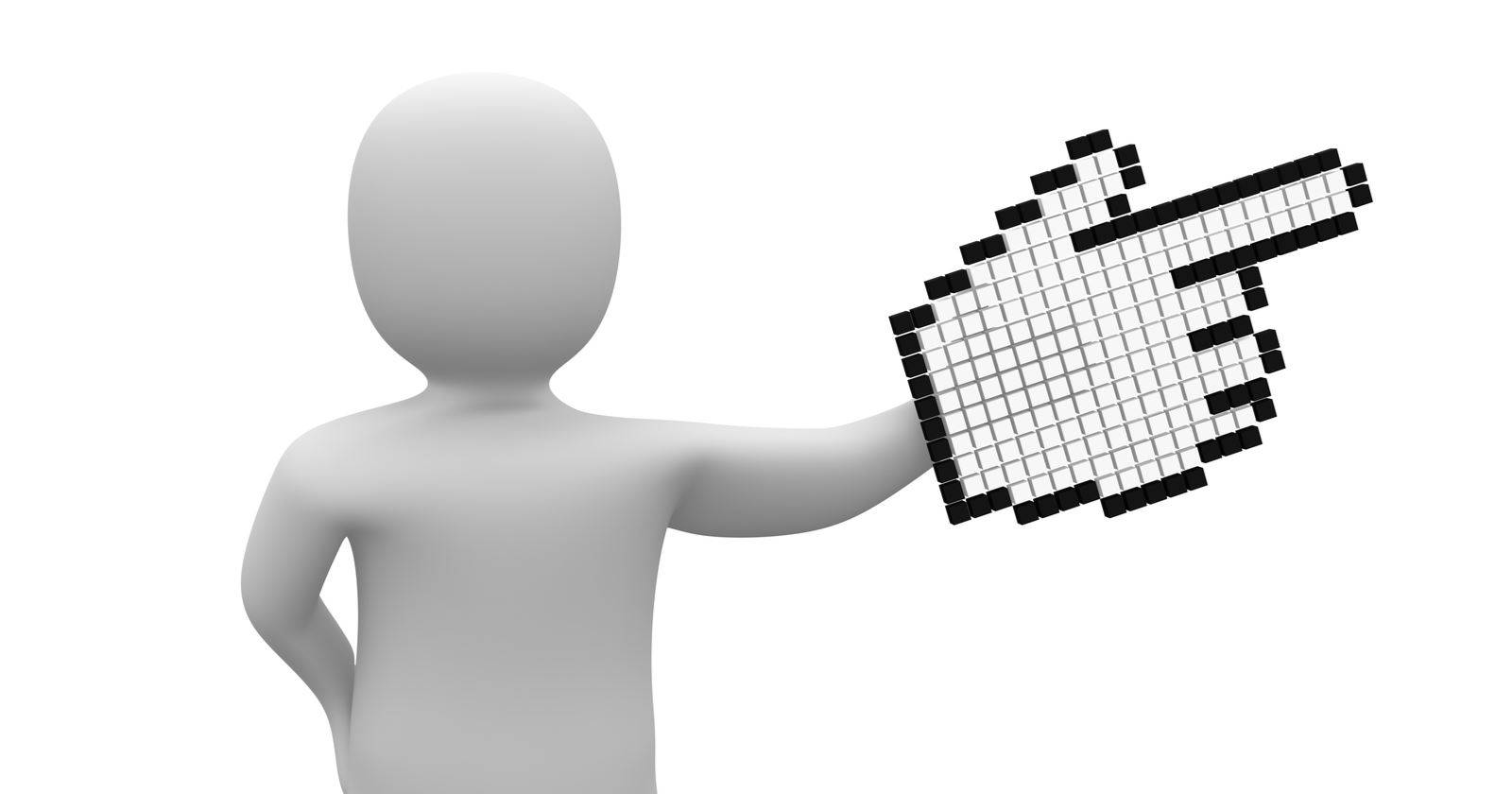
Большинство людей работают с компьютером «как есть», но людям с нарушением зрения иногда нужны простые изменения интерфейса. Одно из них — увеличить курсор мыши, чтобы не терять его среди других элементов экрана. Ниже — как сделать это на популярных операционных системах.
Windows 10
- Откройте меню «Пуск» и начните печатать Мышь, затем выберите пункт Параметры мыши.
- На странице параметров нажмите ссылку Дополнительные параметры мыши, чтобы открыть раздел «Мышь» в Панели управления.
- Перейдите на вкладку Указатели. В разделе Схема выберите Windows по умолчанию (большой) или Windows по умолчанию (очень большой) — курсор сохранит привычный вид, но станет заметно больше.
Примечание: в некоторых сборках Windows 10 есть альтернативный путь — Параметры → Специальные возможности → Курсор и указатель, где можно регулировать размер и цвет курсора прямо в панели Настроек.
macOS
- Нажмите на меню Apple и откройте Системные настройки (или Системные настройки/Системные параметры в новых версиях macOS).
- Перейдите в раздел Универсальный доступ.
- Откройте вкладку Дисплей и передвиньте ползунок Размер курсора до удобного значения. Изменение происходит динамически — можно сразу оценить результат.
Закройте окно настроек, когда закончите.
Linux (Ubuntu / GNOME)
В Ubuntu (GNOME) можно задать размер курсора через dconf. Откройте терминал и введите одну команду; замените 48 на любое другое значение, если хотите больше или меньше:
dconf write /org/gnome/desktop/interface/cursor-size 48Если это не сработает в вашей сборке Linux, проверьте документацию окружения рабочего стола (KDE, XFCE и т. п.) или найдите вариант для вашей среды в сообществах (Stack Exchange, форумы дистрибутива).
Chrome OS
- Откройте Настройки → прокрутите вниз и нажмите Показать дополнительные настройки.
- Найдите раздел Универсальный доступ и отметьте Показывать большой курсор мыши — курсор станет значительно крупнее.
Важные замечания
- Некоторые приложения (особенно старые игры или программы с собственными курсорами) могут игнорировать системные настройки и показывать собственный размер/дизайн курсора. В таких случаях настройка системы не поможет.
- Увеличение курсора не меняет чувствительность мыши. Если курсор движется слишком быстро или медленно, отрегулируйте скорость в тех же настройках мыши.
Когда это не помогает
- Если у вас низкое контрастное зрение, увеличенный курсор без изменения цвета или контура может всё ещё плохо различаться. Рассмотрите высококонтрастные темы или изменение цвета указателя.
- На удалённом рабочем столе (RDP, VNC) курсор иногда рендерится локально на стороне сервера — локальные настройки клиента не всегда применимы.
Альтернативные подходы
- Включить высококонтрастную тему и/или толстую обводку курсора.
- Использовать экранную лупу (увеличитель) для временного масштабирования части экрана.
- Установить сторонние указатели/тайпизированные темы курсора (особенно в Linux и Windows) — администратор должен следить за безопасностью файлов.
Мини-методика: как подобрать удобный размер
- Увеличьте курсор на одно деление. 2. Используйте систему 15–30 минут в обычных задачах (веб, почта, документы). 3. Оцените: легко ли следить за курсором, не мешает ли он при редактировании текста. 4. При необходимости скорректируйте.
Чек-листы по ролям
- Для пользователя с плохим зрением:
- Увеличить курсор; проверить цвет и контраст; включить централизованную обводку.
- Для администратора IT:
- Проверить политики групп (если централизовано); задать стандартный размер и инструкцию для пользователей; протестировать удалённый рабочий стол.
- Для дизайнера интерфейсов:
- Убедиться, что UI реагирует на разные размеры курсора и элементы не накладываются.
Критерии приёмки
- Курсор читается на всех фоновых изображениях/окнах.
- Пользователь спокойно управляет курсором в течение 15–30 минут без жалоб.
- В приложениях, где важна точность (графика, CAD), увеличенный курсор не мешает рабочему процессу или есть возможность временно вернуть стандартный размер.
Примеры, где лучше не увеличивать курсор
- Точные графические работы и ретушь, где важно видеть точку соприкосновения инструмента.
- Игры, требующие точной прицеливания — там обычно используют стандартный тонкий курсор или прицел игры.
Краткое резюме
Увеличение курсора — простая и быстрая настройка, которая заметно помогает людям с нарушениями зрения. Если системные настройки не подходят, попробуйте высококонтрастные схемы, экранную лупу или сторонние наборы указателей. Для администраторов важно включить инструкции и тестирование в корпоративных настройках.
Источник изображения: skvoor через Shutterstock
Если вы увеличивали курсор — расскажите, какой размер и настройки помогли вам больше всего!

Похожие материалы

Несколько аккаунтов Skype: Multi Skype Launcher

Журнал для работы: повысить продуктивность

Персональные звуки уведомлений на Android

Скачивание шоу Hulu для офлайн‑просмотра

Microsoft Start: персонализированная новостная лента
