
Как увеличить виртуальный диск в VirtualBox и VMware
Быстрые ссылки
- Использовать Диспетчер виртуальных носителей в VirtualBox
- Увеличить виртуальный диск в VirtualBox через командную строку
- Увеличить виртуальный диск в VMware
- Увеличить раздел внутри виртуальной машины
Краткое содержание
- В VMware: выключите виртуальную машину, правый клик по ВМ → Settings → Hard Disk → Expand и задайте новый размер.
- В VirtualBox: File → Virtual Media Manager и сдвиньте ползунок размера диска или используйте команду VBoxManage.
- Обязательно создайте резервную копию файла виртуального диска перед изменениями — шанс ошибки есть всегда.
- Чтобы получить доступ к дополнительному месту, расширьте раздел внутри гостевой ОС (GParted, Disk Management, growpart/resize2fs и т. п.).
Введение
Когда вы создаёте виртуальный диск в VirtualBox или VMware, вы указываете максимальный объём хранилища. Если позже потребуется больше места, нужно изменить два уровня: 1) само виртуальное устройство (VHD/VMDK/VDI) и 2) разделы внутри гостевой ОС. Порядок операций и инструменты зависят от гипервизора и файловой системы гостя.
Важно: всегда делайте резервную копию файла виртуального диска (.vdi, .vmdk, .vhdx). Также рекомендуется удалить snapshots (снимки) перед изменением размера — они могут помешать корректному изменению образа.
Термины (одно предложение)
- Виртуальный диск — файл образа, представляющий жесткий диск гостевой ОС (например, .vdi, .vmdk, .vhdx).
- Snapshot — снимок состояния ВМ; может блокировать прямые изменения образа диска.
- Раздел — область внутри виртуального диска, содержащая файловую систему.
Проверьте перед началом
- Состояние ВМ: Powered Off (выключено), не Saved (сохранённый сеанс) и не Suspended (приостановлено).
- Есть ли snapshots: если да — удалите или сверьтесь с документацией по их поддержке.
- Есть ли резервная копия файла диска: при отсутствии — создайте копию .vdi/.vmdk/.vhdx в безопасном месте.
- Место на хосте: убедитесь, что на хост-машине достаточно свободного пространства для нового образа.
Важно: изменение размера не изменяет разделы и файлы внутри гостя — это отдельный шаг.
Использовать Диспетчер виртуальных носителей в VirtualBox
VirtualBox 6 и выше добавил графический инструмент для изменения размера виртуальных дисков.
- Откройте VirtualBox и перейдите в File → Virtual Media Manager.

- В списке выберите нужный виртуальный диск (VDI/VMDK) и используйте ползунок «Size» внизу окна или введите новый размер вручную (в МБ).

Нажмите Apply и дождитесь завершения операции.
После этого вы увидите, что файл образа стал больше, но разделы внутри гостя остались прежними — переходите к этапу расширения раздела.
Примечание: инструмент работает с динамически расширяемыми и фиксированными дисками, но поведение может отличаться для внешних VMDK или VHDX. Если Virtual Media Manager не позволяет изменить размер — используйте CLI.
Увеличение виртуального диска в VirtualBox через командную строку
- Полностью выключите виртуальную машину (Power Off).
- Удалите snapshots для этой ВМ, если они есть.
- Откройте командную строку (cmd.exe) от имени пользователя и перейдите в папку установки VirtualBox:
cd "C:\Program Files\Oracle\VirtualBox"
- Выполните команду для старых версий VirtualBox (до 6.0):
VBoxManage modifyhd "C:\Users\Chris\VirtualBox VMs\Windows 10\Windows 7.vdi" --resize 81920Здесь 81920 — размер в МБ (80 ГБ). Замените путь и число на свои значения.
- Для VirtualBox 6.0+ используйте альтернативную форму:
VBoxManage modifymedium disk "C:\Users\Equinox\VirtualBox VMs\Windows 10\Windows 10.vdi" --resize 81920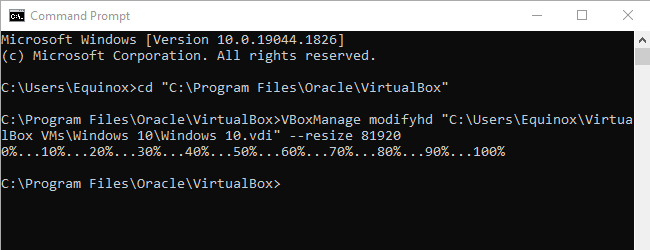
Примечания и частые ошибки:
- Используйте два дефиса перед resize: –resize.
- Если команда выдаёт ошибку, убедитесь, что ВМ полностью выключена и нет активных процессов, использующих файл образа.
- Команда увеличивает только файл образа; соответствующий раздел внутри гостя остаётся прежним.
Увеличение виртуального диска в VMware
- Выключите виртуальную машину (Power Off).
- В интерфейсе VMware правой кнопкой по ВМ → Virtual Machine Settings.
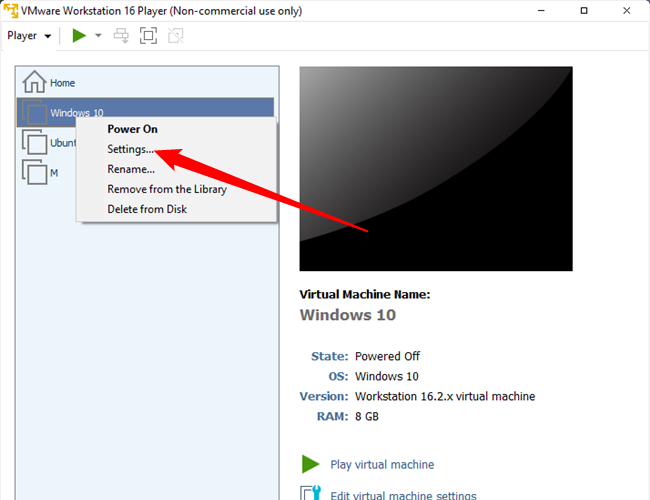
- В списке устройств выберите Hard Disk → Utilities → Expand.

- Задайте новый максимальный объём (например, 80 ГБ) и нажмите Expand.

- После завершения операции виртуальный диск будет увеличен физически, но разделы внутри гостевой ОС — нет.
Советы по VMware:
- VMDK-файлы могут быть разделены на несколько файлов; убедитесь, что вы работаете с нужным файлом.
- Если ВМ использует неподдерживаемый формат или линейные снапшоты, следуйте документации VMware по конвертации образа.
Расширение раздела внутри виртуальной машины
После увеличения файла виртуального диска свободное пространство становится «нераспределённым» (unallocated). Чтобы систему увидела это пространство, расширьте раздел в гостевой ОС.
Общая логика
- Подготовка: сделайте резервную копию и снимки, если нужно (обратимые точки).
- Подключите загрузочный ISO с инструментом редактирования разделов (рекомендуется GParted Live ISO).
- Загрузитесь с ISO и выполните операции перемещения/расширения разделов.
- Примените изменения и перезагрузите гостя, уберите ISO.
- Выполните проверку файловой системы (chkdsk, fsck) — важный шаг после изменения размера.

Использование GParted Live (универсально для Windows и Linux)
- Скачайте GParted Live ISO с официального сайта.
- В настройках ВМ назначьте ISO в виртуальный оптический привод (Storage → выбрать оптический привод → Choose A Disk File).
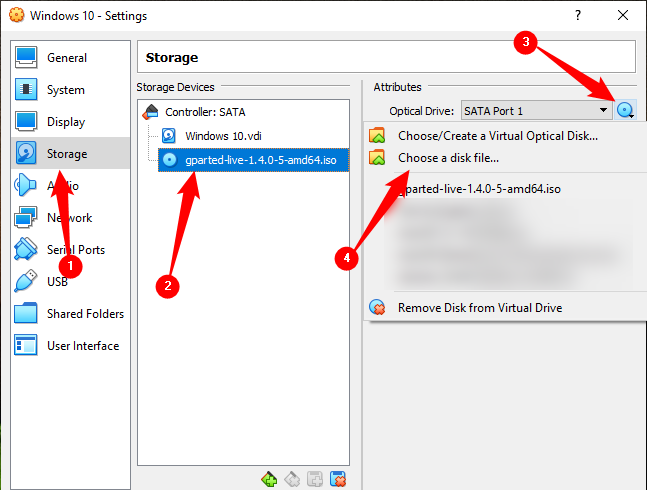
- Перезагрузите ВМ и загрузитесь с ISO. На большинстве экранов GParted Live можно нажать Enter для выбора значений по умолчанию.
- В GParted посмотрите текущую схему разделов и найдите нераспределённое пространство.

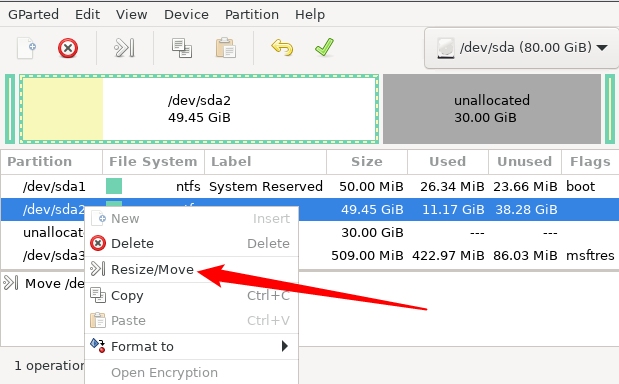
- Если между вашим основным (primary) разделом и нераспределённым пространством есть другой раздел (например, msftres или иной), его придётся переместить. В примере ниже между sda2 и нераспределённым пространством находится sda3 — её нужно переместить к концу свободного пространства.

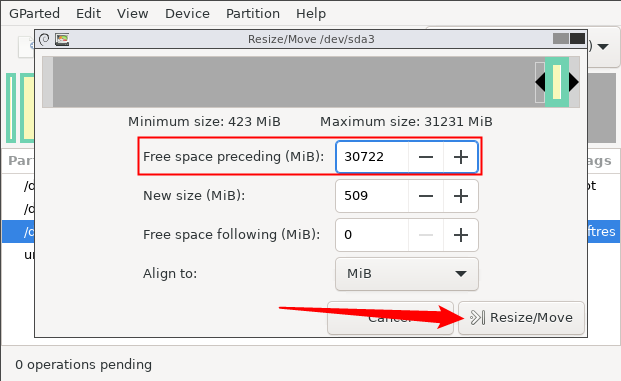
- В окне перемещения укажите значение свободного пространства перед разделом (Free Space Preceding) равным объёму нераспределённого пространства (в МБ), чтобы «сдвинуть» раздел в конец.
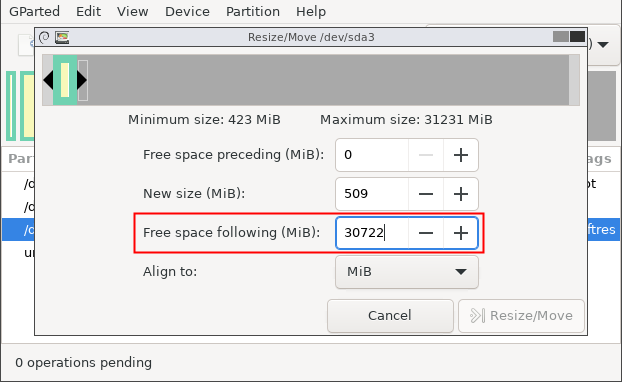
- Установите значение и нажмите Resize/Move. Теперь очередь операций должна содержать перемещение sda3 и расширение sda2.
- Выберите sda2 (основной раздел) → Resize/Move → увеличьте до Maximum Size или перетащите ползунок вправо → нажмите Resize/Move.
- Убедитесь, что в поле New Size указано значение Maximum Size и подтвердите операцию.

- Нажмите зелёную галочку Apply, чтобы применить все операции. Ожидайте — перемещение раздела может занять значительное время.
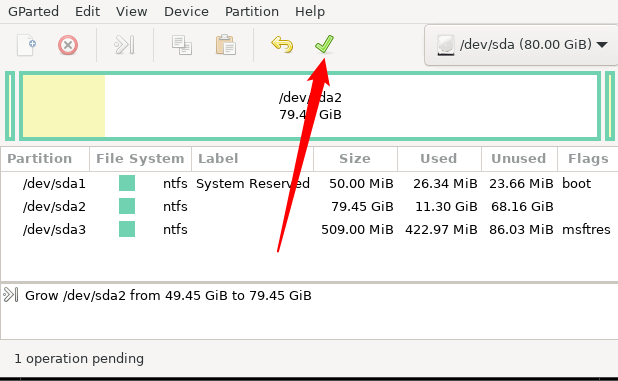
- После завершения перезагрузите ВМ, извлеките ISO. Гость (Windows) может запустить проверку диска (chkdsk) — не прерывайте её.
Результат: основной раздел займёт весь диск, и вы получите доступ к дополнительному пространству.
Расширение раздела в Windows без GParted
Если вы расширяете системный диск внутри Windows и у вас есть нераспределённое пространство прямо после раздела:
- Откройте Управление дисками (Disk Management): Win + X → Disk Management.
- Щёлкните правой кнопкой по разделу (например, C:) → Extend Volume.
- Следуйте мастеру, укажите размер и завершите.
Ограничение: если между разделом и нераспределённым пространством есть другой раздел, Disk Management не даст расширить раздел. В таком случае используйте GParted или переместите разделы.
Расширение раздела в Linux
Для корневых разделов (не LVM): используйте GParted Live или загрузитесь с live-образа и применяйте resize2fs после изменения размеров.
Для LVM:
- Увеличьте диск в гипервизоре.
- Расширьте PV: pvresize /dev/sdX
- Расширьте LV: lvextend -l +100%FREE /dev/mapper/vg-lv
- Расширьте файловую систему: resize2fs /dev/mapper/vg-lv (для ext4) или xfs_growfs /mountpoint (для XFS).
Альтернативные подходы
- Добавить второй виртуальный диск в настройки ВМ и смонтировать его как дополнительный диск (например, D: в Windows). Быстро и безопасно, не требует перемещения разделов.
- Использовать сетевое хранилище (NFS, SMB) для хранения больших данных.
- Перенести редко используемые данные на внешний диск или облако.
Преимущество второго диска: минимальный риск повреждения текущих разделов; недостаток — чуть более сложная структура логических томов.
Когда увеличивать диск не сработает (крайние случаи)
- Наличие активных или незавершённых snapshot’ов, которые зависят от оригинального размера диска.
- Формат гостевой ОС или файловая система, не поддерживающая online-расширение и требующая специальных инструментов.
- Ошибки в таблице разделов (повреждённая MBR/GPT) — сначала нужно восстанавливать таблицу разделов.
- Файловая система занимает весь раздел и имеет ошибки — запустите проверку и исправление ошибок перед изменением.
Если операция прошла некорректно: откатитесь к резервной копии образа и повторите процедуру, анализируя логи гипервизора и утилит.
Контрольный список перед началом (для администратора)
- Создана полная резервная копия файла виртуального диска (.vdi/.vmdk/.vhdx).
- Удалены или зафиксированы все snapshots.
- Виртуальная машина выключена (Powered Off).
- Доступно достаточно места на хосте.
- В наличии загрузочный ISO (GParted Live) и средство для вставки ISO в ВМ.
- План отката (куда восстановить резервную копию) подготовлен.
Пошаговый SOP для инженера (Playbook)
- Подготовка
- Сделать резервную копию образа ВМ и сохранить копию в другом каталоге/хранилище.
- Уведомить пользователей о простое (если ВМ используется продуктивно).
- Увеличение образа
- Для VirtualBox: либо Virtual Media Manager, либо VBoxManage (см. выше).
- Для VMware: Virtual Machine Settings → Hard Disk → Expand.
- Расширение раздела
- Подготовить ISO GParted и подключить к ВМ.
- Загрузиться с ISO и переместить/расширить разделы в GParted.
- Применить операции и дождаться завершения.
- Проверка
- Удалить ISO и перезагрузить ВМ в штатную ОС.
- Запустить проверку файловой системы (chkdsk /f для Windows, fsck для Linux при необходимости).
- Убедиться, что ОС видит новый размер раздела.
- Завершение
- Сделать резервную копию образа уже с увеличенным диском (опционально).
- Закрыть тикет и отправить короткий отчёт о действиях.
Критерии приёмки:
- ВМ успешно загружается после операции.
- Файловая система цела (нет ошибок при chkdsk/fsck).
- Объём доступного места соответствует ожиданиям.
Runbook при инциденте и откат
Если после применения изменений ВМ не загружается:
- Отключите ВМ от сети (во избежание дальнейших повреждений).
- Восстановите оригинальный файл образа из резервной копии.
- Перезагрузите ВМ и проверьте её состояние.
- Проанализируйте логи GParted/гипервизора и журналы ОС.
- Повторите процедуру на тестовой копии, прежде чем попытаться снова.
Тесты и критерии приёмки
Тесты:
- Тест загрузки: ВМ должна корректно загрузиться после изменений.
- Тест целостности: chkdsk/fsck без критических ошибок.
- Тест пространства: доступное место в ОС соответствует заявленному расширению.
Критерии приёмки:
- Отсутствие потерянных разделов.
- Доступность всех сервисов, работавших до операции (если применимо).
Модель принятия решения (Mermaid)
flowchart TD
  A[Нужно больше места?] -->|Да| B{Виртуальная машина в продакшене}
  B -->|Да| C[Спланировать окно обслуживания]
  B -->|Нет| D[Работать на тестовой копии]
  C --> E{Добавить второй диск?
'быстро, безопасно'}
  E -->|Да| F[Добавить диск и смонтировать]
  E -->|Нет| G[Расширить виртуальный образ и раздел]
  D --> G
  G --> H[Сделать резервную копию образа]
  H --> I[Увеличить образ в гипервизоре]
  I --> J[Расширить раздел в госте]
  J --> K[Проверить и закрыть задачу]
Edge-case галерея и примеры ошибок
- Если гипервизор сообщает, что диск занят, проверьте процессы блокировки файла (например, процессы VirtualBox или VMware на хосте).
- Если GParted не видит диск: проверьте, правильно ли вы выбрали виртуальный контроллер SATA/IDE в настройках ВМ.
- При использовании шифрования диска (BitLocker): отключите или снимите защиту перед изменением разделов, затем повторно включите.
- Для GPT-дисков убедитесь, что вы не перезаписываете системный EFI-раздел.
Советы по безопасности и приватности
- Храните резервные копии в защищённом хранилище с шифрованием, особенно если внутри образа содержатся персональные данные.
- Если образ содержит ключи или пароли, минимизируйте время, когда копии находятся в доступных местах.
- После окончания работ проверьте журналы на предмет несанкционированных изменений.
Совместимость и миграция
- Перед изменением убедитесь, что версия VirtualBox/VMware поддерживает выбранный формат диска. Иногда требуется конвертация (например, VMDK → VDI).
- При миграции между гипервизорами проверьте поддерживаемые типы контроллеров (SATA, SCSI, IDE) — смена контроллера может вызвать проблемы с загрузкой гостя.
Быстрая альтернатива: добавить второй диск
Добавление второго диска — часто наиболее безопасный и быстрый способ получить дополнительное пространство:
- В настройках виртуальной машины добавьте новый виртуальный диск нужного размера.
- В гостевой ОС инициализируйте диск (Disk Management в Windows или fdisk/gparted в Linux).
- Отформатируйте и смонтируйте диск (Windows назначит букву, Linux — точку монтирования).
Преимущество: нет перемещений разделов и минимальный риск повреждений. Недостаток: придется управлять несколькими логическими томами.
Краткий факт-бокс: ключевые значения
- Формат команды VBoxManage: –resize
- 1 ГБ = 1024 МБ при указании в VBoxManage
- Не забывайте проверять наличие свободного места на хосте
Маленькая шпаргалка (Cheat sheet)
- VirtualBox GUI: File → Virtual Media Manager → Size → Apply
- VirtualBox CLI: VBoxManage modifymedium disk “
” –resize - VMware GUI: VM Settings → Hard Disk → Utilities → Expand
- GParted: загрузиться с ISO → Resize/Move → Apply
- Windows: Disk Management → Extend Volume (только когда нет промежуточных разделов)
Анонс (короткая версия для рассылки, 100–200 слов)
Нужен дополнительный диск для виртуальной машины? Мы подготовили подробное руководство по увеличению виртуальных дисков в VirtualBox и VMware. В статье — пошаговые инструкции для GUI и командной строки, подробный разбор работы с GParted для расширения разделов, рекомендации по безопасности и чек-листы для инженеров. Также описаны альтернативы, такие как добавление второго диска, и рукописный план отката на случай проблем. Перед началом обязательно создавайте резервные копии и удаляйте snapshots — это снижает риск потери данных.
Итог
Увеличение диска в виртуальной машине — безопасная и обратимая операция при соблюдении правил: резервное копирование, удаление snapshots, плавное применение изменений и проверка целостности файловой системы. Если вам нужно быстрое решение без риска — добавьте второй диск. Для полного управления пространством используйте комбинацию увеличения образа и инструментов внутри гостевой ОС.
Важно: действия с разделами несут риск. Работайте на копиях и тестируйте процедуру заранее.

Похожие материалы

Несколько аккаунтов Skype: Multi Skype Launcher

Журнал для работы: повысить продуктивность

Персональные звуки уведомлений на Android

Скачивание шоу Hulu для офлайн‑просмотра

Microsoft Start: персонализированная новостная лента
