
Windows Sonic в Windows 10 — как включить, протестировать и использовать

Что такое Windows Sonic
Windows Sonic — это системный уровень обработки звука в Windows 10, который эмулирует объёмный и пространственный звук. Коротко: пространственный звук размещает источники аудио не только по горизонтали, но и по вертикали, создавая ощущение, что звук исходит сверху, снизу, сзади или спереди.
Термин в одной строке: пространственный звук — это техника позиционирования аудио в трёхмерном пространстве для более глубокого погружения.
Разница с традиционным surround: классический многоканальный звук обычно работает в одной плоскости вокруг слушателя. Windows Sonic добавляет высотную компоненту и сцену, которая позволяет звуку «перемещаться» вокруг головы слушателя.
Какие форматы пространственного звука поддерживает Windows 10
Windows 10 поддерживает несколько опций пространственного звука:
- Windows Sonic for Headphones — бесплатный встроенный формат. Работает с любыми наушниками или гарнитурами.
- Dolby Atmos for Headphones — эмулированный формат от Dolby; требует сопутствующего приложения и единовременной покупки (в текущих условиях — $15 в Microsoft Store).
- Dolby Atmos for Home Theater — для совместимого аппаратного окружения (домашние кинотеатры и ресиверы).
Выбор формата зависит от вашего оборудования и бюджета. Windows Sonic — самый доступный вариант, так как он уже есть в системе.
Где искать и как включить Windows Sonic for Headphones
Пошагово для Windows 10:
- Откройте меню Пуск и введите «spatial» в поле поиска. Выберите лучший результат — откроется окно настроек звука.
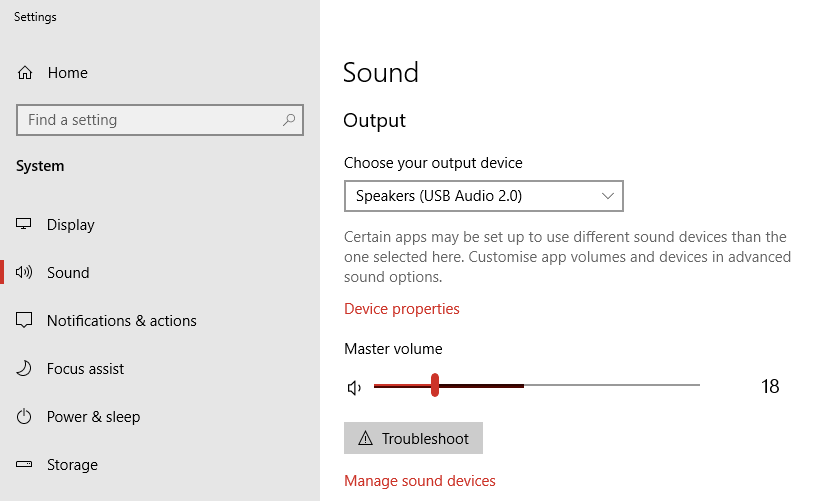
В разделе Выход выберите ваше активное устройство и нажмите «Свойства устройства».
В свойствах устройства найдите выпадающее меню Пространственный звук и выберите Windows Sonic for Headphones.
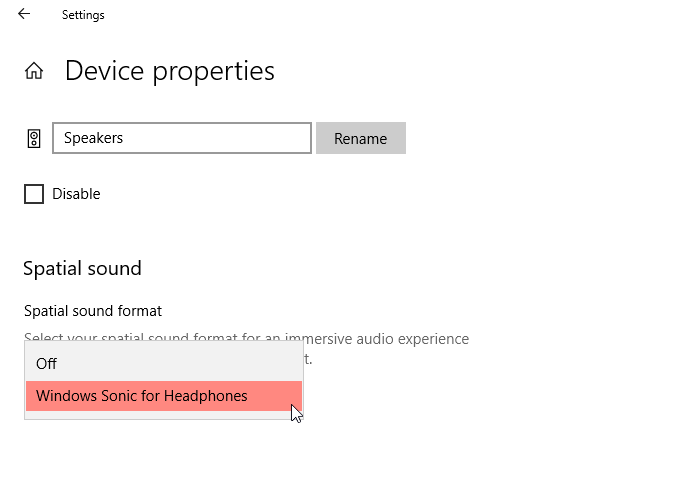
- Примените настройки и закройте окно.
Альтернативные способы:
- Правый клик по значку звука в трее → Spatial Sound → Off/Windows Sonic for Headphones.
- Панель управления → Звук → Правый клик на устройстве → Свойства → Вкладка Пространственный звук.
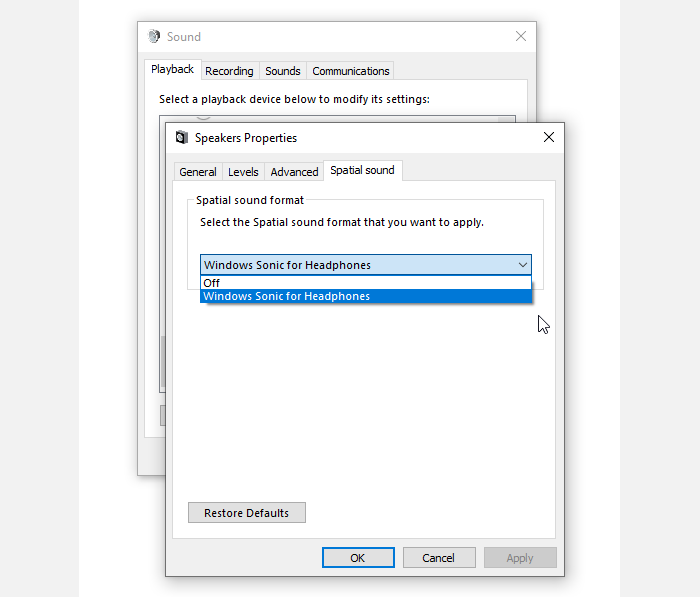
Как выключить Windows Sonic
Используйте те же шаги в обратном порядке: в выпадающем списке Пространственный звук выберите Off или None. Через трей-контекстное меню можно быстро переключать режим без входа в настройки.
Windows Sonic на Xbox Series X/S и Xbox One
Windows Sonic доступен и на консоли. Откройте Settings > General > Volume & Audio Output и в разделе Headset выберите Windows Sonic for Headphones или Dolby Atmos for Headphones, если ваша гарнитура поддерживает этот формат.

Примечание: оформление меню и точные наименования пунктов зависят от версии прошивки консоли.
Как тестировать и оценивать эффект
Чтобы понять, работает ли пространственный звук и приносит ли он улучшение, используйте системный подход.
Мини-методология тестирования:
- Установите исходную точку без Spatial Sound. Прослушайте три типа контента: трейлер к фильму с эффектами, игровую сцену с движением объектов и трек с макросценой/эффектами.
- Включите Windows Sonic for Headphones и повторите те же отрезки контента. Сравните восприятие глубины, движения источников и чёткости верхов.
- Зафиксируйте впечатления: прирост сценичности, локализация источников, изменение тембров.
- Повторите тест на другой паре наушников или гарнитуры.
Рекомендации по материалам для теста:
- Короткие киноматографические трейлеры с эффектами высоты (вертолёты, самолёты, взрывы).
- Современные игры с позиционированным аудио (шутеры с окружением, симуляторы полёта).
- Музыкальные треки в высоком качестве с пространственными миксами.
Критерии приёмки
- Явное ощущение перемещения звука в вертикальной плоскости или вокруг головы.
- Улучшение разделения инструментов и четкость верхов.
- Отсутствие неприятных артефактов (фантомные звуки, дрожание сцены).
Практический опыт: выводы по разным наушникам
В одном из тестов функция проверялась на трёх разных вариантах гарнитур:
- Проводная игровая гарнитура среднего класса (HyperX Cloud): заметное расширение сцены и глубины. Улучшились детали высоких частот.
- Беспроводные недорогие вкладыши (Anker Soundcore Life P2): минимальные изменения. Маленькие драйверы и ограниченный частотный диапазон снижают эффект пространственного рендеринга.
- Гарнитура с собственным пространственным решением (Creative SXFI Theater): сильный синергетический эффект. Аппаратные и программные технологии, ориентированные на пространственное звучание, усиливают эффект от Windows Sonic.
Вывод: качество и размер драйверов, а также встроенные алгоритмы наушников сильно влияют на воспринимаемую разницу.
Когда Windows Sonic не даст ожидаемого эффекта
- Контент не размечен под пространственный звук. Старые игры и записи без метаданных не содержат информации о позиционировании.
- Ограничения аппаратуры: дешёвые вкладыши и узкополосные динамики не способны воспроизвести полную сцену.
- Плохая кодировка источника или низкий битрейт ограничивают возможности обработки.
Если вы не чувствуете разницы, проверьте источник звука и попробуйте другие наушники. Также убедитесь, что в приложении, которое воспроизводит контент, нет внутренних настроек, препятствующих пространственному рендерингу.
Альтернативы и сравнение
- Dolby Atmos for Headphones: коммерческая альтернатива с собственным рендерером. Часто даёт более точную локализацию при наличии соответствующей метаинформации, но требует покупки приложения.
- Аппаратные решения (например, Creative Super X-Fi): используют профили и индивидуальную обработку, что иногда даёт более реалистичный эффект для конкретной головы/ушей.
Ментальная модель: представьте звуковую сцену как «купол» вокруг вашей головы. Windows Sonic пытается смоделировать этот купол программно для любых наушников; аппаратные решения модифицируют купол под конкретное устройство.
Руководство по ролям: что делать в зависимости от цели
- Игры (геймер): включите Windows Sonic, протестируйте в играх с динамичным окружением. Оцените направление шагов, перемещение объектов и высоту источников.
- Кино и видео (зритель): используйте трейлеры и сцены с эффектами высоты. Ищите естественность движений источников звука.
- Музыка (аудиофил): проверяйте записи в высоком качестве и пространство в миксах. Для стереотреков эффект ограничен.
- Подкасты и стриминг (контент-мейкер): включайте пространство только если это улучшает разборчивость и вовлечённость; для речи эффект обычно минимален.
- IT-администратор: документируйте версию ОС и драйверов, предлагайте пользователям контрольный чек-лист по тестированию.
Быстрый чек-лист перед включением
- Убедитесь, что драйверы звуковой карты и Bluetooth обновлены.
- Закройте фоновые аудио-приложения, которые могут перехватывать вывод.
- Выберите корректное активное устройство в настройках Windows.
- Подготовьте короткую тест-проигрывательную выборку (трейлер, игра, трек).
Примеры ситуаций, когда лучше не включать Windows Sonic
- Если вы миксуете музыку или занимаетесь мастериннгом: для точной стереопанорамы и частотного баланса следует работать на референсных студийных мониторах, а не на эмуляции пространственного звука.
- Если у слушателей — устаревшая или специфическая аппаратура, которая искажает рендеринг.
Советы по оптимизации качества
- Используйте качественные исходные файлы (без сильной компрессии).
- Если доступна опция Dolby Atmos и у вас соответствующее оборудование, сравните их между собой на тех же отрезках контента.
- Попробуйте разные пары наушников: эффект может сильно меняться.
Частые вопросы
В: Требует ли Windows Sonic платной подписки?
О: Нет. Windows Sonic for Headphones встроен в Windows 10 и бесплатен. Dolby Atmos для наушников требует отдельной покупки.
В: Будет ли Windows Sonic работать с любыми наушниками?
О: Да, технически он работает с любыми наушниками, но воспринимаемый эффект зависит от качества и типа наушников.
В: Можно ли использовать Windows Sonic с Bluetooth-наушниками?
О: Да, но задержки и профили Bluetooth (кодеки) могут влиять на качество и синхронизацию.
Короткая инструкция для быстрого использования
- Откройте поиск и введите spatial. 2. Выберите устройство вывода и в свойствах включите Windows Sonic for Headphones. 3. Протестируйте с трейлером или игрой. 4. Оцените по критериям приёмки.
Короткое объявление для пользователей (100–200 слов)
Windows Sonic for Headphones теперь доступен в вашей системе Windows 10 — это бесплатный способ попробовать пространственный звук без дополнительного оборудования. Включить его просто: откройте настройки звука, выберите своё устройство и в параметре Пространственный звук выберите Windows Sonic for Headphones. Он работает с любыми наушниками, но качество эффекта зависит от модели и качества исходного контента. Для теста используйте кинематографические трейлеры и игры с позиционированным аудио. Если вам нужен более точный рендер, сравните Windows Sonic с Dolby Atmos или аппаратными решениями вроде Creative SXFI.
Итог
Windows Sonic — удобный и бесплатный способ добавить пространственный рендеринг в Windows 10. Это не всегда заменит специализированные аппаратные решения или контент, созданный специально под объёмный звук, но для большинства пользователей он даёт заметное улучшение сцены и детализации. Попробуйте, сравните и решите, нужен ли вам более продвинутый платный вариант.
Важное: если ваша цель — профессиональный микс или мастеринг, используйте референсное оборудование и не полагайтесь на системные эмуляции.

Похожие материалы

Несколько аккаунтов Skype: Multi Skype Launcher

Журнал для работы: повысить продуктивность

Персональные звуки уведомлений на Android

Скачивание шоу Hulu для офлайн‑просмотра

Microsoft Start: персонализированная новостная лента
