
Смотреть Netflix с друзьями без повышения подписки
Быстрая навигация
- Стоит ли обновлять подписку Netflix?
- Телепати (Teleparty)
- Трансляция через Discord
- TwoSeven
- Scener
- Экспорт и обмен списком «Посмотреть»
- Кастинг на другие устройства (Chromecast/AirPlay)
- Отправка ссылок в соцсетях
- Интерактивные тайтлы Netflix
- Сравнительная матрица и чек‑листы
- Пошаговый план (SOP) для хостинга виртуальной «киноночи»
- Критерии приёмки и риск‑матрица
- Краткий глоссарий
Когда стоит обновлять подписку Netflix?
Netflix разделяет планы по функциям и количеству одновременно просматривающих пользователей. Ключевое правило: базовые планы предполагают совместный просмотр людьми, проживающими в одном доме; добавление людей, которые живут отдельно, обычно требует доплаты.
Текущие уровни (указаны авторские цены в USD):
- Standard с рекламой ($7.99/мес): добавлять людей вне дома нельзя.
- Standard ($17.99/мес): можно добавить до 1 участника вне дома за $6.99 (с рекламой) или $8.99 (без рекламы) в месяц.
- Premium ($24.99/мес): можно добавить до 2 участников вне дома за $6.99 (с рекламой) или $8.99 (без рекламы) в месяц.
Важно: эти цены и правила отражают текущую модель авторского материала и могут меняться. Обновление плана целесообразно, если вам нужно регулярно и официально предоставлять доступ нескольким людям и важны стабильное качество и официальная поддержка устройств.
Когда стоит обновлять:
- Вы хостите постоянную группу (несколько человек) и хотите избежать обходных решений.
- Вам нужна официальная поддержка 4K/HD и одновременных потоков без внешних инструментов.
- Вы хотите снизить риски блокировок/нарушений правил аккаунта.
Когда можно не обновлять:
- Вы устраиваете эпизодические просмотры или одну‑две «киноночи» в месяц.
- Важнее гибкость синхронизации и общение, а не официальная возможность отдельного аккаунта.
Важно: использование сторонних сервисов и функций трансляции может частично нарушать условия сервиса Netflix, если это трактуется как доступ нескольким пользователям вне семейного круга. Изучите правила Netflix и действуйте аккуратно.
Teleparty — быстрое и простое решение
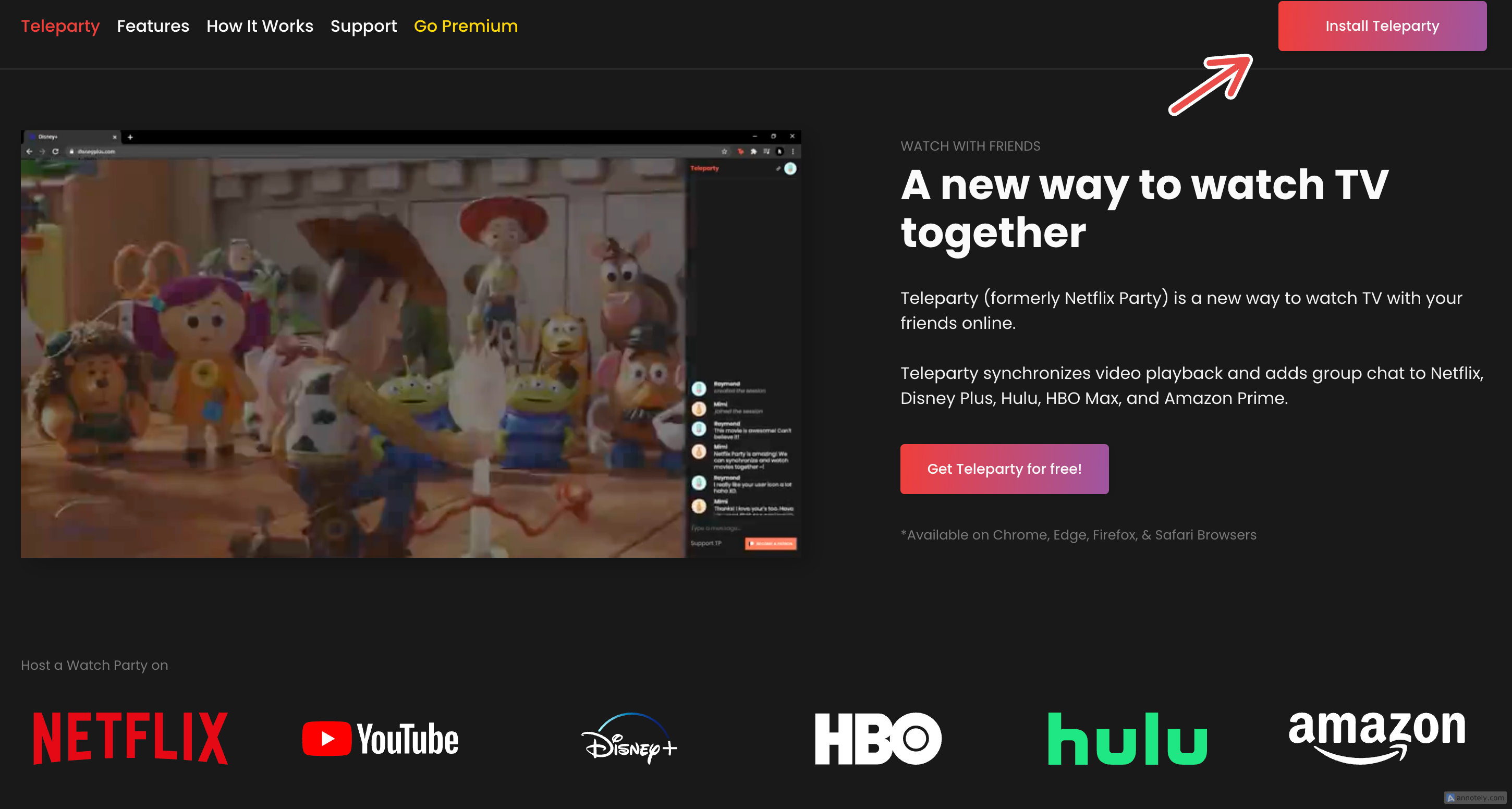
Teleparty (раньше — Netflix Party) — расширение для браузера, синхронизирующее воспроизведение и добавляющее групповый чат. Работает с Netflix, Amazon Prime Video, Disney+, Hulu, HBO Max и YouTube.
Плюсы:
- Простая синхронизация воспроизведения.
- Встроенный чат (текстовый).
- До 1000 участников в одной «партии».
Минусы:
- Видео/аудио чат и расширенная поддержка платформ доступны только в платной версии Teleparty.
- Требуется стороннее расширение у всех участников.
Как начать (быстрые шаги):
- Перейдите на сайт Teleparty и установите расширение, нажав «Install Teleparty».
- Откройте Netflix в поддерживаемом браузере (Chrome, Edge, Firefox, Safari) и запустите выбранный контент.
- Нажмите иконку Teleparty и создайте ссылку для приглашения.
- Отправьте ссылку друзьям — при переходе им потребуется такое же расширение.
Советы по качеству:
- Телепати синхронизирует паузы и перемотку, но качество видео зависит от аккаунта и соединения принимающего.
- Если кто‑то на мобильном устройстве — Teleparty на мобильных браузерах работает с ограничениями.
Трансляция Netflix через Discord
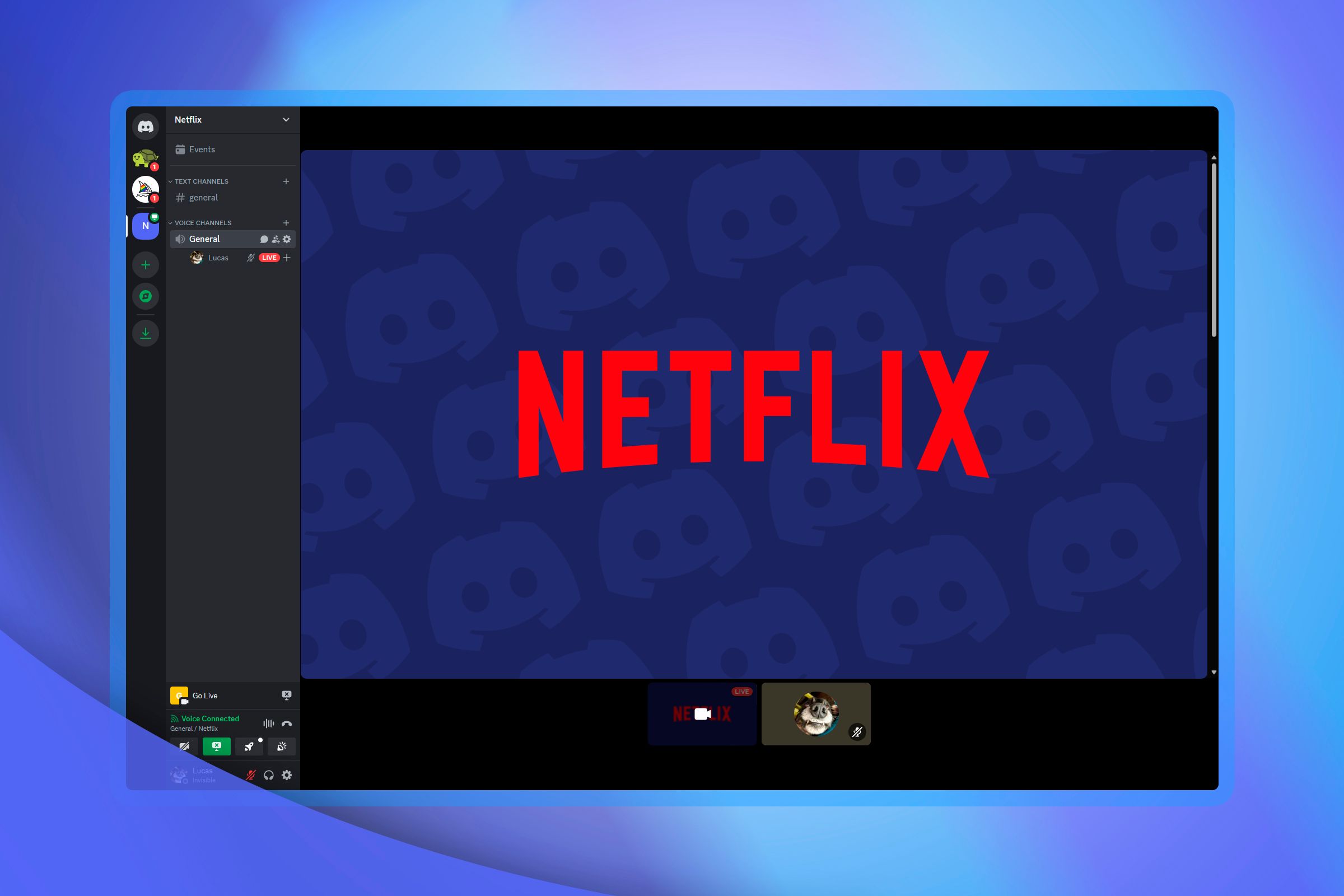
Discord позволяет вести «стрим» экрана на сервере — полезно для неформальных просмотров с голосовым и видео общением. Платформа подходит, если вы и ваши друзья уже пользуетесь Discord.
Плюсы:
- Встроенный голосовой чат и камера (в одном приложении).
- Простота для игровых сообществ и маленьких групп.
Минусы:
- Качество видео при бесплатном аккаунте Discord может быть ниже (ограничения по разрешению/фреймрейту).
- Требуется корректная настройка захвата браузера или окна.
Как настроить:
- Откройте Netflix в браузере (Windows или Mac). На Mac используйте браузер‑версию и разрешите запись экрана в настройках системы.
- В Discord создайте голосовой канал и нажмите “Поделиться экраном” (Share Screen).
- Выберите окно браузера с Netflix и начните трансляцию.
- Пригласите друзей на ваш сервер, они смогут смотреть трансляцию в реальном времени.
Примечание: подписка Nitro не обязательна, но улучшает разрешение потока и стабильность.
TwoSeven — приоритет на видео/видео-чат
TwoSeven — сайт, ориентированный на совместный просмотр с поддержкой видео, голоса и синхронизации. Для Netflix в TwoSeven часто требуется, чтобы хост логинился в собственный Netflix и использовал совместимый браузер.
Плюсы:
- Поддержка веб‑камеры и одновременной видеотрансляции участников.
- Поддерживает множество сервисов: YouTube, Amazon Prime, Vimeo, HBO Max, Crunchyroll, Apple TV.
Минусы:
- Некоторые сервисы доступны только при оплате TwoSeven Premium.
- Для Netflix может потребоваться ручная настройка экрана/воспроизведения.
Практический совет: TwoSeven удобно использовать, если вы хотите видеть реакции друзей в реальном времени (маленькие «реакционные» окна поверх видео).
Scener — гибрид «зала» и приватных комнат
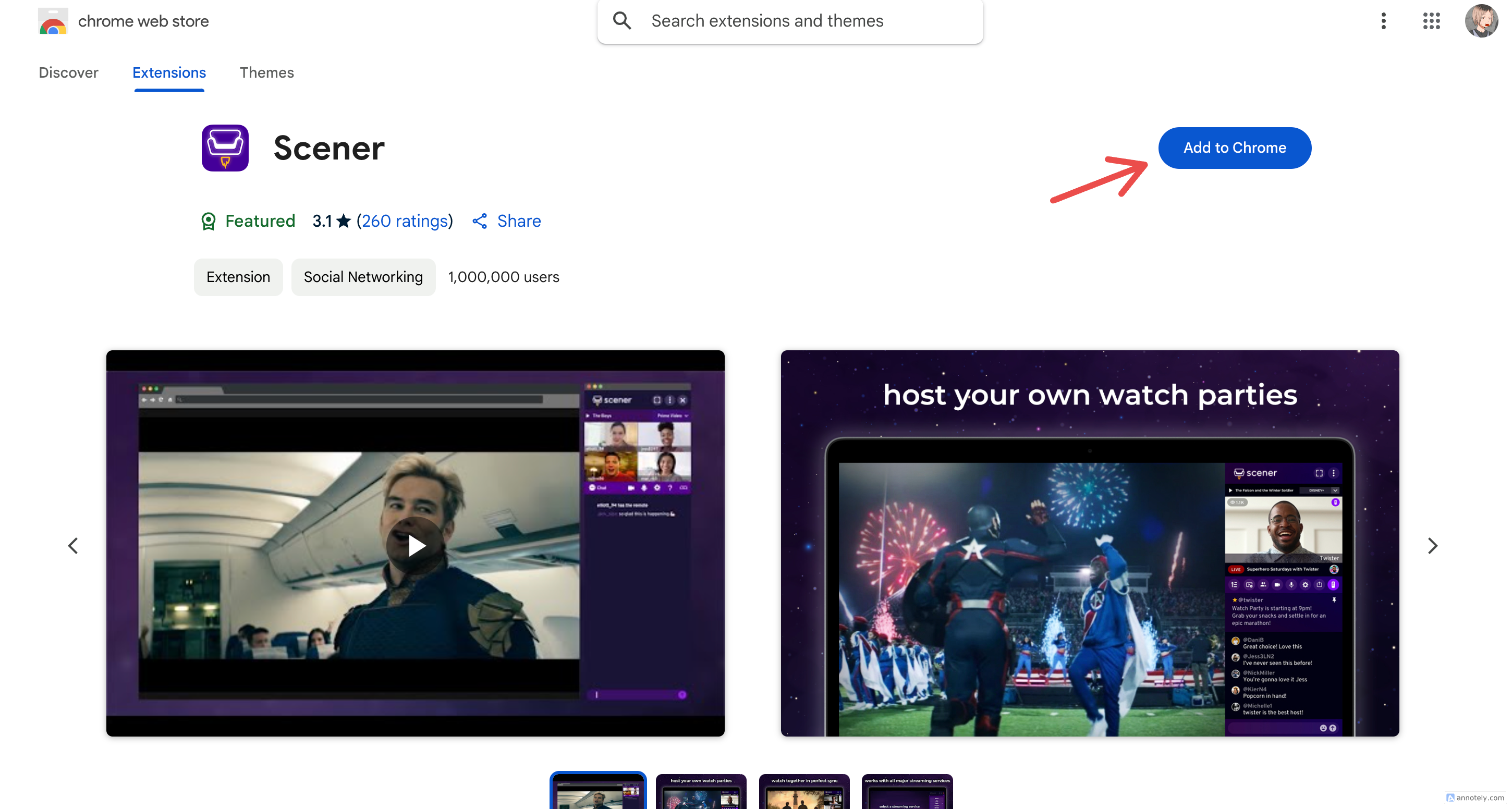
Scener — расширение и сервис для создания приватных и публичных комнат просмотра. Прекрасно подходит для небольших групп и имеет хорошую синхронизацию.
Плюсы:
- Надёжная синхронизация даже при участниках из разных стран.
- Возможность текстового чата в бесплатной версии.
Минусы:
- Голос/видео доступны в премиуме.
- Не все платформы поддерживаются бесплатно.
Экспорт и обмен списком «Посмотреть»
Netflix ещё не имеет встроенной функции быстрого экспорта списка «Посмотреть», но есть расширения, которые помогают. Пример: Netflix Watch List Manager позволяет экспортировать список в JSON — это удобно для обмена рекомендациями и бэкапа.
Как использовать:
- Установите расширение Netflix Watch List Manager.
- Экспортируйте список в JSON и отправьте файл другу или сохраните.
- Друг может импортировать файл или просмотреть список и найти интересные тайтлы.
Совет: JSON‑экспорт полезен, если у вас длинный список и вы хотите структурированно поделиться рекомендациями.
Кастинг на другие устройства (Chromecast / AirPlay)
Если вы собираете друзей лично, можно «кастнуть» видео с телефона или планшета на телевизор. Netflix поддерживает Chromecast на Android и iOS (но не во всех браузерах).
Пошагово:
- Запустите приложение Netflix на телефоне или планшете (Android/iOS).
- Воспроизведите выбранный контент.
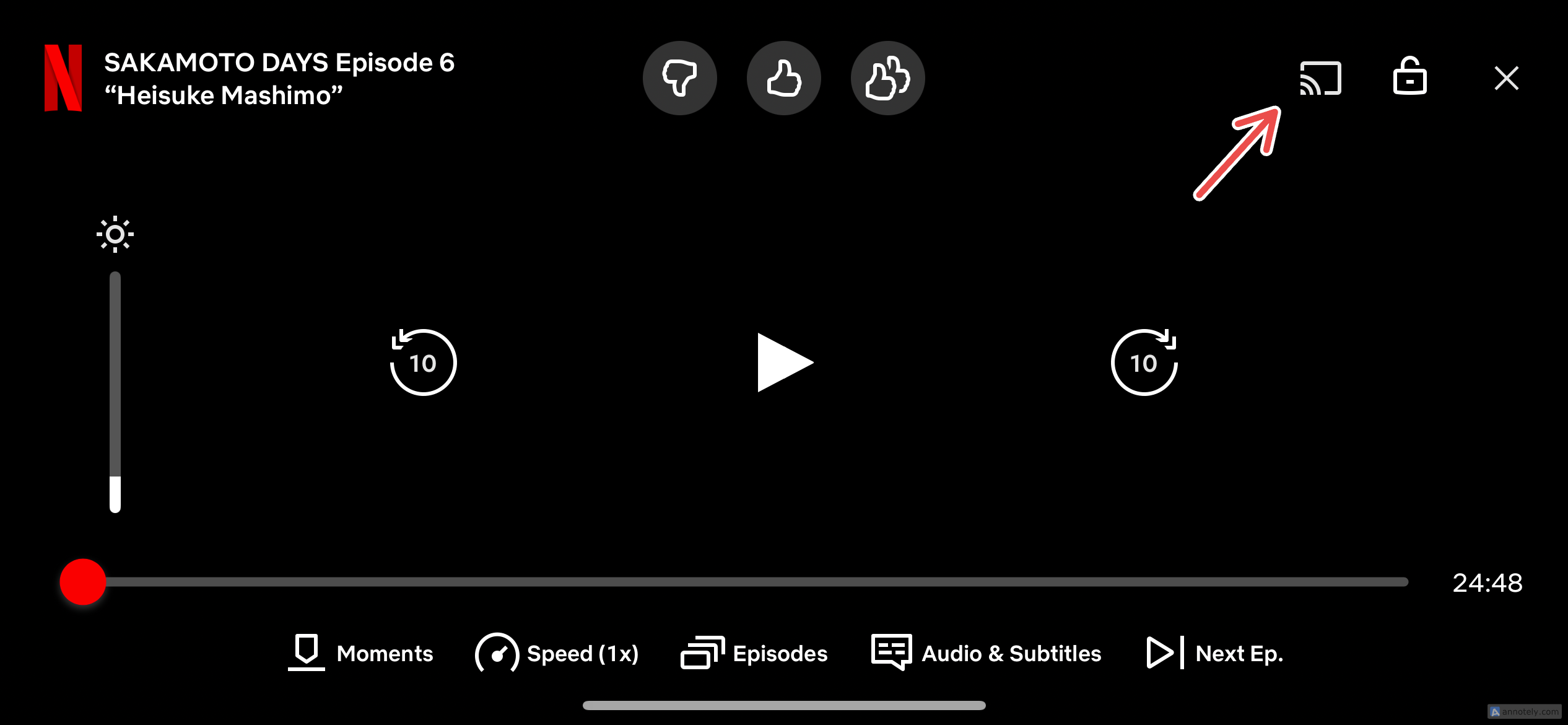
- Нажмите иконку кастинга в правом верхнем углу и выберите устройство (Smart TV, Chromecast).
- Управляйте воспроизведением с телефона.
Ограничение: кастинг недоступен для планов с рекламой.
Отправка ссылок в соцсетях — быстрый способ рекомендовать
В мобильном приложении Netflix вы можете делиться отдельными тайтлами через «Поделиться» (Share). Это удобно для отправки ссылок в чаты, Instagram, X и другие площадки.
Как: откройте страницу фильма/сериала в мобильном приложении → нажмите значок «i» → «Поделиться» → выберите приложение или скопируйте ссылку.
Ограничение: пока недоступно в веб‑версии.
Интерактивные тайтлы — особенный опыт для вечеринок
Интерактивные проекты Netflix (например, Black Mirror: Bandersnatch) позволяют принимать коллективные решения за персонажей. Это отличный формат для живых встреч: голосование добавляет азарт и обсуждение.
Практический лайфхак: назначьте модератора для подсчёта голосов и фиксации выбора, чтобы не было споров при переключениях сюжета.
Сравнительная матрица: Teleparty, TwoSeven, Scener, Discord, кастинг
| Сервис | Синхронизация | Текстовый чат | Видео/аудио чат | Поддержка платформ | Требует расширение/установку |
|---|---|---|---|---|---|
| Teleparty | Хорошая | Да | Платная (+) | Netflix, Prime, Disney+, HBO Max, YouTube | Расширение |
| TwoSeven | Хорошая | Да | Да (включая веб‑камеры) | Netflix*, YouTube, Prime, HBO Max и др. | Веб‑сервис |
| Scener | Очень хорошая | Да | Платная (+) | Netflix, Hulu, Disney+ и др. | Расширение |
| Discord | Ограниченная (зависит от хоста) | Да | Да | Любой источник (скрин/окно) | Приложение |
| Кастинг (Chromecast/AirPlay) | Нативная (локально) | Нет | Частично (смарт‑ТВ) | Мобильные приложения Netflix | Нативно в приложении |
*Для некоторых функций Netflix через TwoSeven/Scener может потребоваться, чтобы хост был авторизован в Netflix.
Чек‑листы по ролям
Хост — перед просмотром:
- Проверить интернет (рекомендуется ≥15 Мбит/с на хосте для HD).
- Установить и протестировать выбранный сервис (Teleparty/Scener/TwoSeven/Discord).
- Предоставить инструкцию в чат и ссылку‑приглашение.
- Если планируете видео/аудио — протестировать микрофон/камеру.
- При локальной встрече: проверить Chromecast/AirPlay и подключение ТВ.
Участник — перед подключением:
- Установить нужное расширение/приложение.
- Войти в свой Netflix (если требуется персональная авторизация).
- Проверить звук и отключить уведомления, чтобы не мешать просмотру.
- При слабом интернете выбрать низкое качество или выключить камеру.
Модератор (для голосований и интерактива):
- Подсчитывать голоса публично или использовать встроенные опросы в чате.
- Держать контроль над паузами и перемоткой.
- Решать спорные моменты по правилам, объявленным заранее.
Пошаговый SOP: как провести виртуальную «киноночь» (5 шагов)
- Выберите сервис по критериям: количество участников, нужен ли видеочат, поддержка платформы.
- Назначьте хоста и проинструктируйте участников (установки, тесты).
- За 15–30 минут до старта проведите короткую проверку связи и звука.
- Запустите контент; хост создаёт комнату/приглашение и даёт финальную инструкцию.
- Ведите короткие перерывы для обсуждения и ставьте правила (не перематывать без разрешения).
Критерии приёмки (как понять, что всё прошло успешно)
- Воспроизведение синхронизировано для всех основных участников.
- Участники слышат друг друга (если голосовой чат включён) и видят реакции (если видеочат).
- Качество воспроизведения соответствует ожиданиям (HD/SD) и хватает полосы пропускания.
- Нет жалоб по правам доступа/логинам.
Риск‑матрица и смягчения
- Риск: рассинхронизация. Смягчение: перезапуск сессии, назначение одного управляющего плеером.
- Риск: плохое качество у одного из участников. Смягчение: предложить отключить камеру, снизить качество локально.
- Риск: нарушение правил Netflix (доступ не по месту проживания). Смягчение: предпочтение временным и частным просмотрам, ознакомление с правилами.
- Риск: проблемы с авторизацией у хоста. Смягчение: иметь резервного хоста или заранее проверить учётные данные.
Когда эти решения НЕ подходят
- Вам нужен официальный корпоративный или образовательный показ с правами трансляции — тогда обратитесь к коммерческим решениям и лицензиям.
- Вы хотите массовый публичный показ (кинотеатр/сбор более 50 человек) — стрим через потребительские расширения не подходит.
Краткий глоссарий (одна строка для термина)
- Синхронизация: механика, при которой воспроизведение у всех участников идёт одновременно.
- Кастинг: передача потока с устройства на удалённый плейер (телевизор, Chromecast).
- Хост: участник, который запускает и управляет сессией просмотра.
- Nitro: платная подписка Discord для повышения качества стриминга.
Netflix можно превратить в социальный опыт, не переплачивая за более дорогой план, если подбирать инструменты под цель: текстовый чат и простая синхронизация (Teleparty), видео‑реакции и веб‑камеры (TwoSeven), более продвинутая синхронизация и публичные комнаты (Scener), или комбинация трансляции и голосового общения (Discord). Для локальных встреч — кастинг на ТВ остаётся самым надёжным способом просмотра большой компании.

Похожие материалы

Несколько аккаунтов Skype: Multi Skype Launcher

Журнал для работы: повысить продуктивность

Персональные звуки уведомлений на Android

Скачивание шоу Hulu для офлайн‑просмотра

Microsoft Start: персонализированная новостная лента
