
Как установить обои в максимальном качестве в Windows 11
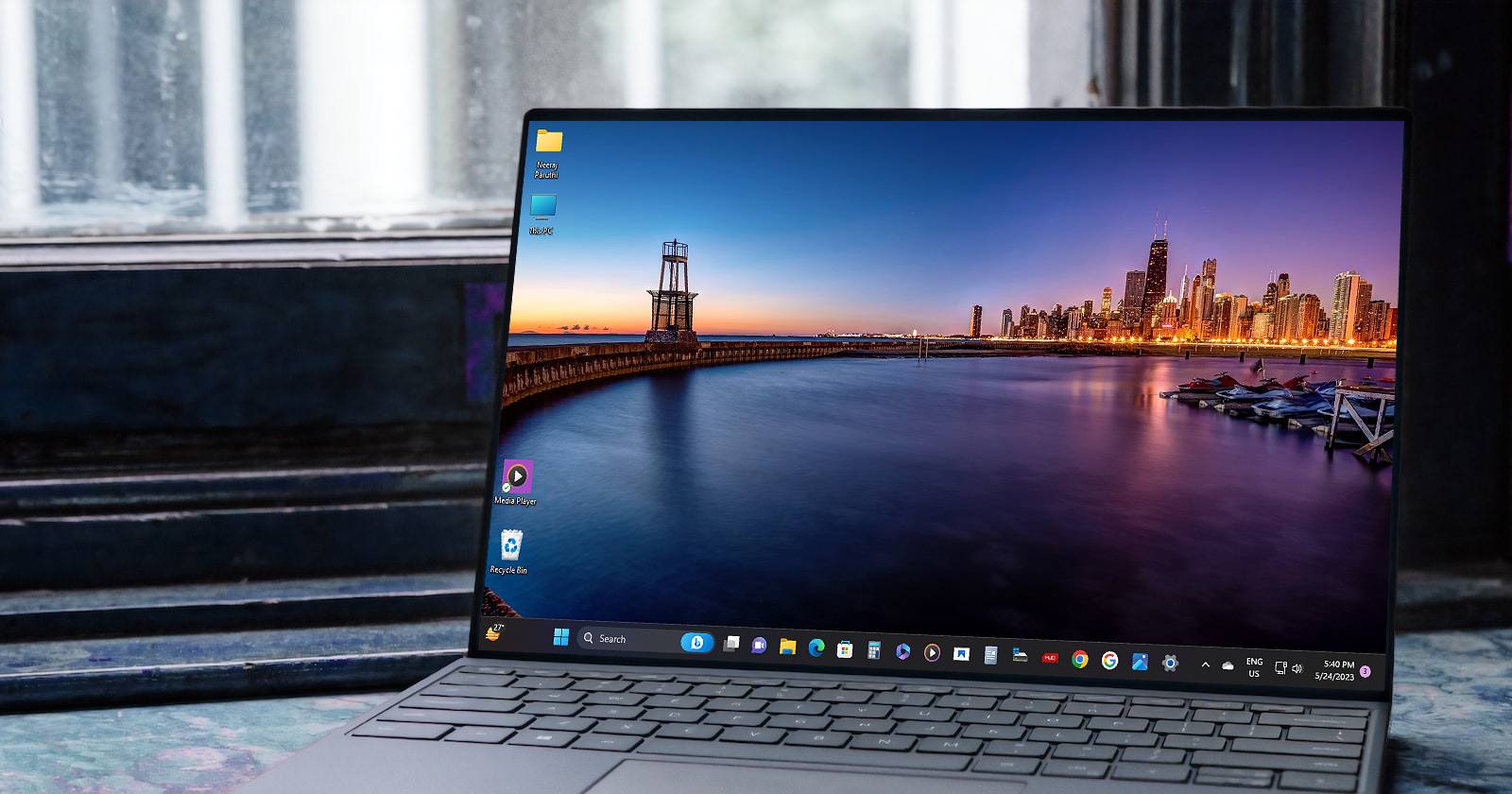
Многие из нас проводят много времени за компьютером. Красивые обои делают рабочее пространство приятнее и помогают сосредоточиться. Однако Windows по умолчанию уменьшает качество JPEG-обоев, чтобы сэкономить память и повысить скорость системы. Если у вас современный ПК и достаточно ресурсов, можно вернуть обоям исходное качество — особенно на мониторах Full HD, 2K или 4K.
Почему Windows снижает качество обоев
Windows при установке JPEG-изображения в качестве обоев по умолчанию применяет сжатие. Это уменьшает размер и расход ресурсов, но снижает детализацию и чёткость. Важно:
- Это поведение затрагивает только JPEG. PNG, BMP и другие форматы обычно не подвергаются такому сжатию.
- На старых или маломощных машинах сжатие уменьшает нагрузку, поэтому автокомпрессия служит целям производительности.
Как изменить качество обоев через Редактор реестра
Внимание: изменение реестра может повлиять на систему. Перед началом создайте точку восстановления и экспортируйте ветку реестра.
- Нажмите Пуск и введите «Редактор реестра» (Registry Editor). Выберите приложение из результатов.
- Подтвердите UAC, нажав «Да».
- В Редакторе реестра перейдите по ветке:
Computer\HKEY_CURRENT_USER\Control Panel\Desktop - В правой панели щёлкните правой кнопкой мыши на пустой области и выберите New → DWORD (32-bit) Value.
- Назовите параметр ровно так: JPEGImportQuality
- Двойной щелчок по JPEGImportQuality откроет окно редактирования. В поле «Значение» установите 100 и выберите Base = Decimal (десятичное). Нажмите OK.
- Закройте Редактор реестра и перезагрузите компьютер.
После перезагрузки Windows перестанет понижать качество JPEG-обоев до 85%, и изображение будет использоваться с качеством, близким к 100% исходного файла.
Что сделать перед и после изменения реестра
- Создайте точку восстановления системы: Пуск → Создать точку восстановления → Создать.
- Экспортируйте ветку реестра: в Редакторе реестра правый клик по Desktop → Экспортировать.
- Если обои не обновились, выполните выход из системы и повторный вход или перезапустите Проводник Windows (explorer.exe).
Альтернативные подходы
- Используйте PNG или BMP-файлы вместо JPEG — они не подвергаются автоматическому сжатию.
- Задавайте обои через сторонние приложения (например, менеджеры обоев), которые хранят и ставят изображение без преобразования.
- Для слайдшоу используйте высококачественные исходники и настройте интервал смены, чтобы ОС не перекодировала отдельные кадры.
Когда это не сработает — типичные случаи
- В корпоративной среде групповые политики (GPO) могут блокировать изменение реестра и применение пользовательских обоев.
- Если обои устанавливаются приложением, которое перед установкой перекодирует изображение, изменение реестра в ветке Desktop может не помочь.
- Windows Spotlight и некоторые динамические темы управляются службой и не всегда используют стандартный путь для обоев.
Устранение неполадок
Если после изменения реестра вы не видите улучшения:
- Проверьте, действительно ли файл обоев — JPEG.
- Перезагрузите ПК и выполните выход/вход в учётную запись.
- Перезапустите Проводник: откройте Диспетчер задач → Найдите «Проводник» → Перезапустить.
- Очистите кеш обоев: перейдите в %AppData%\Microsoft\Windows\Themes и удалите или переименуйте файлы TranscodedWallpaper и CachedFiles (они будут воссозданы).
- Верните значение реестра назад (удалите ключ) или восстановите реестр из экспортированного файла, если появятся проблемы.
Мини‑методика для системного администратора
- Проверить политику группы на предмет блокировки реестра.
- Создать скрипт экспорта реестра и резервной точки.
- Раскатать изменение через централизованный инструмент управления (если разрешено).
- Тестировать на тестовой машине и подтверждать поведение на нескольких мониторах (Full HD, 2K, 4K).
Контрольный список для пользователя
- Создана точка восстановления.
- Экспортирован раздел реестра.
- Создан ключ JPEGImportQuality со значением 100 (Decimal).
- Перезагрузка выполнена.
- Визуальная проверка обоев на высоком разрешении.
Критерии приёмки
- Обои выглядят заметно резче на экране высокого разрешения.
- Исходный файл остаётся неизменным.
- Процедура не вызвала ошибок в системе и была обратима.
Небольшая подборка советов и отступлений
- Если вам важна максимальная точность цвета и деталей, храните исходники в lossless-формате (PNG, BMP) и устанавливайте обои именно из этих файлов.
- Для часто меняемых обоев автоматическое сжатие может помогать снизить потребление диска и оперативной памяти — учитывайте компромисс между качеством и ресурсами.
Однострочный глоссарий
JPEGImportQuality — реестровый параметр, задающий качество импорта JPEG в процентах при установке обоев.
Краткий итог
Редактирование ключа JPEGImportQuality позволяет отключить или снизить автоматическое сжатие JPEG-обоев в Windows 11 и вернуть картинкам их визуальное качество. Всегда делайте резервные копии реестра и точки восстановления перед изменениями. Если изменение не помогает, проверьте формат файла, кеш обоев и корпоративные политики.
Если вы любите часто менять обои, рассмотрите хранение исходников в PNG или использование менеджеров обоев, чтобы сохранить максимальное качество изображений.

Похожие материалы

Несколько аккаунтов Skype: Multi Skype Launcher

Журнал для работы: повысить продуктивность

Персональные звуки уведомлений на Android

Скачивание шоу Hulu для офлайн‑просмотра

Microsoft Start: персонализированная новостная лента
