
Лучшее качество обоев в Windows 11
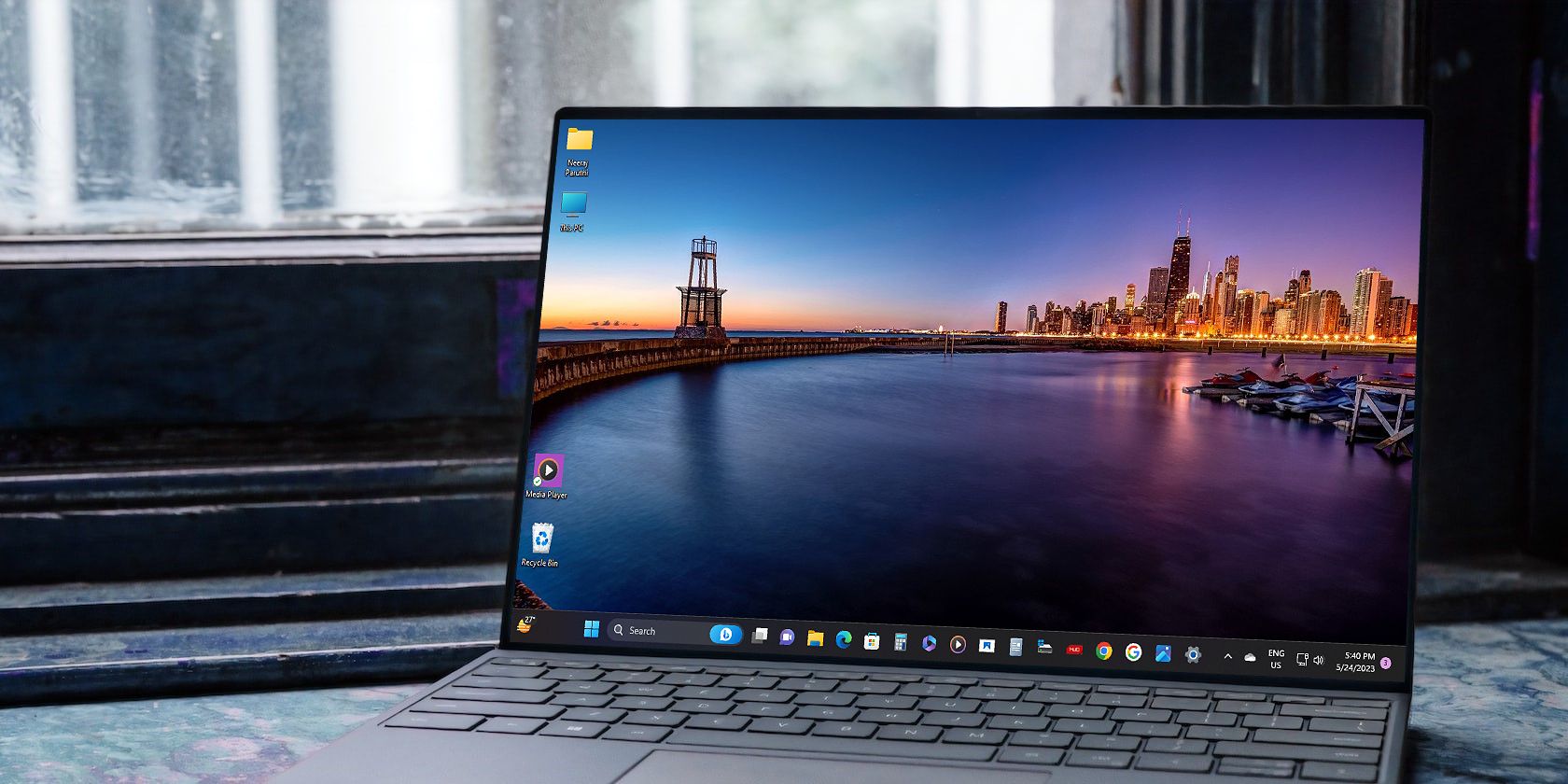
Современные мониторы в Full HD, 2K и 4K лучше раскрывают высококачественные изображения. По умолчанию Windows 11 автоматически сжимает JPEG-обои (обычно до примерно 85%), чтобы экономить место в кэше и снизить нагрузку. Если ваш компьютер достаточно мощный и вы хотите видеть оригинальную картинку без потерь — можно отключить это поведение через реестр.
Важно: изменение реестра влияет на системные параметры. Перед началом создайте точку восстановления системы.
Как задать максимум качества обоев через Редактор реестра
Краткая суть: в разделе реестра HKEY_CURRENT_USER\Control Panel\Desktop создаётся параметр типа DWORD с именем JPEGImportQuality и значением 100 в шестнадцатеричной системе, что заставляет систему не снижайть качество JPEG при установке обоев.
Шаги:
- Введите в поиске Windows слово Редактор реестра и откройте приложение Редактор реестра (Registry Editor).
- Подтвердите запрос контроля учётных записей (UAC) кнопкой Да.
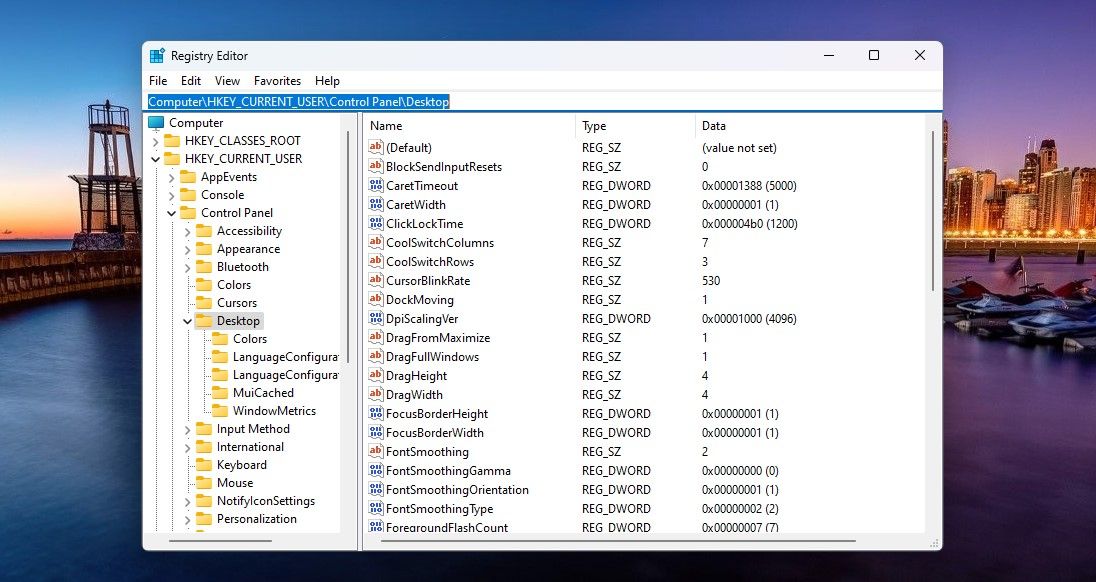
- Перейдите по пути
Computer\HKEY_CURRENT_USER\Control Panel\Desktop.
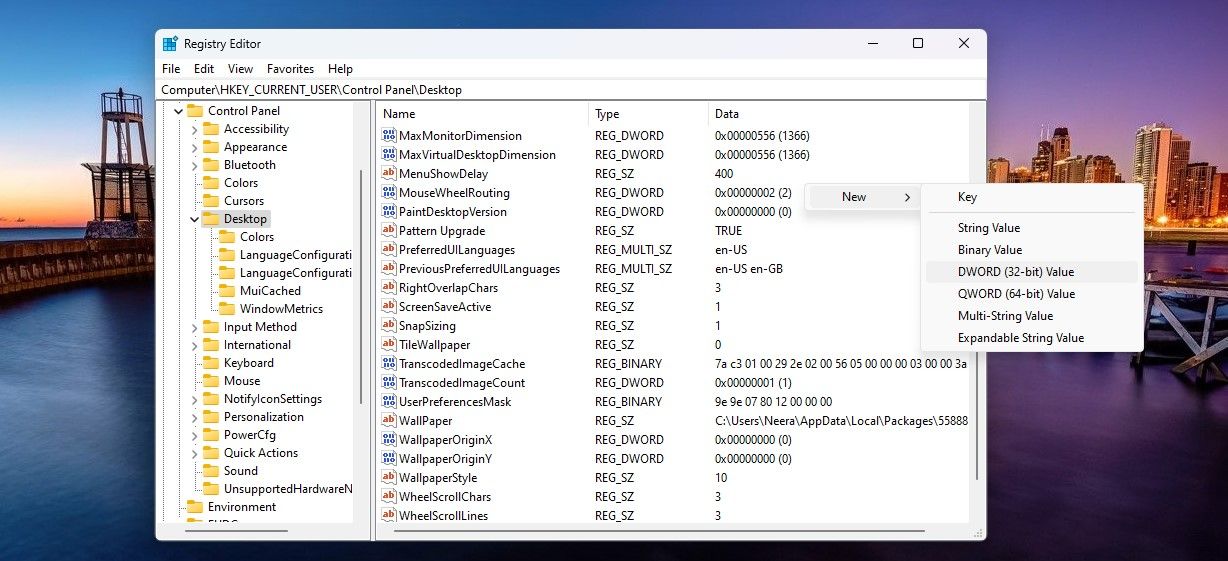
- В правой панели щёлкните правой кнопкой по пустому месту, выберите Создать, затем DWORD (32 бита).
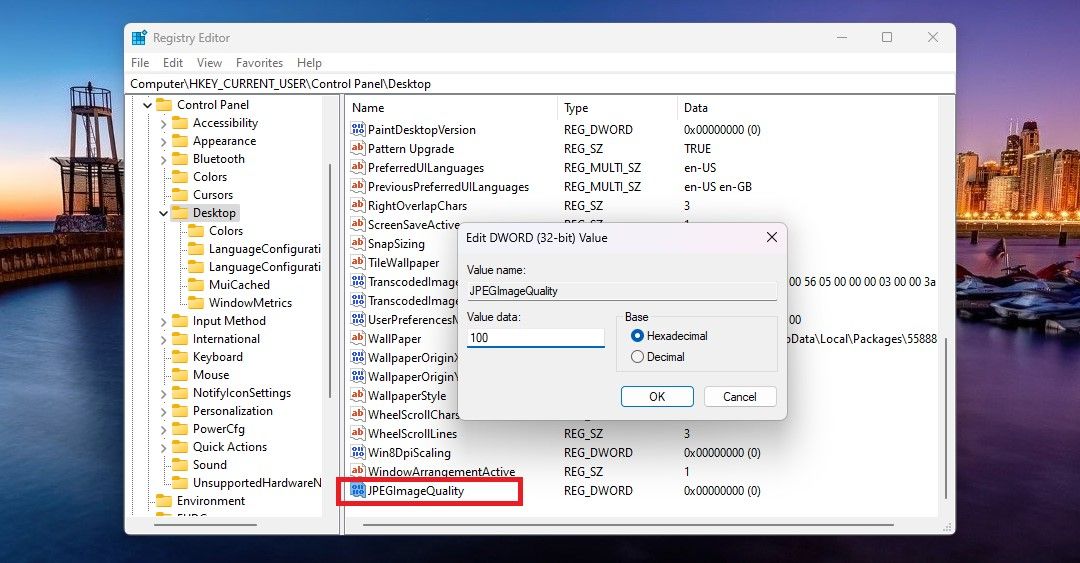
- Присвойте новому значению имя
JPEGImportQualityточно в таком регистре. - Дважды кликните по
JPEGImportQualityи в поле Значение (Value data) установите100. Выберите базу — Шестнадцатеричная (Hexadecimal). Нажмите OK.
- Закройте Редактор реестра и перезагрузите компьютер.
После перезагрузки новые JPEG-обои будут применяться без дополнительной компрессии, что особенно заметно на больших и высоких разрешениях.
Примечание: этот метод влияет только на JPEG. PNG и другие форматы не подвергаются такому сжатию при установке как обои.
Альтернативные подходы
- Использовать PNG вместо JPEG для обоев — формат без потерь сохраняет качество.
- Применять сторонние приложения для обоев (Wallpaper Engine, John’s Background Switcher и т. п.), которые обычно управляют изображениями без дополнительной компрессии. Учтите требования лицензий.
- Хранить обои в локальной папке высокого качества и использовать слайдшоу вместо установки отдельных JPG.
- Для администраторов: распространить значения реестра через групповые политики или скрипты (применимо в корпоративной сети).
Когда этот метод не даст эффекта
- Если оригинальный файл JPEG уже сильно сжат — изменение реестра не восстановит потерянные детали.
- Если настройки обоев управляются политиками компании, пользовательский реестр может перезаписываться.
- Некоторые драйверы/оболочки сторонних производителей могут кешировать изображение и игнорировать изменение.
Мини-методология: как проверить результат
- Возьмите исходный JPEG высокого качества и посмотрите его свойства (разрешение, размер файла).
- Установите его как обои до и после правки реестра, сделайте скриншоты рабочего стола в полном разрешении экрана.
- Сравните визуально и при помощи инструментов (просмотр метаданных/сравнение гистограмм) — заметна ли потеря деталей или артефактов.
Ролевые чек-листы
Для обычного пользователя:
- Создать точку восстановления.
- Следовать шагам по созданию ключа JPEGImportQuality.
- Перезагрузить ПК и проверить обои.
Для системного администратора:
- Протестировать изменение в тестовой среде.
- Развернуть параметр через GPO/скрипт при необходимости.
- Уведомить пользователей о возможных изменениях в производительности при использовании тяжёлых 4K-обоев.
Критерии приёмки
- Новые JPEG-обои на целевом ПК отображаются визуально чётче по сравнению с ранее сжатой версией.
- Файлы формата PNG показывают отсутствие изменений (контрольный пример).
- Не наблюдается критического падения производительности при обычной рабочей нагрузке.
Риски и меры снижения
- Риск: неправильное редактирование реестра может нарушить систему. Митигирование: создать точку восстановления и экспортировать изменяемый раздел реестра перед правкой.
- Риск: увеличение использования дискового кэша. Митигирование: ограниченно применять только на машинах с достаточным объёмом ОЗУ и диска.
Краткое резюме
Если вы хотите видеть свои обои в оригинальном качестве на Windows 11, самый прямой путь — значение реестра JPEGImportQuality=100. Это решит проблему с автоматической компрессией JPEG при установке обоев. Альтернативы включают использование PNG или специальных приложений для фонов. Всегда создавайте точку восстановления перед правкой системного реестра.
Важно: если компьютер управляется организацией, согласуйте изменения с администратором.
Короткая версия для социальных сетей: улучшите качество обоев Windows 11 за счёт правки реестра или выбора PNG — быстро и заметно на 2K/4K экранах.

Похожие материалы

Несколько аккаунтов Skype: Multi Skype Launcher

Журнал для работы: повысить продуктивность

Персональные звуки уведомлений на Android

Скачивание шоу Hulu для офлайн‑просмотра

Microsoft Start: персонализированная новостная лента
