
Простая и надёжная установка Raspberry Pi с NOOBS
Быстрая навигация
- Почему стоит использовать NOOBS
- Подготовка SD‑карты и загрузка NOOBS
- Пошаговая установка и скриншоты
- Многозагрузочная конфигурация и ограничения
- Что делать после установки: первые шаги в каждой ОС
- Отладка и восстановление (recovery)
- Альтернативы и когда не стоит использовать NOOBS
- Контрольный список и сценарии приёмки
- Роль‑ориентированные чек‑листы и плейбук
- Краткое объявление и социальные превью
Почему стоит использовать NOOBS
NOOBS значительно упрощает запуск Raspberry Pi. Он устраняет необходимость вручную распаковывать образ, писать его на SD‑карту и настраивать загрузчик. Вместо этого вы просто копируете содержимое инсталлятора на карту, загружаете Pi и выбираете ОС из списка.
Ключевые преимущества:
- Простой интерфейс установки. Никаких команд в терминале.
- Поддержка нескольких ОС одновременно (multi‑boot) начиная с NOOBS v1.3.
- Оффлайн‑пакет включает образы — не нужен интернет при установке.
- Установки изолированы: разные ОС не разделяют ядро и конфиги.
Кому полезно:
- новичкам, которые не хотят изучать dd/Etcher и загрузочные схемы;
- преподавателям и лабораториям, где требуется быстро подготовить несколько устройств;
- всем, кто хочет пробовать разные дистрибутивы без риска «сломать» единственную систему.
Важно: если вам нужна тонкая настройка загрузчика или вы хотите делить одно ядро между ОС, NOOBS не подойдёт — используйте специализированные загрузчики.
Подготовка к установке NOOBS
Перед запуском подготовьте минимальный набор:
- Raspberry Pi (любая модель, но проверяйте совместимость ОС на официальном сайте);
- SD‑карта хорошего класса (минимум Class 10); рекомендуется 32 GB для многозагрузки;
- источник питания, клавиатура, мышь, кабель HDMI и монитор;
- подключение к сети — для «Network» варианта обязательно.
Советы по выбору карты:
- Для базовых тестов 16 GB подойдёт. Но две ОС (Raspbian + Pidora) уже займут около 4 GB вместе.
- Для свободного места и нескольких систем рекомендуется 32 GB или больше.
Форматирование SD‑карты
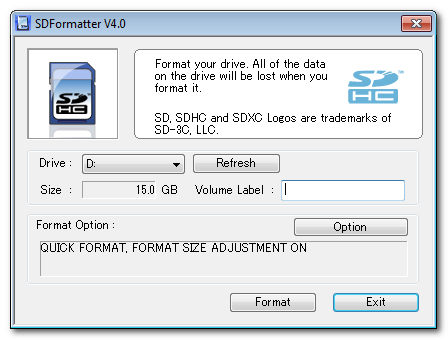
Windows и macOS: используйте утилиту SD Association — SDFormatter. Скачайте версию для вашей ОС и запустите её.
Linux: используйте GParted или fdisk + mkfs, если вы уверены в командах.
Шаги:
- Вставьте карту в кардридер и подключите к компьютеру.
- Запустите SDFormatter.
- В опциях включите «Format Size Adjustment» (корректировка размера).
- Убедитесь, что выбрана правильная съемная карта, и начните форматирование.
Почему это важно: плохой формат или остаточные таблицы разделов могут помешать NOOBS корректно распознать и использовать карту.
Загрузка и выбор варианта NOOBS
NOOBS доступен в двух версиях:
- Offline/Network (полный пакет, ≈1.1 GB). Включает инсталлятор и образы ОС. После копирования на SD‑карту интернет не нужен.
- Network Only (≈20 MB). Содержит только инсталлятор. При выборе ОС нужные образы будут скачаны с репозитория Raspberry Pi Foundation.
Рекомендации:
- Если вам нужен автономный комплект — берите оффлайн‑пакет.
- Для экономии места и если есть быстрый интернет — достаточно сетевой версии.
Скачивание и копирование:
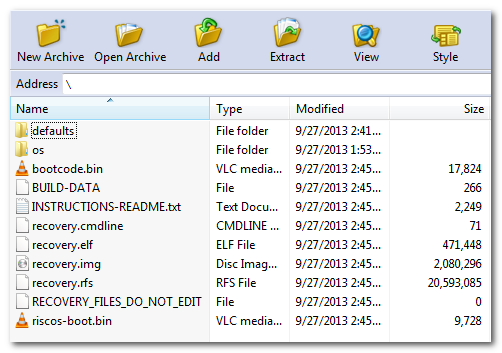
- Скачайте архив NOOBS с официального сайта.
- Распакуйте .zip на компьютере.
- Скопируйте все файлы и папки (корневые файлы NOOBS) в корень отформатированной SD‑карты.
- Если у вас сетевой инсталлятор, папка OS останется пустой — это нормально.
- Безопасно извлеките карту и вставьте в Raspberry Pi.
Первое включение и процесс установки
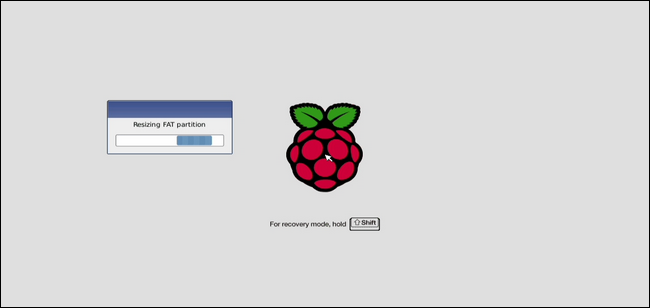
- Вставьте SD‑карту и включите питание Pi.
- На экране покажется логотип Raspberry Pi и процесс инициализации.
- Если нужно попасть в режим восстановления, нажмите стрелку вверх + Shift.
- После инициализации запустится мастер NOOBS.
Экран выбора ОС:
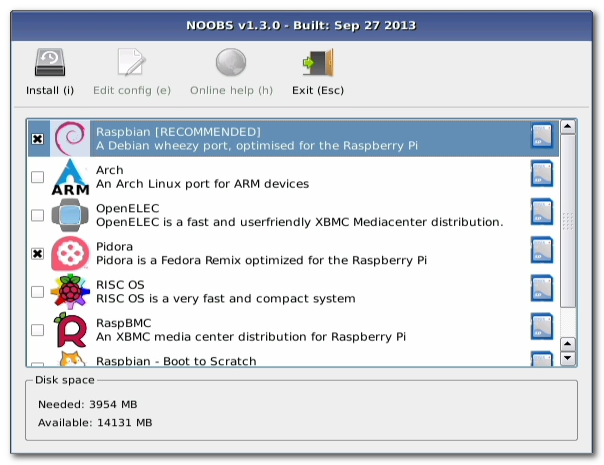
Доступные на момент написания (зависят от версии NOOBS и репозитория):
- Raspbian (стандартный Debian‑порт для Pi)
- Raspbian with PIXEL / boot‑to‑Scratch (вариант с быстрым запуском Scratch)
- Arch Linux
- Pidora (ветка Fedora для Pi)
- OpenELEC (медиацентр на базе Kodi)
- RaspBMC (оптимизированный XBMC‑дистрибутив)
- RISC OS (лёгкая ОС, унаследованная от Acorn)
Обратите внимание на раздел «Disk space» — здесь видно, сколько места займут выбранные ОС. На нашей 16 GB карте Raspbian + Pidora заняли около 4 GB.
Установка:
- Отметьте галочками нужные ОС.
- Нажмите Install или клавишу I.
- Подтвердите установку — Yes.
- Дождитесь распаковки и установки. Это может занять значительное время, особенно при установке нескольких ОС или при скачивании образов по сети.
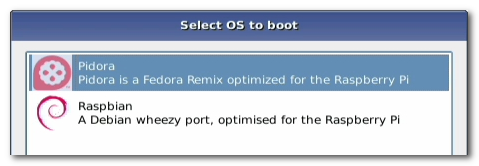
Когда установка завершена, Raspberry Pi перезагрузится, и вы увидите список установленных ОС при выборе загрузки. По умолчанию будет автоматически загружаться последняя выбранная ОС после 10‑секундного таймера.
Что делать после установки
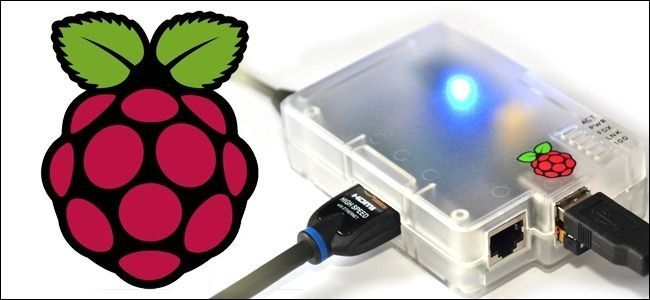
Каждая установленная ОС потребует первоначальной настройки. NOOBS держит установки изолированными, поэтому параметры (локаль, сеть, учётные записи) нужно настроить для каждой ОС отдельно.
Рекомендуемые первые шаги для каждой ОС:
- Raspbian: обновите пакеты (sudo apt update && sudo apt upgrade). Настройте локаль, часовой пояс и клавиатуру через raspi-config.
- Медиацентры (OpenELEC, RaspBMC): настройте сеть, папки медиа и добавьте плагины.
- Arch/other: прочитайте документацию дистрибутива и установите базовые пакеты.
Идеи проектов после установки:
- Индикатор на LED (mail, погода, уведомления);
- Always‑on Usenet или BitTorrent машинами для экономного скачивания;
- Настройка удалённого доступа: SSH, VNC, Samba;
- Превращение Pi в медиацентр с Raspbmc или LibreELEC;
- Подключение принтера.
Многозагрузочная конфигурация и ограничения
NOOBS поддерживает многозагрузку без общего ядра. Это значит:
- Каждая ОС использует свой образ и свой набор конфигов;
- Конфигурации (например, оверклок или выделение видеопамяти) не влияют на другие ОС;
- Установка нескольких тяжёлых дистрибутивов требует большой SD‑карты.
Ограничения и когда НЕ стоит использовать NOOBS:
- Если нужен кастомный загрузчик или тонкая кастомизация загрузки — лучше BerryBoot или ручная сборка.
- Если нужно экономить место путём разделения одного ядра между ОС — NOOBS не даст такой возможности.
Восстановление и отладка
Если что‑то пошло не так, NOOBS предоставляет режим восстановления (Recovery). Он доступен при старте через стрелка вверх + Shift.
Типичные проблемы и решения:
- Ничего не загружается: проверьте правильность копирования файлов на SD и корректность форматирования.
- Ошибка распаковки/нехватка места: используйте карту большего объёма и перепроверьте выделенные разделы.
- Перешёл в черный экран или зависание: попробуйте другой кабель питания и убедитесь, что блок питания обеспечивает требуемый ток.
Пошаговый план восстановления:
- Выключите питание и извлеките SD‑карту.
- Подключите карту к компьютеру и проверьте структуру папок NOOBS.
- Если повреждён, переформатируйте карту и повторно распакуйте NOOBS.
- При невозможности загрузиться попробуйте сетевую версию NOOBS на свежей карте.
Критерии приёмки
- Raspberry Pi загружается в NOOBS‑мастер и показывает список ОС.
- Выбранная ОС успешно устанавливается и загружается.
- Каждая установленная ОС проходит базовую настройку (локаль, сеть).
- Устройство выдерживает перезагрузку без потери данных.
Альтернативы NOOBS и когда их выбирать
BerryBoot
- Поддерживает multi‑boot, делит ядро между ОС (экономия места).
- Полезен, если вы хотите централизованно управлять загрузкой и хранить образы в сети.
- Недостаток: общие ресурсы ядра усложняют изоляцию настроек.
Ручная запись образа (Etcher, dd)
- Даёт полный контроль. Подходит для продвинутых пользователей.
- Обязательно, если вы работаете с кастомными образами или специализированными загрузчиками.
Использование NOOBS + сетевой установки
- Удобно для лабораторий: быстро разворачивать одинаковые образы на многих Pi.
Выбор основывайте на требованиях к изоляции ОС, размеру карты и необходимости централизованного управления образами.
Плейбук: быстрейшая установка NOOBS (шаг за шагом)
- Подготовьте SD‑карту, минимум Class 10, рекомендовано 32 GB для многозагрузки.
- Отформатируйте с помощью SDFormatter (включите Format Size Adjustment).
- Скачайте NOOBS (оффлайн или сеть).
- Распакуйте и скопируйте все файлы в корень SD‑карты.
- Вставьте SD в Pi, подключите периферии и питание.
- Выберите ОС и нажмите Install.
- Дождитесь завершения установки и перезагрузки.
- Настройте каждую ОС отдельно.
Роль‑ориентированный чек‑лист
Новичок:
- Есть инструкция и проверенный блок питания;
- SD‑карта отформатирована SDFormatter;
- Выбран оффлайн‑или сетевой пакет;
- Установлена и проверена одна ОС (Raspbian).
Администратор лаборатории:
- Подготовлены несколько карт с заранее настроенными образами;
- Проверены периферии для каждого тестового стенда;
- Есть резервная карта с оффлайн NOOBS для аварийного восстановления.
Разработчик/энтузиаст:
- Тестируется multi‑boot конфигурация;
- Есть сценарии автоматизации (скрипты резервного копирования);
- Проверяется взаимодействие периферий и потребление питания.
Сценарии тестирования и критерии приёмки
Тест‑кейсы:
- Установка одной ОС с оффлайн‑image должна завершаться без ошибок.
- Сетевая установка должна корректно скачивать образы и завершаться.
- Выбор и загрузка каждой установленной ОС успешны после перезагрузки.
- Recovery входит при нажатии стрелка вверх + Shift.
Критерии приёмки (повтор):
- Устройство успешно загружается в установленную ОС.
- ОС доступна по SSH (если включено) и отвечает на базовые команды.
- Запуск приложений в ОС не вызывает критических ошибок.
Мини‑методология для создания учебного стенда
- Выберите дистрибутив(ы), соответствующие задачам курса.
- Подготовьте образ Raspbian как эталонную среду.
- Для лабораторий используйте оффлайн NOOBS на каждой карте.
- Подготовьте инструкции по восстановлению и шаблон отчета для студентов.
Ментальные модели и эвристики
- «Разделяй и властвуй»: используйте отдельные ОС для разных задач — так вы защитите среду от «побочных эффектов» правок.
- «Сначала образец»: сначала установите и настройте одну карту как эталон, затем клонируйте её.
- «Резерв + тест»: всегда имейте одну запасную карту с оффлайн NOOBS для аварийного восстановления.
Риски и меры смягчения
Риск: потеря данных при переформатировании карты. Митигирование: делайте резервные образы важных данных.
Риск: нестабильное питание приводит к повреждённой карте. Митигирование: используйте рекомендованные адаптеры питания и качественные кабели.
Риск: устаревшие образы в оффлайн‑пакете. Митигирование: перед массовым развертыванием проверяйте актуальность образов.
Краткое объявление (100–200 слов)
NOOBS — самый простой способ начать работу с Raspberry Pi. Скопируйте инсталлятор на отформатированную SD‑карту, вставьте её в Pi и выберите одну или несколько операционных систем для установки. Оффлайн‑версия (≈1.1 GB) включает образы и позволяет устанавливать без интернета, тогда как сетевой инсталлятор (≈20 MB) скачивает образы по мере необходимости. NOOBS поддерживает многозагрузку и изолирует установки, поэтому изменения в одной ОС не затронут другие. Для лабораторий и учебных курсов это быстрый способ подготовить устройства. Если нужны тонкие настройки загрузчика или экономия места через общее ядро, рассмотрите BerryBoot или ручную запись образов.
Краткое руководство по безопасности и приватности
- Обновляйте ОС сразу после установки. Это снижает риск уязвимостей.
- Отключайте неиспользуемые сервисы и закройте порты брандмауэром, если устройство в сети.
- Для проектов, обрабатывающих личные данные, применяйте общие рекомендации по защите: шифрование, ограниченный доступ и локальное хранение, где это возможно.
1‑строчная глосса (Glossary)
- NOOBS: New Out Of Box Software — инсталлятор для Raspberry Pi.
- Raspbian: официальный Debian‑порт для Raspberry Pi.
- Offline/Network: типы пакетов NOOBS (локальный пакет vs. сетевой).
Короткое резюме
- NOOBS упрощает начальные этапы с Raspberry Pi.
- Выберите оффлайн‑пакет для автономных инсталляций или сетевой для экономии места.
- Форматируйте карту правильно и выбирайте объём, исходя из числа ОС.
- Recovery доступен через стрелка вверх + Shift.
Если у вас есть идея проекта для Raspberry Pi — напишите ниже. Мы регулярно публикуем пошаговые руководства и тестируем самые интересные решения.

Похожие материалы

Несколько аккаунтов Skype: Multi Skype Launcher

Журнал для работы: повысить продуктивность

Персональные звуки уведомлений на Android

Скачивание шоу Hulu для офлайн‑просмотра

Microsoft Start: персонализированная новостная лента
