
AquaSnap — расширенное управление окнами в Windows
О чём эта статья
Здесь вы найдёте понятное руководство по установке и настройке AquaSnap, разбор функций: привязка окон, «потряхивание», растяжение, прозрачность и индикаторы. Приведены альтернативы, таблица совместимости по версиям Windows, дорожная карта внедрения в рабочем окружении и советы по устранению неполадок.
Получение и установка
AquaSnap доступен в виде установщика и портативной версии. Скачайте последнюю версию с официального сайта разработчика и выбирайте вариант, который подходит вам:
- Установщик — сохраняет настройки в систему и добавляет ярлык в меню «Пуск».
- Портативная версия — запускается без установки и хранит настройки рядом с исполняемым файлом.
Важно: установщик автоматически выбирает язык интерфейса по языку системы. Язык интерфейса меняется неявно; если нужен другой язык, используйте версию программы для требуемой локали или портативный запуск на системе с нужным языком.
Шаги установки (кратко):
- Скачайте установочный файл или архив портативной версии.
- Запустите установщик и следуйте подсказкам.
- После установки AquaSnap запускается автоматически и добавляет значок в область уведомлений (tray).
Важно: если вы не хотите видеть значок в трее, настройки доступны через меню «Пуск».
Основные функции и как их использовать
AquaSnap расширяет стандартные возможности привязки окон и добавляет новые методы управления. Ниже — обзор основных возможностей с практическими советами.
1. Привязка окон (Snapping)
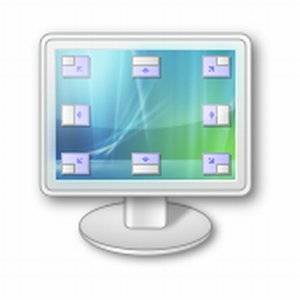
Вкладка «AquaSnap» содержит пресеты: AquaSnap, Simple и Advanced. Режим Advanced даёт до 8 точек привязки: по четырём сторонам и четырём углам. Это позволяет размещать и одновременно работать с четырьмя окнами в квадрантах экрана.
Совет: включите пресет Advanced и настройте горячие зоны для углов, если вы часто работаете с 3–4 приложениями одновременно.
Типичные сценарии:
- Два окна слева/справа — стандартный рабочий поток.
- Четыре окна в квадрантах — аналитика, код и предпросмотр.
- Верх/низ — когда нужен большой обзор сверху и вспомогательное окно снизу.
2. Привязка внутри MDI-приложений
AquaSnap может распознавать внутренние окна в приложениях с Multiple Document Interface (например, старые версии Excel или IDE) и обрабатывать их отдельно от независимых окон.
Применение: если вы одновременно редактируете несколько документов внутри одного приложения, можно настроить поведение MDI-окон отдельно, чтобы не ломать привычную компоновку.
3. Потряхивание (AquaShake)
Вкладка «AquaShake» расширяет стандартный Aero Shake. Функция позволяет:
- закреплять окно поверх других при встряхивании,
- изменять чувствительность детектора «встряхивания»,
- регулировать непрозрачность закреплённого окна.
Практическое отличие: вместо минимизации всех остальных окон окно становится «всегда поверх» с настраиваемой прозрачностью — удобно для чатов, справочников, калькуляторов.
4. Растяжение (AquaStretch)
AquaStretch позволяет «растянуть» окно по стороне экрана после привязки: два клика в верхней области окна или перетаскивание к краю — и окно занимает всю высоту справа или слева. Это ускоряет управление пространством при многозадачности.
5. Прозрачность при перемещении (AquaGlass) и индикатор привязки
AquaGlass делает окно полупрозрачным при перемещении, что помогает видеть содержимое под ним. В настройках внешнего вида можно изменить цвет и прозрачность индикатора привязки или отключить индикатор.
Практическая настройка: мини-методология
- Установите AquaSnap и перезапустите систему, если это требуется.
- Откройте настройки и выберите пресет Advanced для быстрого теста.
- Настройте чувствительность AquaShake и прозрачность закреплённого окна.
- Включите AquaGlass и подберите уровень непрозрачности при перемещении.
- Проверьте работу в MDI-приложениях и при необходимости настройте исключения.
- Назначьте горячие клавиши и сохраните профиль.
Критерии приёмки:
- Все четыре квадранта корректно принимают окна.
- Функция «всегда поверх» работает и не ломает фокус клавиатуры.
- Индикатор привязки видим и не мешает рабочему процессу.
Чек-листы по ролям
Для рядового пользователя:
- Включить Advanced только при необходимости.
- Оставить прозрачность по умолчанию.
- Назначить одну горячую клавишу для привязки.
Для разработчика / аналитика:
- Включить Advanced и настроить всевозможные зоны.
- Использовать AquaShake для закрепления терминалов/логов.
- Настроить поведение MDI.
Для системного администратора:
- Тестировать портативную версию на целевых машинах.
- Проверить совместимость с групповыми политиками и ограничениями UAC.
- Документировать профиль установки и уведомлять пользователей.
Таблица совместимости и миграционные советы
| Версия Windows | Работоспособность | Примечания |
|---|---|---|
| Windows 11 | Да | Совместимо, тестируйте прозрачность и композицию. |
| Windows 10 | Да | Все функции поддерживаются. |
| Windows 8 / 8.1 | Да | Некоторые визуальные эффекты могут отличаться. |
| Windows 7 | Да | Полностью работает, идеально дополняет Aero Snap. |
| Windows Vista | Ограниченно | Некоторые опции прозрачности зависят от Aero. |
| Windows XP / 2000 | Частично | Базовая привязка и растяжение работают; прозрачность зависит от драйверов.
Миграционные советы: при развёртывании в старых средах тестируйте портативную версию и документируйте настройки, которые нужно сохранить между перезагрузками.
Альтернативы и когда AquaSnap не подходит
Варианты:
- Стандартный Aero Snap — встроенный в Windows 7 и выше, прост и надёжен, но ограничен по зонам.
- FancyZones (PowerToys) — от Microsoft, гибкие макеты, требует Windows 10/11.
- DisplayFusion — мощный набор для многоэкранных конфигураций (платный).
Когда не использовать AquaSnap:
- На системах с очень ограниченными ресурсами — дополнительный фоновый процесс может быть нежелателен.
- Если требуется централизованное управление через GPO, и политика безопасности не позволяет стороннее ПО.
Отладка и часто встречающиеся проблемы
Проблема: AquaSnap не запускается после входа в систему.
- Проверьте, не блокирует ли запуск антивирус.
- Запустите программу от имени администратора и проверьте, сохраняются ли настройки.
Проблема: Прозрачность не работает на старом компьютере.
- Убедитесь, что драйвер видеокарты поддерживает функции прозрачности и Aero (на Vista/7).
- Попробуйте снизить эффект прозрачности в настройках или отключить AeroGlass.
Проблема: Конфликт с другими утилитами управления окнами.
- Временно отключите альтернативы (PowerToys, DisplayFusion) и протестируйте поведение.
Схема принятия решения (Mermaid)
flowchart TD
  A[Нужно управлять окнами эффективнее?] -->|Да| B{Какая Windows?}
  B -->|Windows 10/11| C[Рассмотреть PowerToys FancyZones]
  B -->|Windows 7 / Vista| D[Использовать AquaSnap]
  B -->|XP/2000| E[Тестировать портативную версию AquaSnap]
  C --> F{Нужны углы и прозрачность?}
  F -->|Да| D
  F -->|Нет| G[Стандартный Aero Snap]
  E --> H[Проверить драйверы и тесты производительности]
Короткая методика при внедрении в офисе (SOP)
- Тестовый запуск на 5 рабочих станциях разных конфигураций.
- Сбор отзывов от пользователей (удобство и влияниена производительность).
- Создание рекомендованного профиля настроек.
- Развёртывание с инструкцией и чек-листом для пользователей.
- Мониторинг проблем в течение 30 дней.
Шаблон профиля настроек (рекомендация)
- Preset: Advanced
- AquaShake: включён, чувствительность — средняя, закреплённые окна — 80% непрозрачности
- AquaGlass: включён, непрозрачность при перемещении — 60%
- Горячие клавиши: привязать к Ctrl+Alt+стрелки
Небольшой факт-бокс
- Бесплатная базовая версия подходит для большинства пользователей.
- Работает на старых версиях Windows (XP/2000) в ограниченном режиме.
- Основные сценарии: многозадачность, кодинг, аналитика, поддержка рабочих столов с несколькими мониторами.
Советы по повышению продуктивности
- Используйте сочетания клавиш для быстрого перемещения окон, а не только мышь.
- Для многомониторных конфигураций комбинируйте AquaSnap с инструментом управления рабочими столами.
- Настройте исключения для полноэкранных приложений (видеоплееры, игры).
Примечание: при использовании на корпоративных машинах согласуйте установку со службой безопасности и резервным администратором.
Заключение
AquaSnap — лёгкий и функциональный инструмент, который расширяет стандартные возможности Windows по управлению окнами. Он особенно полезен тем, кто постоянно работает в многозадачной среде и хочет больше гибкости, чем предлагает встроенный Aero Snap. Для старых систем AquaSnap часто становится единственным удобным способом добиться гибкой компоновки окон.
Если вы уже пробовали AquaSnap или используете альтернативы, поделитесь настройками и лайфхаками — это поможет другим подборе конфигурации.

Похожие материалы

Несколько аккаунтов Skype: Multi Skype Launcher

Журнал для работы: повысить продуктивность

Персональные звуки уведомлений на Android

Скачивание шоу Hulu для офлайн‑просмотра

Microsoft Start: персонализированная новостная лента
