
Улучшение чёрно‑белых фотографий с помощью инструмента «Кривые"
Быстрые ссылки
- Почему это нужно
- Что потребуется
- Что такое «Кривые» и как ими пользоваться
- Ручная настройка кривой — пошагово
- Пресеты и быстрые приёмы
- Пипетки чёрной/серой/белой точки
- Рабочие процессы и чек‑листы
- Ментальные модели и альтернативы
- Критерии приёмки
- Часто задаваемые вопросы
Почему это нужно
Если вы уже умеете конвертировать цветные фото в чёрно‑белые, инструмент «Кривые» позволит вывести результат на новый уровень. Он не заменяет базовую конвертацию, но даёт контроль над локальными диапазонами тонов, не вводя артефактов, как это иногда делает резкость или агрессивная коррекция уровней. Используйте «Кривые», чтобы:
- сделать тени глубже, не срезая детали;
- поднять отражения, не пересвечивая средние тона;
- изолировать определённую тональную область (например, небо), чтобы она выглядела мягче или драматичнее;
- быстро получить повторяемые стили через пресеты и небольшие правки.
Важно: для печати и выставок это один из ключевых инструментов для контроля контраста и градаций серого.
Что потребуется
- Исходные фотографии (лучше в формате RAW для максимальной гибкости).
- Adobe Photoshop (в уроке использовалась CS6, но подход применим в CC и более старых версиях).
- Базовая конверсия в чёрно‑белый (через «Black & White», «Channel Mixer» или простую desaturate).
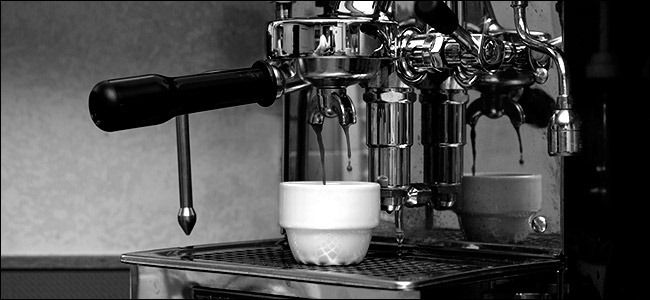
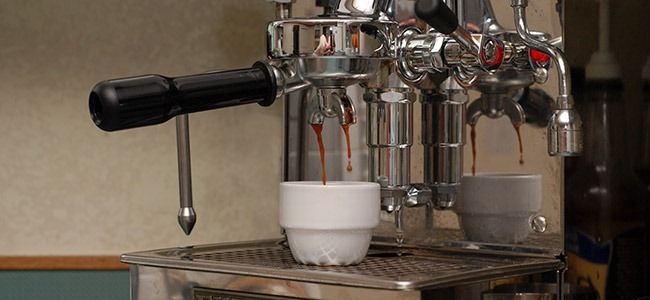
Примечание: в примере ниже мы используем снимок с чашкой эспрессо — он хорош для демонстрации, потому что содержит и яркие блики, и глубокие тени.
Что такое «Кривые» — коротко
«Кривые» — это инструмент для тонального управления: по горизонтали расположен входной тон (от тёмного к светлому), по вертикали — выходной. Изменяя форму линии, вы переназначаете отдельные тональные значения без необходимости применять маски или сложные фильтры. Один пример: небольшое S‑образие повышает контраст, сохраняя детали в средних тонах.
Определение: «Кривые» — это графический способ привязать входные уровни яркости к выходным при помощи опорных точек на диаграмме.
Чем «Кривые» отличаются от «Уровней»
- «Уровни» изменяют границы и гамму глобально — удобно для быстрых исправлений.
- «Кривые» дают локальный, более тонкий контроль: можно поднять средние тона, не трогая самые тёмные, или сделать наоборот.
Если хотите точечно скорректировать один диапазон тонов — берите «Кривые».

В исходном состоянии линия кривой — прямая диагональ. Нажмите на фотографию, чтобы выбрать тон, и вы увидите маркер на кривой, который показывает, какую входную точку вы сейчас правите.
Важное наблюдение: если удерживать клавишу CTRL (Cmd на Mac) при клике, метка останется на кривой, что удобно для многоточечной работы.
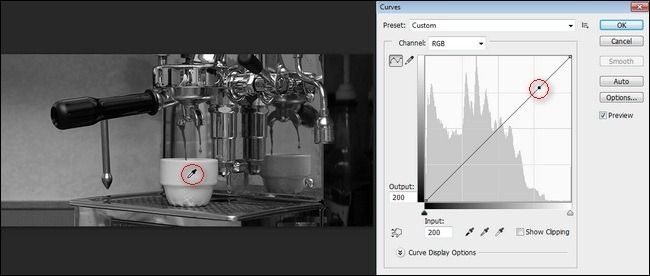
Точка на кривой — это не «фильтр» сама по себе, это маркер, показывающий, какой тон вы выбрали. Подвигайте её вверх или вниз, чтобы осветлить или затемнить этот тон.
Ручная настройка кривой — пошагово
- Создайте корректирующий слой «Кривые» поверх вашего чёрно‑белого слоя. Работайте на корректирующем слое, чтобы правки были неразрушающими.
- Выберите пипетку или инструмент «Выбрать тон» и кликните по самой светлой области, затем по самой тёмной, чтобы поставить две опорные точки. Эти точки закрепят экстремумы и предотвратят неприятные скачки.
- Добавьте одну‑две опорные точки в средних тонах (лицо, ткань, фон), чтобы управлять детализацией.
- Для контраста используйте лёгкое S‑образие: поднимите верхнюю часть кривой (света) и опустите нижнюю (тени). Следите за сохранением деталей.
- Если требуется, сделайте локальную коррекцию: создайте маску и кистью с мягкими краями закрасьте области, которые не должны меняться.
- Для печати увеличьте контраст чуть меньше, чем для экрана — печать часто «увеличивает» ощущение контраста.
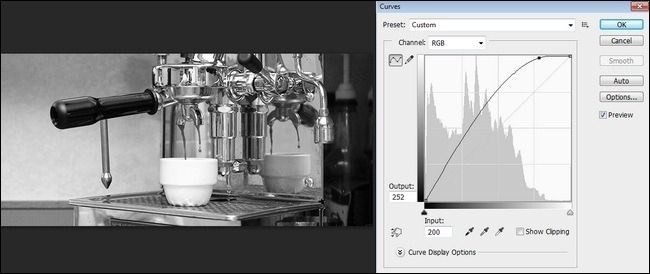
Пример: поднятие светов сделало чашку ярче, а хромовые блики стали выразительнее. Форма бакелитовой ручки лучше отделилась от фона.
Как не переборщить
- Периодически убирайте галочку «Видимость» у корректирующего слоя и сравнивайте «до/после».
- Используйте маленькие корректировки: смещение на 5–10 единиц часто достаточно.
- Работайте в 16‑битном режиме при наличии RAW-файла, чтобы избежать банди́нга.
Примеры противоположных действий
Иногда полезно затемнить светлые участки вместо их осветления. Даже небольшое опускание точки делает картину более драматичной и «мрачной». Обратите внимание: слишком сильное затемнение уберёт фактуру и может привести к «плоскому» изображению.
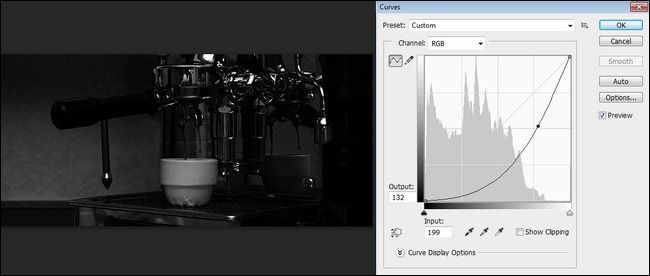
Если итог слишком тёмный, отмените или уменьшите изменение. Запомните комбинацию ALT + Отмена → «Сброс», чтобы быстро вернуться к исходной кривой.
Работа с несколькими контрольными точками
После добавления крайних точек (тёмное/светлое) добавляйте средние и экспериментируйте. Плавные изгибы дают естественный результат, а острые изгибы — творческие, но рискованные эффекты.
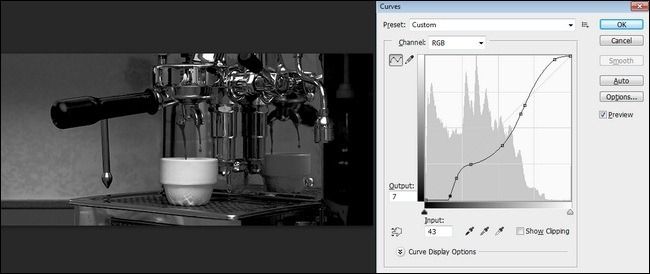
Мы добились баланса: яркость чашки сохранена, а тени стали богаче. Такой подход позволяет сочетать «поп» светов и «глубину» теней.
Быстрые манипуляции с предустановленными кривыми
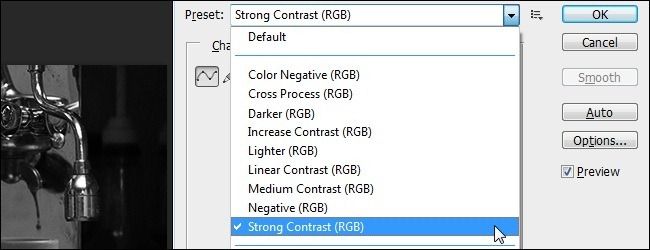
После того как вы вручную поиграли с кривой и поняли механику, пресеты помогут ускорять работу. Например, пресет «Strong Contrast» обычно задаёт базовую S‑форму. Выберите пресет, а затем доработайте её локально.
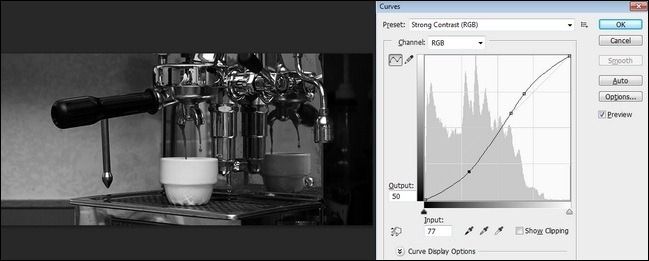
Совет: используйте пресет как стартовую точку, а не как финал. Всегда корректируйте под конкретное фото.
Работа с пипетками «Чёрная/Серая/Белая”
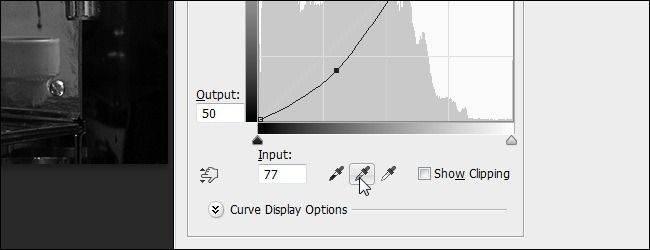
Внизу панели «Кривые» есть три пипетки. Они назначают эталетные значения для самых тёмных, средних и светлых точек. Порядок работы:
- Нажмите пипетку «Чёрная» и кликните по самой тёмной области, где не должно быть деталей (чтобы назначить абсолютный чёрный).
- Нажмите пипетку «Белая» и кликните по самой яркой области (блик, который должен быть белым).
- Пипетка «Серая» полезна, если нужно убрать цветовой оттенок в ОРИГИНАЛЬНОМ цветном фото; в ч/б конвертации её применяют для тонкого центрового качания гаммы.
После этого вы можете доработать кривую и применить пресеты.
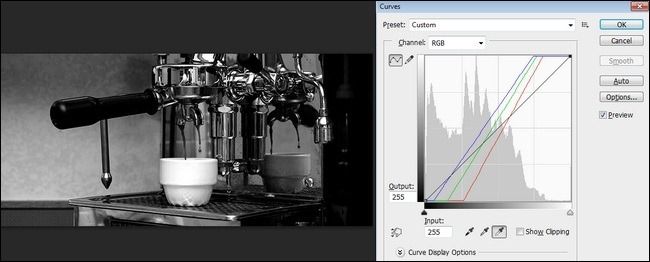
Примечание: пипетки работают лучше, когда исходник в 16 битах и вы используете частично неразрушающие корректировки.
Рабочие процессы: быстрый SOP для разных задач
Ниже — простая универсальная методика, адаптируемая под конкретные задачи.
SOP: базовая корректировка «Кривые» для чёрно‑белой фотографии
- Откройте RAW в Camera Raw / Lightroom и выполните базовую экспозицию. Экспортируйте в Photoshop как 16‑битный TIFF или PSD.
- Создайте корректирующий слой «Black & White» или используйте «Channel Mixer» для основы.
- Добавьте слой «Кривые» над ним.
- Пипеткой пометьте чистый чёрный и чистый белый, затем добавьте 2–3 опорные точки в середине.
- Слегка S‑образной кривой увеличьте контраст. Проверьте детали в тенях и светах.
- При необходимости закрасьте маской те области, где эффект не нужен (например, лицо в портрете можно обработать отдельно).
- Сравните «до/после», сохраните версию для печати и отдельную для web.
Критерии приёмки
- Нет банди́нга в плавных градиентах.
- Детали в тенях остаются читаемыми (если это требование композиции).
- Светлые участки не клочатся в чистый белый без деталей, если это нежелательно.
Чек‑листы по ролям
Фотограф (на съёмке):
- Снимать в RAW.
- Запасной кадр с экспозицией на светах и отдельно на тенях.
Ретушёр:
- Работать в 16 бит/канал.
- Использовать корректирующие слои и маски.
- Делать промежуточные сохранения (версии).
Хобби‑фотограф:
- Экспериментировать с пресетами «Strong Contrast» и «Medium Contrast».
- Делать снимки «до/после» для обучения.
Печатник:
- Проверить пробную печать на бумаге, где будет окончательный тираж.
- Оставить немного больше деталей в светах по сравнению с экранной версией.
Ментальные модели и эвристики
- «S‑кривая» = увеличение контраста.
- «Обратное S» = снижение контраста и плоский, «пастельный» вид.
- Опорная точка в тенях фиксирует «правило 3 точек»: тёмная, средняя, светлая — для контроля всего диапазона.
- Модель «Точки‑якоря»: каждая опорная точка — якорь, не позволяйте им «скользить» без проверки соседних участков.
Когда «Кривые» не помогут (контрпример)
- Если у вас сильно зашумлён RAW с плохим экспонированием, «Кривые» не восстановят детали там, где их нет.
- Если есть цветовые сдвиги и хроматические аберрации — сначала устраните их в Camera Raw.
- Для локальной текстурной работы лучше использовать Dodge & Burn на дубликате слоя, а не глобальные «Кривые».
Альтернативные подходы
- Уровни («Levels»): быстрое исправление тона и контраста.
- Layer Blend Modes (Перекрытие, Мягкий свет): быстрый контраст через дублирование слоя.
- Dodge & Burn: локальное осветление/затемнение деталей.
- Channel Mixer/Black & White: альтернативы для конверсии, где вы задаёте вклад отдельных каналов.
Каждый инструмент имеет своё место; «Кривые» чаще всего являются финальным штрихом.
Практические советы по печати и экспорту
- Конвертируйте в профиль бумаги перед печатью.
- Сохраняйте отдельную версию с небольшой дополнительной контрастностью для экранов и менее контрастную — для многих тональных печатных бумаг.
- Проверяйте пробную печать в том же свете, в котором будет демонстрация.
Короткий справочник (1‑строчный глоссарий)
- Кривая: график вход → выход яркости.
- Опорная точка: контрольная точка на кривой.
- S‑кривая: форма, повышающая контраст.
- Пипетка: инструмент для выбора эталонной тональной точки.
Факты и рекомендации
- Оптимально использовать 2–5 опорных точек для большинства снимков.
- Для печати уменьшайте контраст на 5–10% по сравнению с экранной версией. (Качественная рекомендация — не строгая цифра.)
Пример мини‑методики: от RAW до готового изображения (шаги)
- Откройте RAW, установите базовую экспозицию и коррекцию линз.
- Конвертируйте в чёрно‑белый через «Black & White» (или «Channel Mixer»).
- Добавьте слой «Кривые», пометьте чёрную и белую точки пипетками.
- Постройте лёгкую S‑кривую, затем тонко поработайте средними тонами.
- Примените маски для локальной коррекции и проверьте итог на 100% масштаб.
- Сохраните версии: web (sRGB) и печать (в профиль бумаги).
Критерии приёмки
- Изображение сохраняет читаемость деталей в ключевых областях композиции.
- Нет видимой полосатости в градиентах на больших однотонных поверхностях.
- Контраст соответствует задаче: яркая презентация или мягкая печать.
Часто задаваемые вопросы
Нужен ли мне Photoshop для «Кривых»?
Нет: многие фоторедакторы (Lightroom, Capture One, Affinity Photo) имеют аналогичный инструмент. Однако Photoshop даёт гибкость масок и слоёв.
Можно ли применять «Кривые» к цветным фотографиям?
Да. Там кривые также работают по каналам R/G/B, что позволяет творчески корректировать цвет и тон.
Что лучше для новичка — пресеты или ручные правки?
Пресеты — хороший старт. Но понимание ручной работы с опорными точками даёт внутреннее представление о том, как изменения влияют на изображение.
Короткое резюме
- Инструмент «Кривые» — основной способ тонко и гибко управлять чёрно‑белой фотографией.
- Начинайте с двух опорных точек (тёмная/светлая), добавляйте средние по необходимости.
- Пресеты экономят время, но всегда корректируйте их под изображение.
- Используйте маски для локальных эффектов и сохраняйте версии для печати и web.
Если у вас есть свой приём или вопрос по работе с «Кривыми» — поделитесь в комментариях.
Авторская колонка: надеемся, этот подробный разбор поможет вам чувствовать себя увереннее при работе с «Кривыми». Практикуйтесь на разных типах кадров: портреты, натюрморты, пейзажи — и вы быстро научитесь предсказывать результат каждой правки.

Похожие материалы

Несколько аккаунтов Skype: Multi Skype Launcher

Журнал для работы: повысить продуктивность

Персональные звуки уведомлений на Android

Скачивание шоу Hulu для офлайн‑просмотра

Microsoft Start: персонализированная новостная лента
