
Как улучшить AI‑портреты в Luminar Neo — пошаговый рабочий процесс
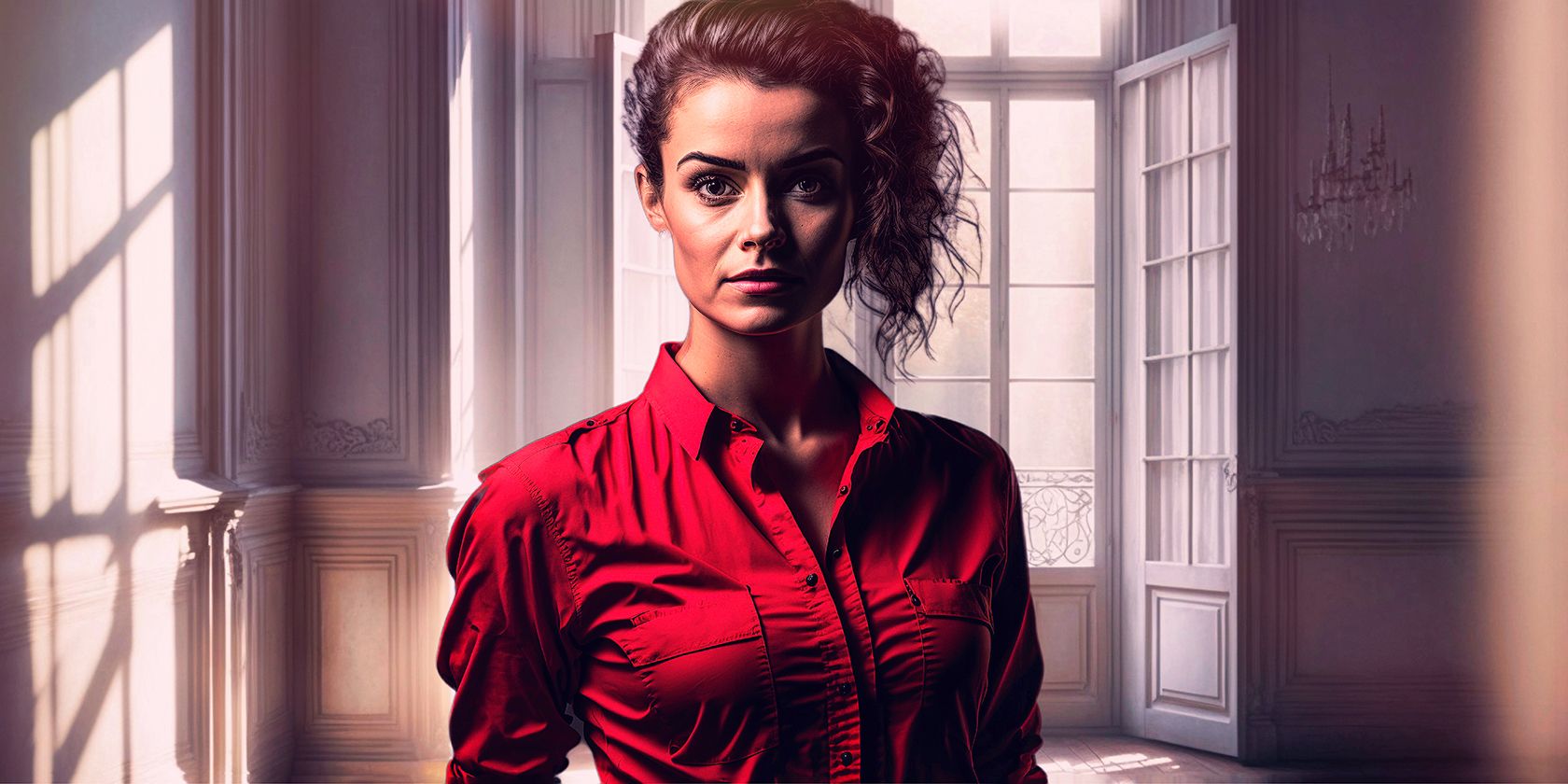
Почему стоит дорабатывать AI‑портреты
Рост генеративного искусства и портретов на основе ИИ впечатляет: сложные композиции и детализированные лица можно получить по текстовому описанию за минуты. Но автоматические модели часто ошибаются в деталях, разрешении, освещении и фоне. Здесь на помощь приходят специализированные фоторедакторы — например, Luminar Neo — с инструментами, которые целенаправленно устраняют артефакты, улучшают детали и задают уникальный стиль.
Важно: если вы создаёте портреты реальных людей, убедитесь в правовых и этических аспектах использования изображений и согласии субъектов, особенно для коммерческого применения.
Кому пригодится этот рабочий процесс
- Фотографам и ретушёрам, которые хотят интегрировать AI‑портреты в портфолио.
- Креаторам, стремящимся отличаться визуально при массовом использовании похожих AI‑моделей.
- Маркетологам и менеджерам контента, которые хотят стандартизировать этап постобработки.
Коротко о терминологии
- AI‑портрет — изображение лица, созданное или сгенерированное при помощи моделей машинного обучения.
- Upscale AI — инструмент увеличения разрешения без чрезмерной потери качества.
- HDR Merge — объединение экспозиций для расширения динамического диапазона.
Обзор рабочего процесса
- Upscale AI — увеличить изображение
- HDR Merge — опционально: выровнять экспозицию
- Enhance AI — общая коррекция и контраст
- Develop — базовая обработка света и тонов
- Portrait Bokeh — управляемое размытие фона
- Face AI — подсветка лица и улучшение глаз
- Skin AI — корректировка кожи и удаление блеска
- Clone Stamp — ретушь артефактов
- Vignette — акцентирование внимания
- Mood — применение LUT/цветового настроя
- Layers — финальная композиция и текстуры
Шаг 1: Upscale AI — увеличить изображение

Практика: многие генераторы выдают картинки в невысоком разрешении. Первым делом импортируйте кадр в Luminar Neo и перетащите в Upscale AI. Инструмент увеличит количество пикселей и сгладит шумы, сохранив резкие края.
Совет: увеличивайте на 2× или 4× — чаще этого достаточно для печати и детальной ретуши. После апскейла внимательно проверьте глаза, зубы и края волос — именно там обычно появляются артефакты.
Критерии приёмки:
- лицо читаемо на 100% при 100% увеличении;
- минимальные видимые артефакты на волосах и одежде.
Шаг 2: HDR Merge — опционально
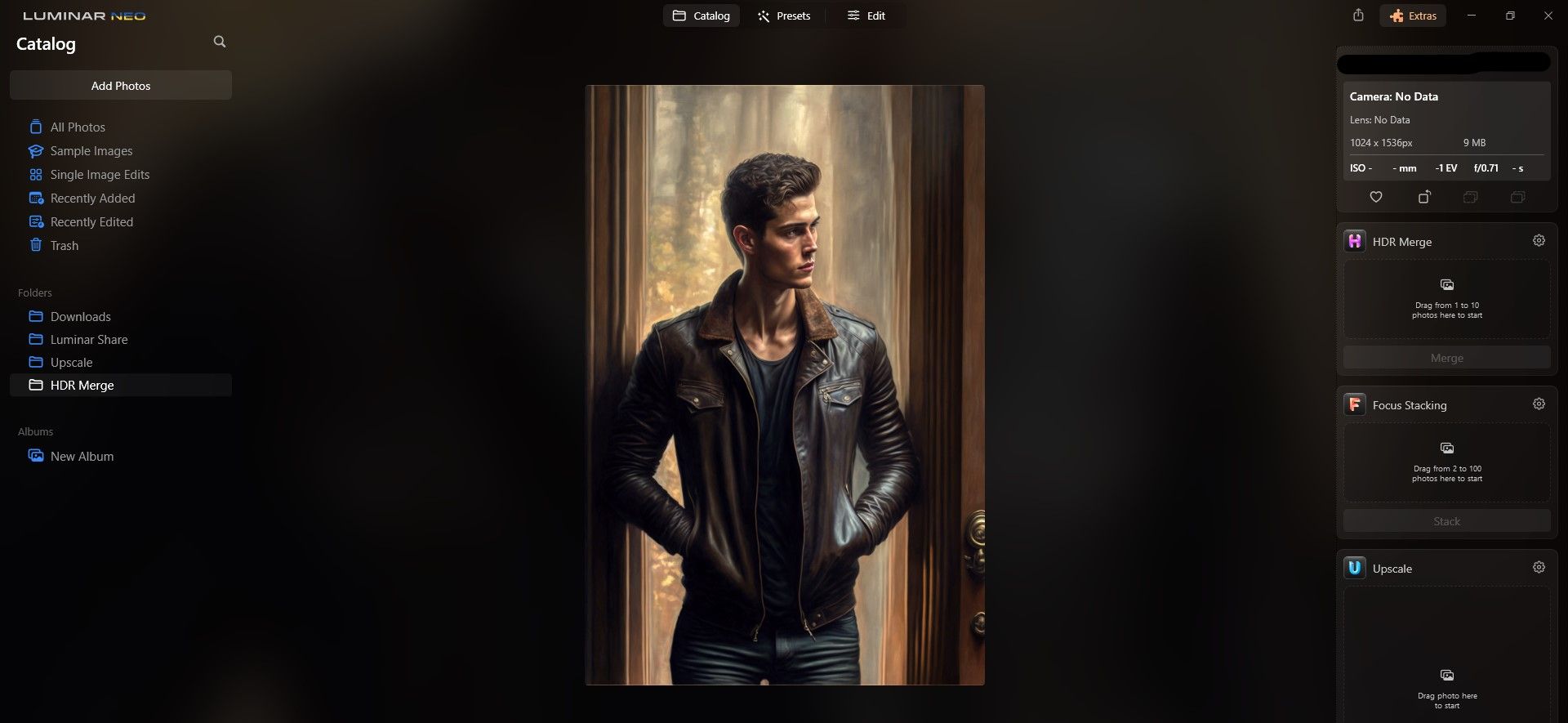
Когда AI‑портрет тёмный или имеет сжатый динамический диапазон, используйте HDR Merge. Перетащите изображение в HDR Merge и нажмите Merge. Это полезно, если исход был с несколькими экспозициями или генератор дал слишком контрастный результат.
Когда не нужен HDR Merge:
- если освещение и тени уже естественны;
- если вы намеренно сохраняете низкий ключ для настроения кадра.
Шаг 3: Enhance AI — общий проход улучшений
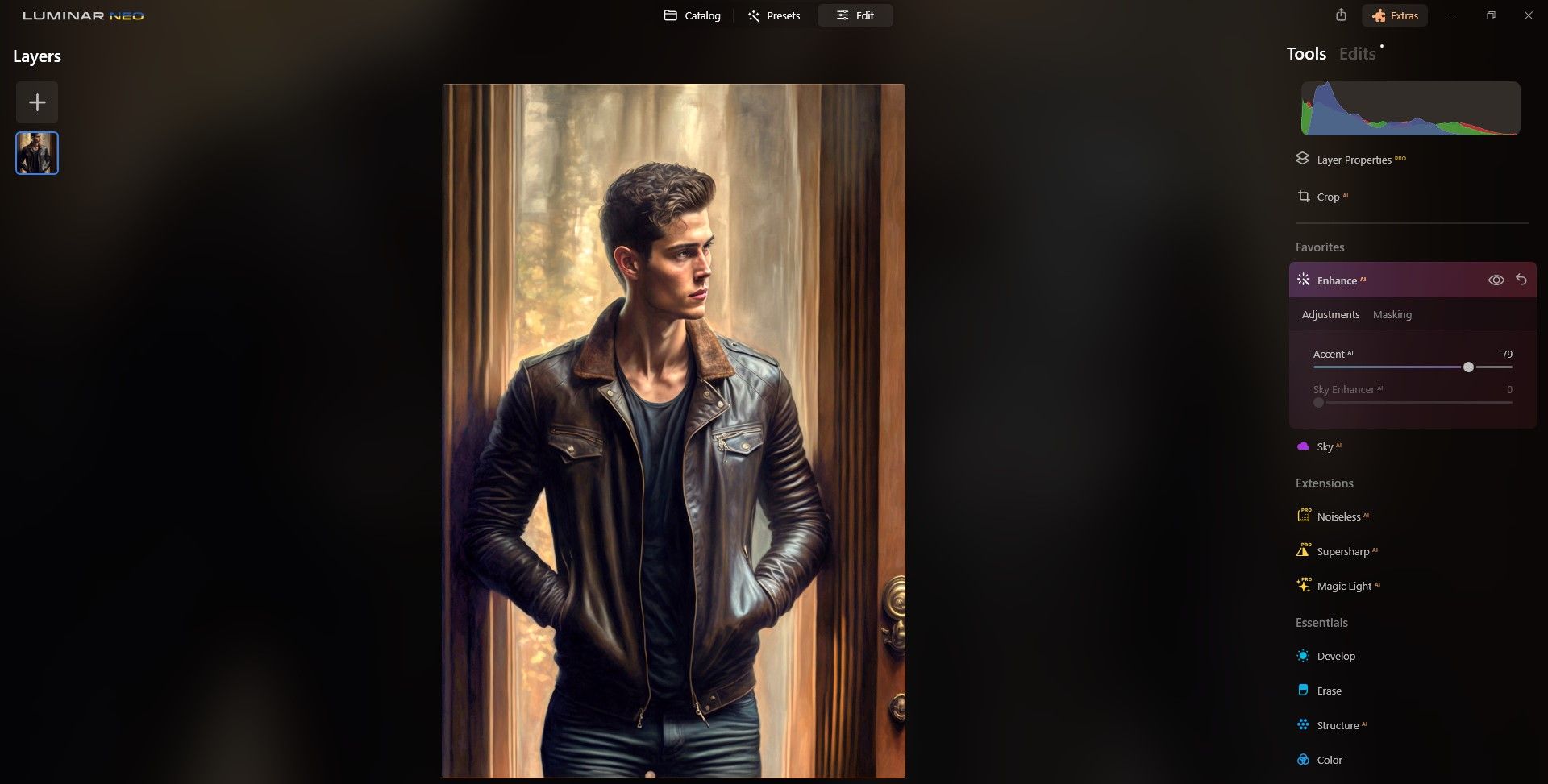
Войдите в Edit → найдите Enhance AI. Этот модуль умно повышает яркость и контраст, поднимает детали теней и умеренно усиливает локальные характеристики. Подбирайте слайдер «интуитивно» — цель: натурально выглядящая плотность тонов, без «пластиковости».
Подсказка: используйте небольшие значения (10–35) и проверяйте до/после. Если изображение начинает выглядеть «искусственно», уменьшите эффект.
Шаг 4: Develop — базовая цветокоррекция и контраст
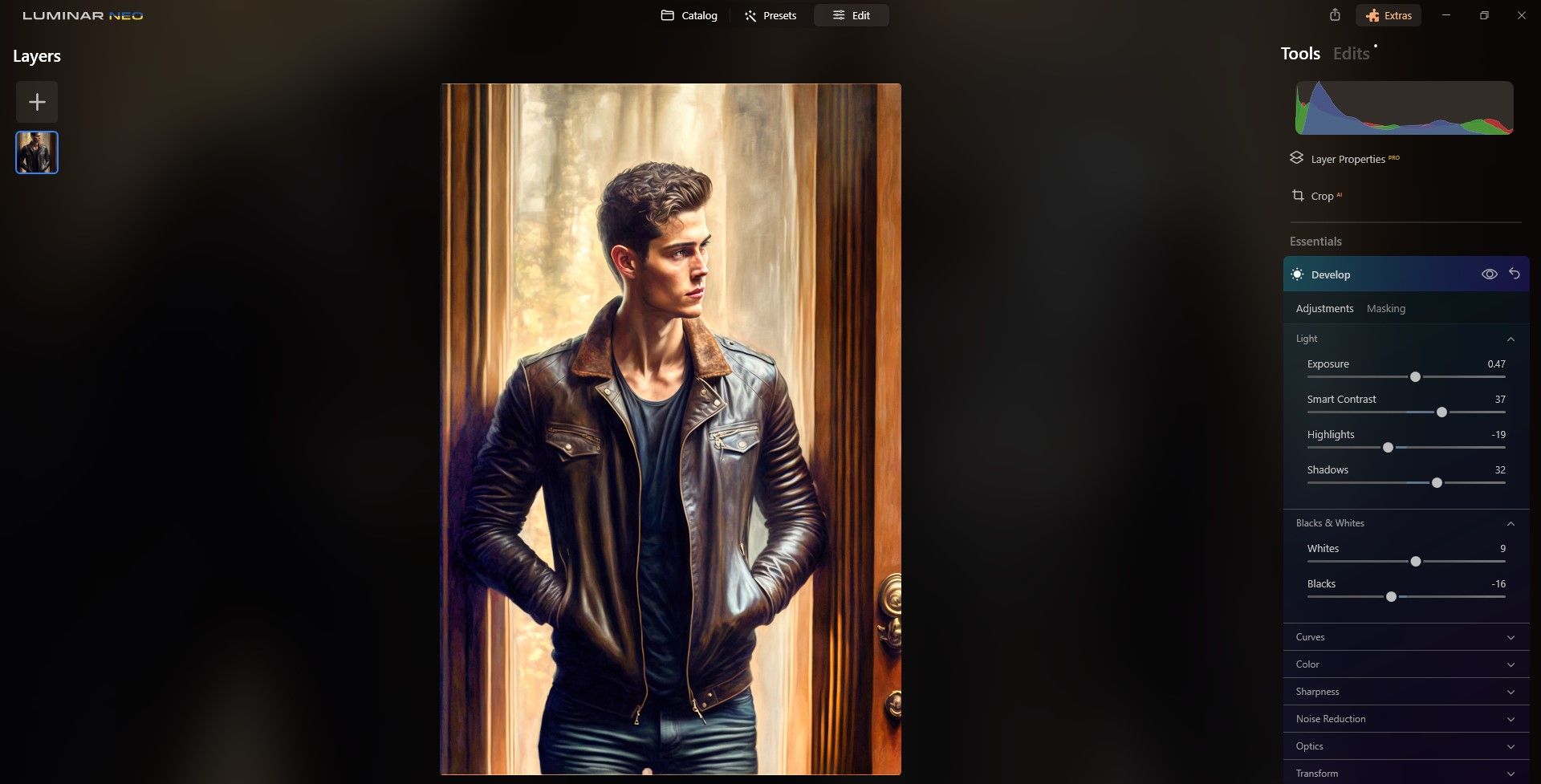
В Essentials → Develop работают стандартные ползунки: Exposure, Contrast, Highlights, Shadows, Whites и Blacks. Для портрета чаще всего достаточно поправить Light (экспозицию и баланс) и Black and Whites для управления контрастом.
Приём:
- сначала исправьте экспозицию;
- затем восстановите детали в тенях и бликах;
- используйте локальные корректировки для лица, если фон и лицо требуют разных настроек.
Шаг 5: Portrait Bokeh — управляемая глубина
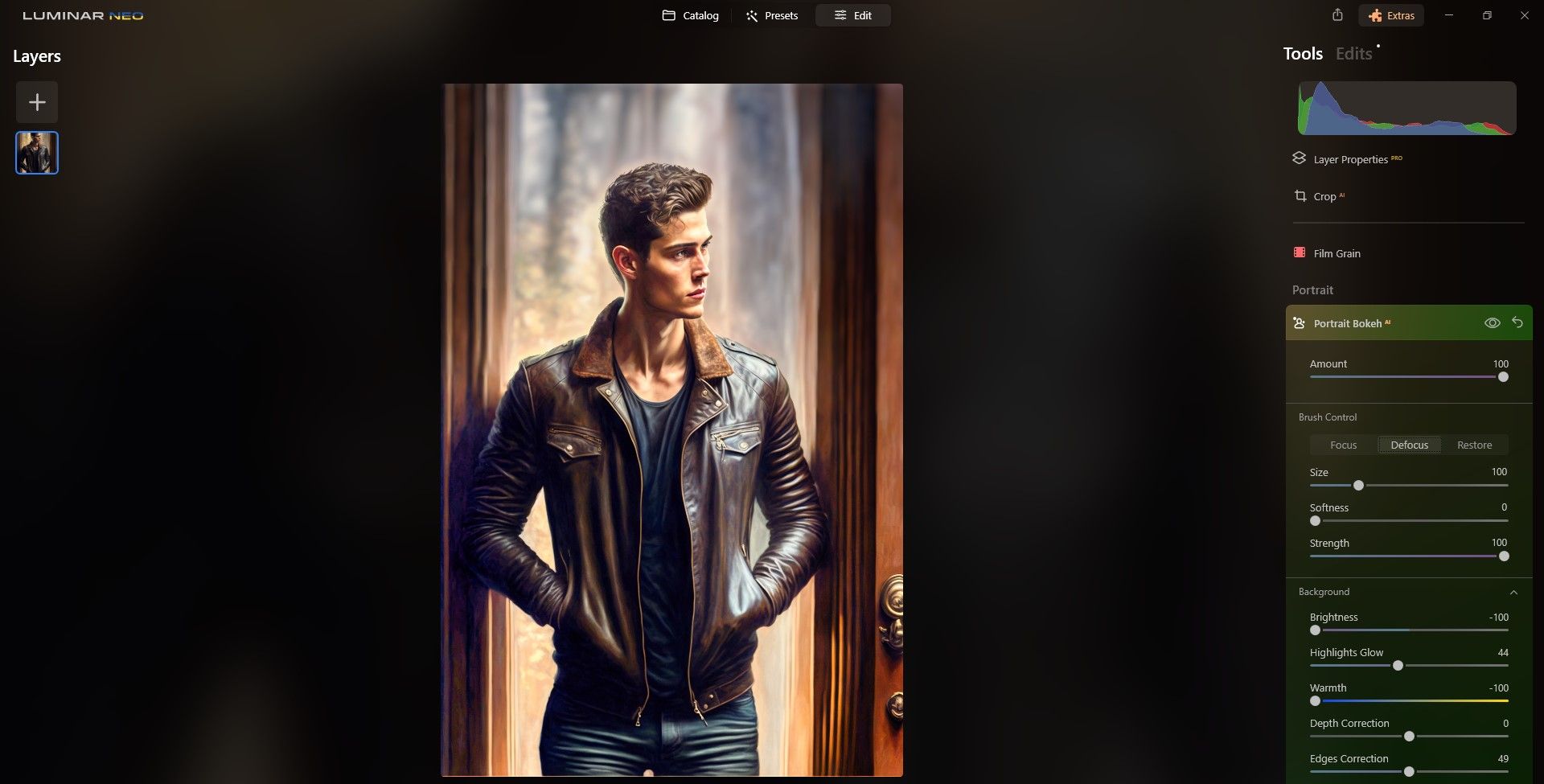
Portrait Bokeh выполняет две функции: размывает фон слайдером Amount и меняет тон заднего плана через Warmth и Brightness. В нашем примере фон затемнили и задали Warmth = -100, чтобы выделить модель.
Практическая подсказка: используйте Brush Control, чтобы точечно добавить/убрать размытие — это полезно при сложных краях вокруг волос.
Шаг 6: Face AI — подсветка лица и улучшение глаз
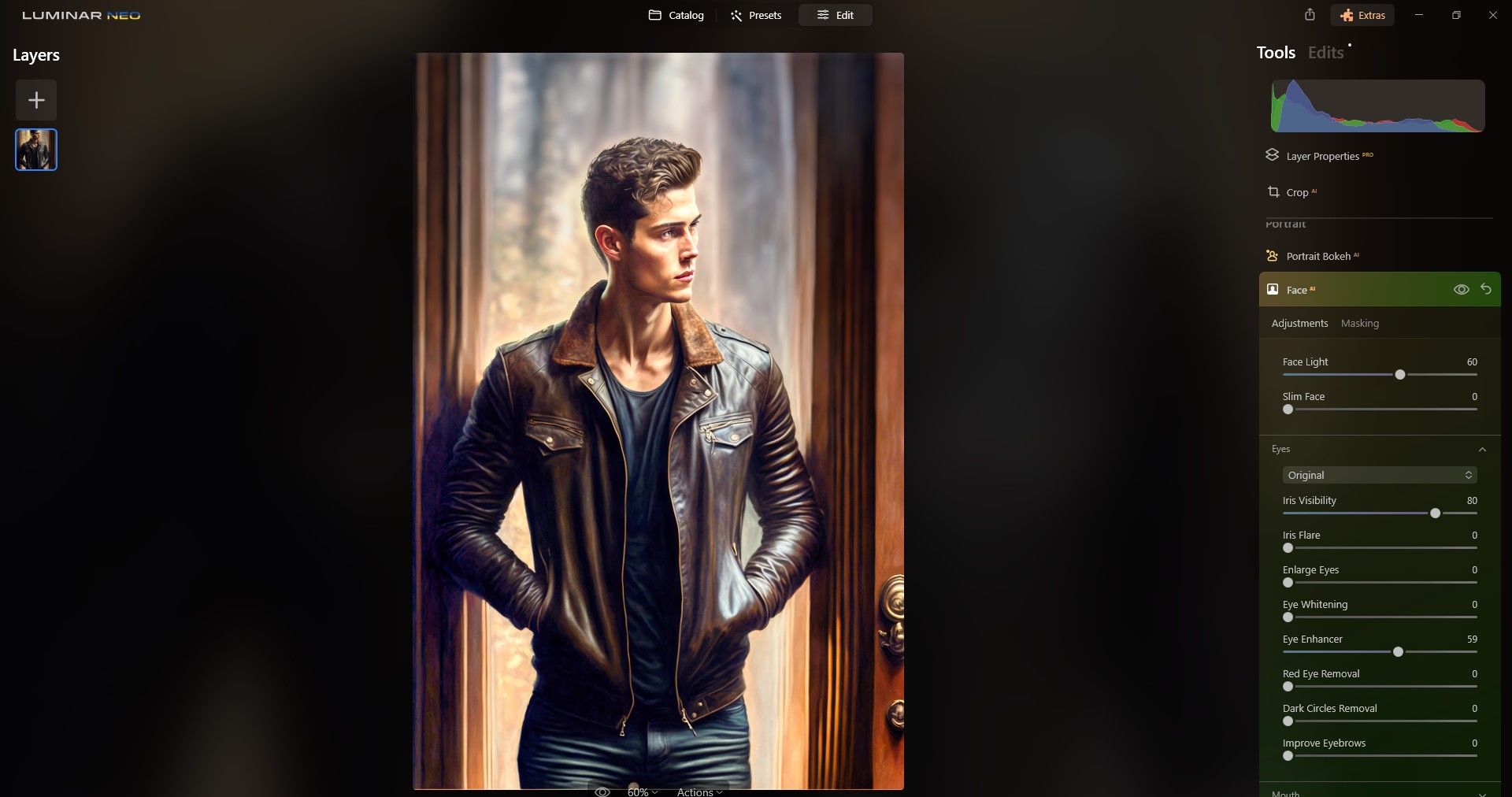
Face AI предлагает набор слайдеров: Face Light, Eye Enhancer, Mouth, etc. Два основных — Face Light и Eye Enhancer. Face Light добавляет видимую подсветку лица, корректируя контровое освещение. Eye Enhancer подчёркивает радужку и белки глаз без агрессивной резкости.
Если нужно больше контроля, комбинируйте с локальной ретушью в Photoshop — особенно для сложных рефлексов в глазах.
Шаг 7: Skin AI — корректировка кожи и блеска
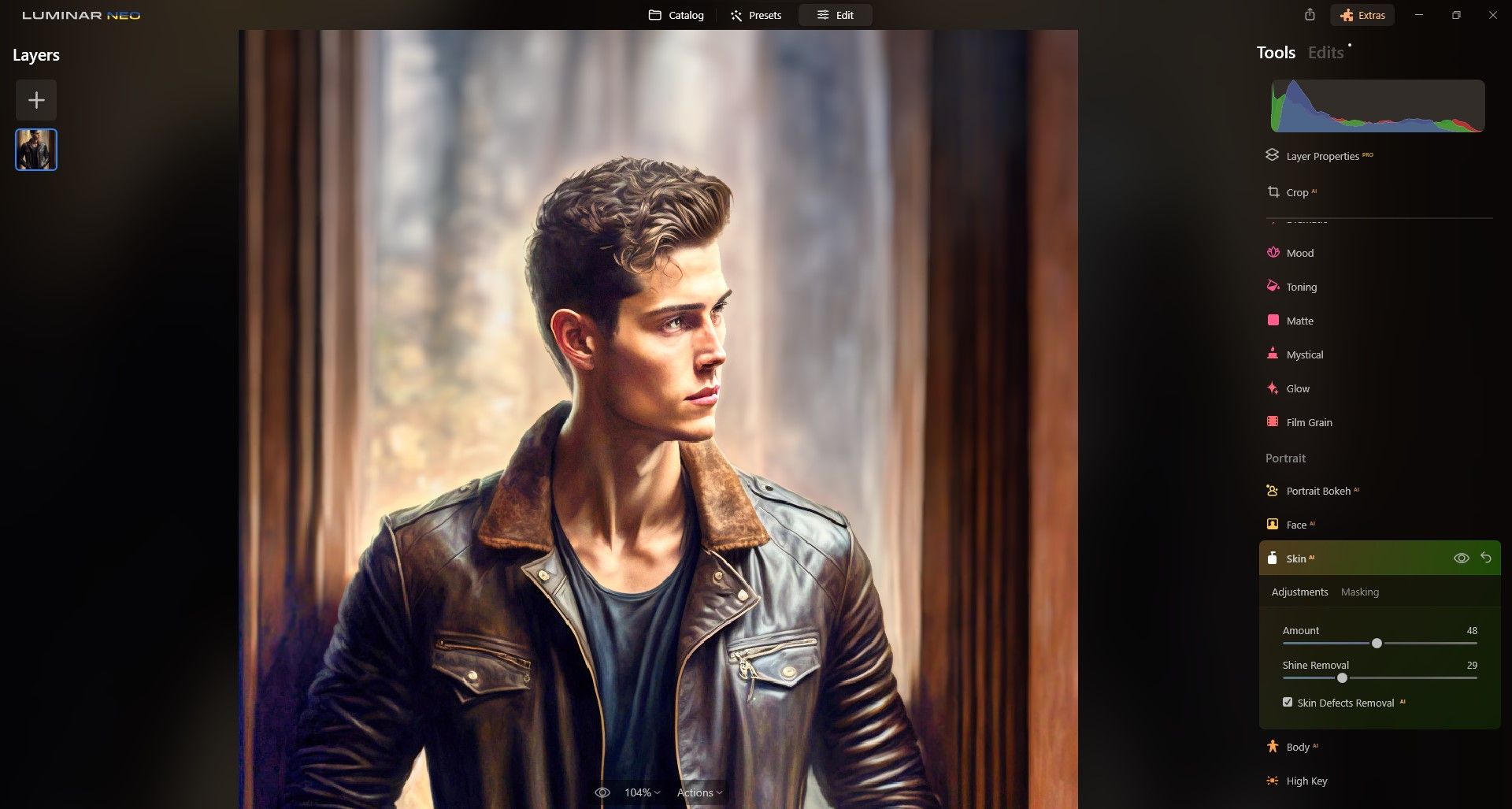
Skin AI позволяет мягко сгладить текстуру и убрать блеск. Не переусердствуйте — естественная структура кожи важна. Используйте Shine Removal для устранения пересвеченных пятен на лбу, носу и подбородке.
Этика ретуши: для портретов людей сохраняйте аутентичность — чрезмерное сглаживание может исказить возраст и характер.
Шаг 8: Clone Stamp — устранение артефактов
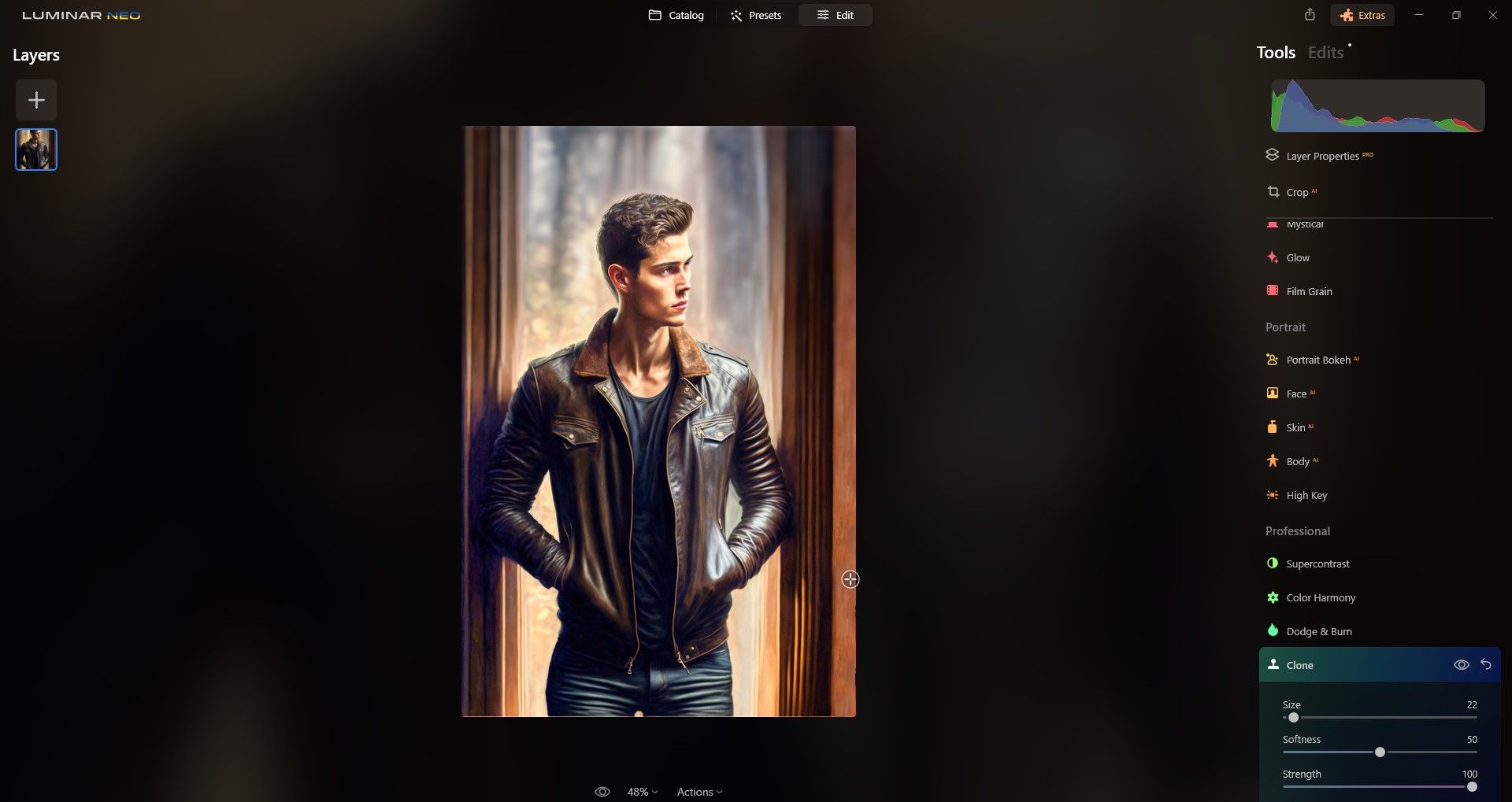
Clone Stamp идеально подходит для исправления AI‑артефактов: странные десны, «сдвоенные» руки или искажения фона. В примере мы удалили дверные ручки и замки.
Рабочий процесс:
- работайте на отдельном слое;
- используйте мягкую кисть, чтобы сливки выглядели органично;
- проверяйте результат при 100% зуме.
Шаг 9: Vignette — фокус на модели
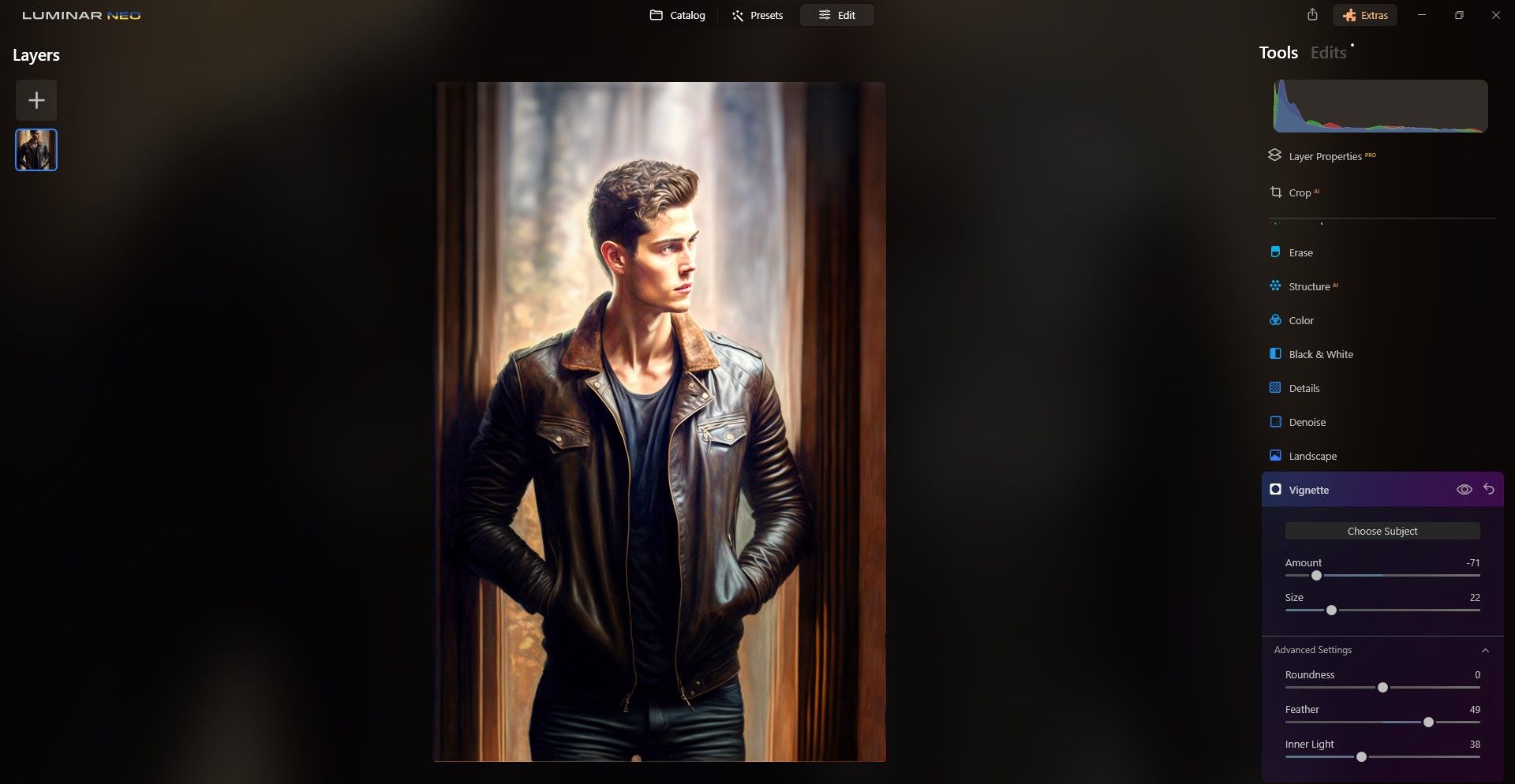
Лёгкая виньетка помогает направить взгляд зрителя на лицо. Регулируйте Feather и Inner Light, чтобы переход был мягким и естественным.
Совет: виньетка должна быть почти неощутимой при полном просмотре, но очевидной при внимательном осмотре.
Шаг 10: Mood — стиль и LUT
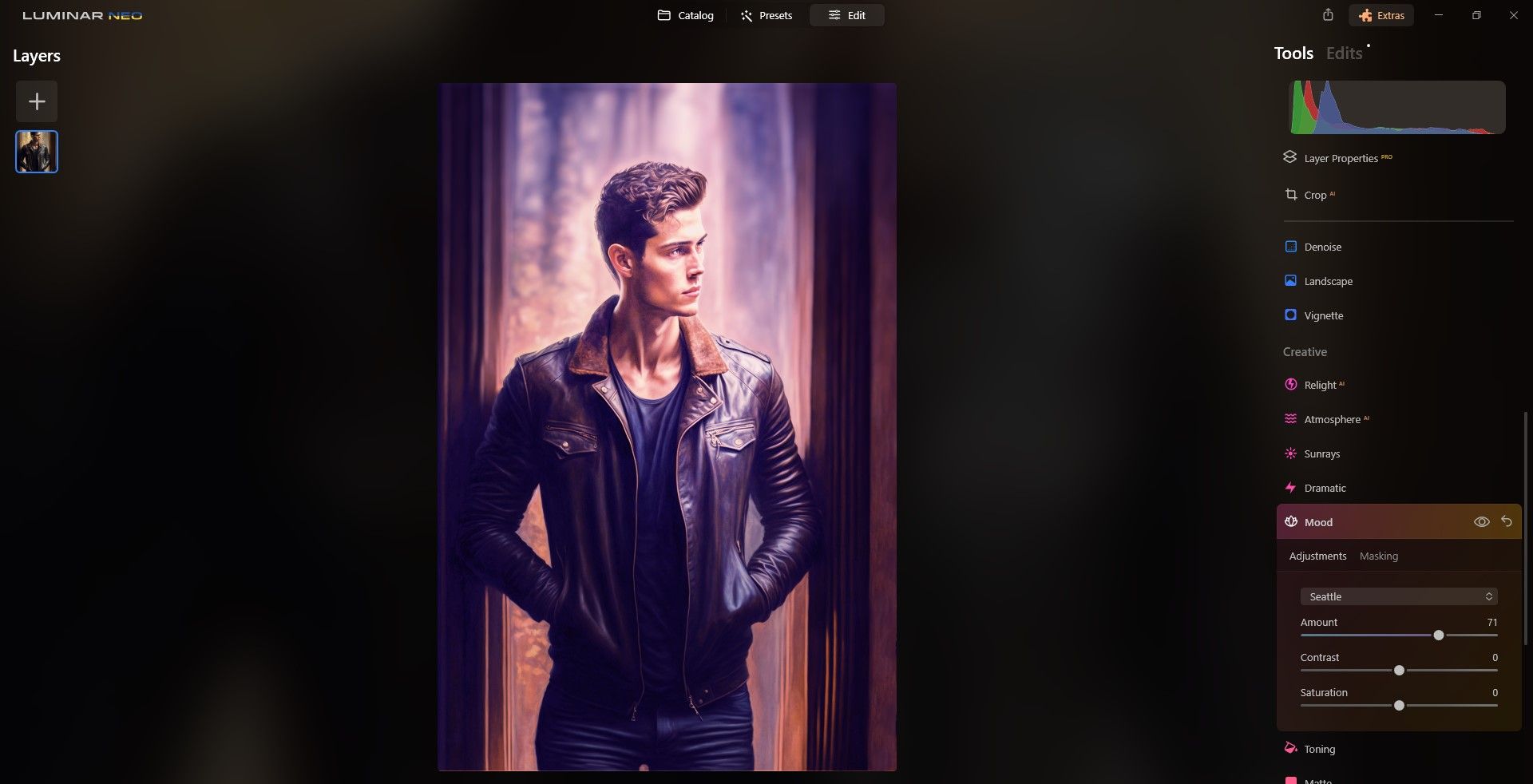
Mood — мощный инструмент для мгновенной смены настроения кадра. LUT «Seattle» в нашем примере добавил холодный, кинематографичный тон. Экспериментируйте с разными LUT и их силой, чтобы найти фирменный стиль.
Подход: создайте 2–3 предустановки, которые соответствуют вашему портфолио, и применяйте их как отправную точку.
Шаг 11: Layers — финальная компоновка и текстуры
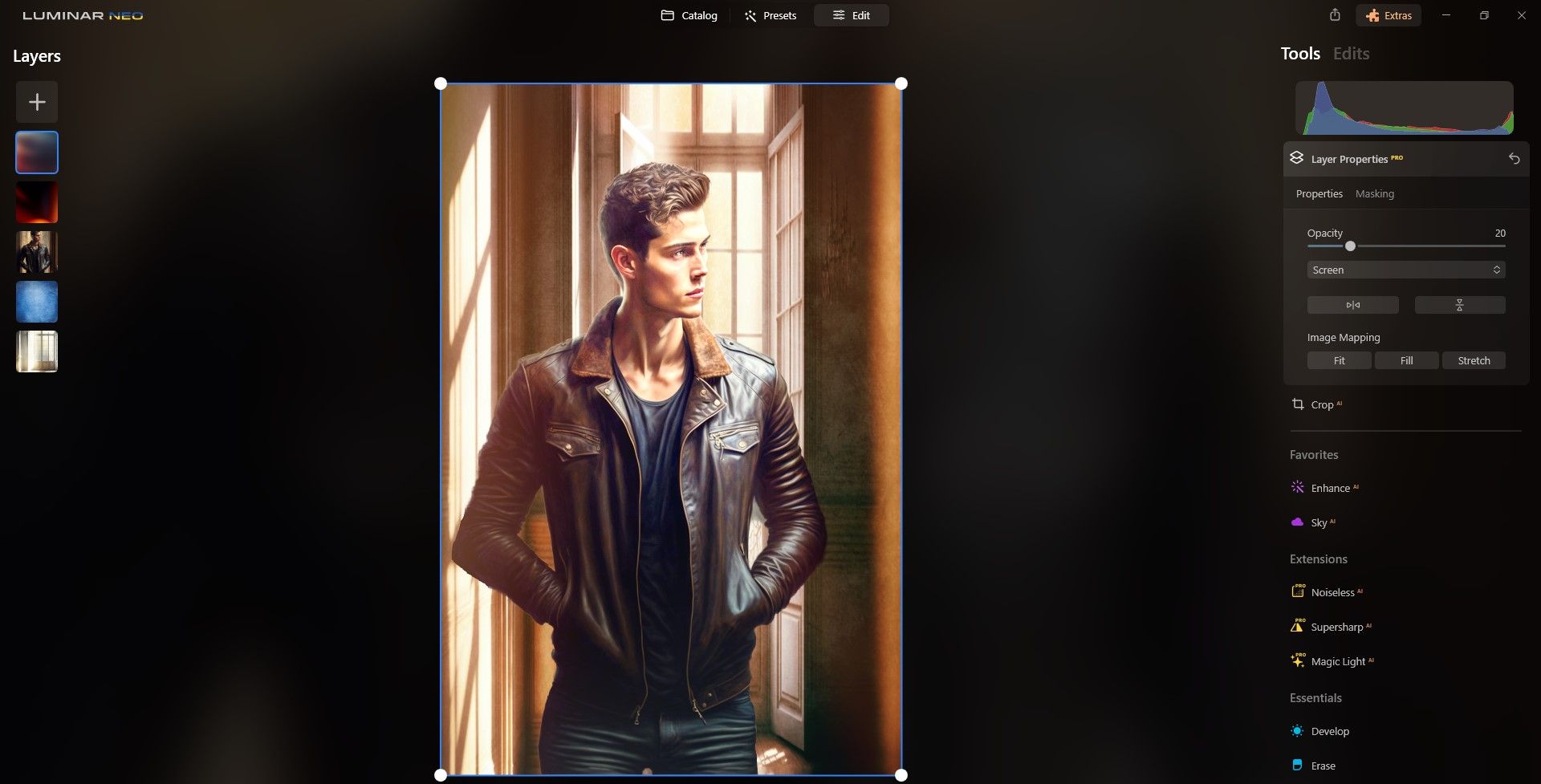
Layers позволяют комбинировать эффекты: фон, текстуры, световые блики. В примере использовали новый фон, текстуру и два световых слоя для глубины.
Практическая схема:
- базовый слой (исходник);
- локальные корректировки (лицо/глаза);
- эффектные слои (текстуры, свет);
- корректирующий слой Mood для тона;
- финальная виньетка и sharpening.
Контроль качества и тесты приёмки
Критерии приёмки:
- лицо и глаза в фокусе при 100% зуме;
- отсутствие заметных повторяющихся паттернов (швов) после апскейла;
- естественное освещение без «пластикового» эффекта;
- фон не отвлекает от модели.
Тесты:
- сравните before/after по ключевым зонам: глаза, кожа, волосы, края;
- просмотрите на телефоне, ноутбуке и в 100% размере для печати;
- сверяйте с референс‑кадром, если он есть.
Альтернативные подходы и когда Luminar Neo не подходит
- Если нужен максимально точный контроль пикселя (сложные коллажи), может быть удобнее Photoshop.
- Для пакетной обработки сотен изображений лучше комбинировать скрипты и пресеты в специализированном ПО.
- Для крайне художественных трансформаций имеет смысл до/после передавать кадр в десктоп‑редакторы с масками и ручной ретушью.
Быстрый чек‑лист перед экспортом
- Upscale AI применён и результат одобрен
- Face Light и Eye Enhancer сбалансированы
- Блеск кожи удалён выборочно
- Артефакты исправлены Clone Stamp
- Mood соответствует бренду/задаче
- Итог проверен в 100% и на устройстве с меньшим экраном
Роли и обязанности (кто что делает)
- Фотограф: задаёт референсы, выбирает LUT и общую композицию.
- Ретушёр: апскейл, удаление артефактов, работа с Face/ Skin AI.
- Арт‑директор: утверждает Mood и финальные слои.
Мини‑методология для повторяемого результата
- Стандартизируйте начальные настройки Upscale и HDR Merge.
- Снимайте/генерируйте референсы с контролируемым освещением.
- Создайте 3 шаблона Mood (холодный, тёплый, нейтральный).
- Документируйте шаги для каждого типа портрета (студия, локация, крупный план).
Модель принятия решений (быстрая диаграмма)
flowchart TD
  A[Есть артефакты или низкое разрешение?] -->|Да| B[Upscale AI]
  A -->|Нет| C[Перейти к Enhance AI]
  B --> D{Освещение плохое?}
  D -->|Да| E[HDR Merge]
  D -->|Нет| C
  C --> F[Face AI / Skin AI]
  F --> G{Фон мешает?}
  G -->|Да| H[Portrait Bokeh]
  G -->|Нет| I[Layers и Mood]
  I --> J[Экспорт и проверка]
Безопасность и приватность
Если вы работаете с изображениями реальных людей, храните согласия на обработку и публикацию. При использовании облачных AI‑сервисов проверьте, сохраняются ли изображения на серверах, и соответствуют ли они вашим требованиям по конфиденциальности.
Частые ошибки и как их избежать
- Чрезмерное сглаживание кожи — уменьшите силу Skin AI.
- Переусиленный Enhance AI — проверяйте before/after и уменьшайте интенсивность.
- Неровная маска вокруг волос при Portrait Bokeh — используйте Brush Control и мягкие переходы.
Краткое резюме
Luminar Neo предоставляет полный набор инструментов для приведения AI‑портретов к профессиональному виду: увеличение разрешения, коррекция тонов, локальные улучшения лица и творческие слои. Регулярный рабочий процесс, чек‑листы и сохранённые пресеты позволят вам масштабировать качество и держать визуальный стиль на одном уровне.
Важно: всегда проверяйте результат при 100% и на устройствах с разным разрешением, держите баланс между ретушью и естественностью.
Спасибо за внимание — попробуйте пройти все шаги на одном образце, чтобы освоить процесс, а затем применяйте пресеты для ускорения работы.

Похожие материалы

Несколько аккаунтов Skype: Multi Skype Launcher

Журнал для работы: повысить продуктивность

Персональные звуки уведомлений на Android

Скачивание шоу Hulu для офлайн‑просмотра

Microsoft Start: персонализированная новостная лента
