
Улучшение голосовых записей на iPhone
Быстрые ссылки
- Не забывайте основы записи
- Переключитесь на запись без потерь
- Включите «Улучшить запись»
- Удаляйте паузы и настраивайте скорость воспроизведения
Краткое содержание
- Правильное расположение iPhone и спокойная обстановка — ключ к чистому звуку.
- В настройках Диктофона можно выбрать качество «Без потерь», чтобы избежать компрессии.
- Функция «Улучшить запись» уменьшает шум и эхо после записи.
Основы записи
Чтобы запись звучала профессионально, начинайте с базовых правил:
- Держите микрофон iPhone примерно на 15–20 см (6–8 дюймов) от источника звука. Это помогает получить сбалансированный сигнал без искажений.
- Помните: встроенный микрофон расположен внизу смартфона рядом с портом зарядки — не закрывайте его рукой или толстой защитной накладкой.

Важно: включите режим «Не беспокоить», чтобы входящие звонки и уведомления не прервали запись.
Выбор места записи:
- Ищите тихое, «мягкое» помещение — комната с коврами, шторами и мебелью поглощает отражения звука.
- Избегайте помещений с сильным реверберацией (пустые кухни, ванные комнаты).
Переключитесь на запись без потерь
По умолчанию приложение Диктофон может сохранять файлы в сжатом формате. Если место на устройстве позволяет и вам важна максимальная детализация звука — используйте «Без потерь».
Плюсы «Без потерь»: сохраняет всю исходную информацию звука; проще работать при последующей обработке и мастеринге.
Минусы: файлы занимают больше места на диске; если вы делаете дикто-записи ради черновиков — это может быть избыточно.
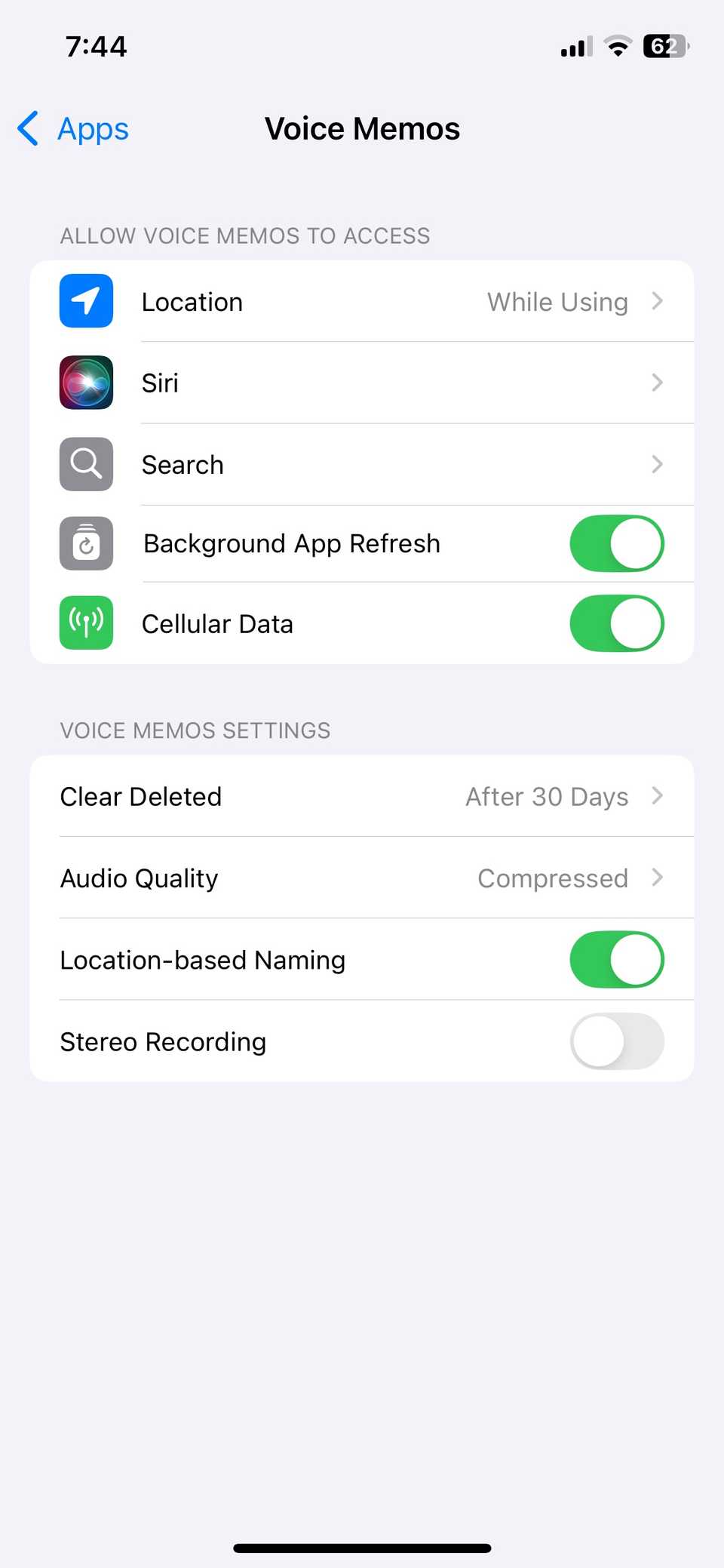
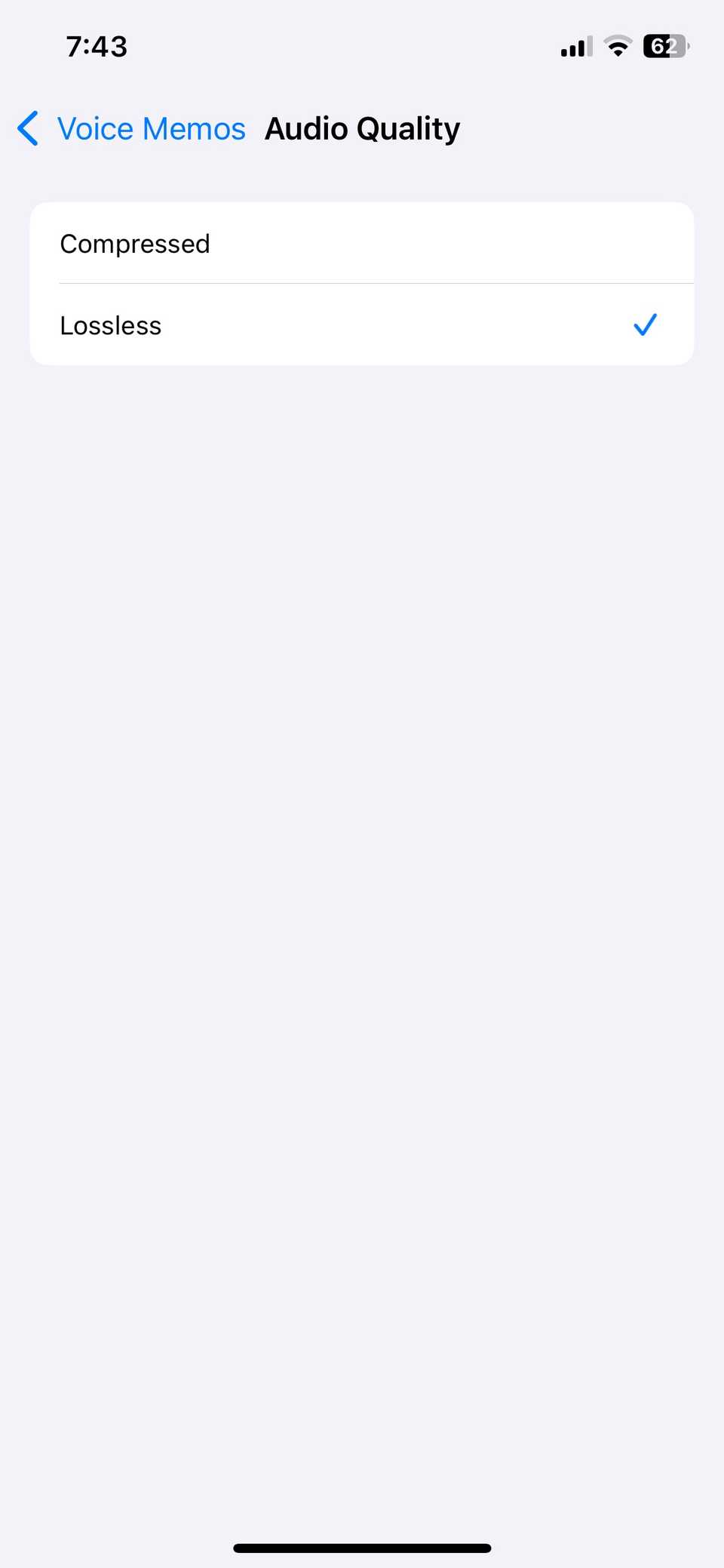
Как переключить качество (перевод шагов из интерфейса):
- Откройте приложение «Настройки» на iPhone.
- Пролистайте до раздела «Приложения» и нажмите на него.
- В списке найдите и выберите приложение «Диктофон».
- Перейдите в «Качество звука» или «Audio Quality» и выберите «Без потерь».


Совет по хранению: если вы часто записываете в «Без потерь», периодически переносите записи на компьютер или в облако, чтобы освободить место.
Используйте функцию «Улучшить запись»
Если запись уже сделана, функция «Улучшить запись» в приложении Диктофон анализирует аудиодорожку и уменьшает фоновый шум, шипение и часть реверберации.
Когда стоит применять «Улучшить запись»:
- Лёгкий фоновый шум (вентилятор, улица за окном).
- Небольшие проблемы с чёткостью речи.
Когда не стоит применять:
- Запись с сильными клиппингами (перегрузами). Автоматические фильтры не восстановят исказившуюся информацию.
- Если вы планируете профессиональную постобработку в DAW — лучше сохранить оригинал и работать с ним в студии.
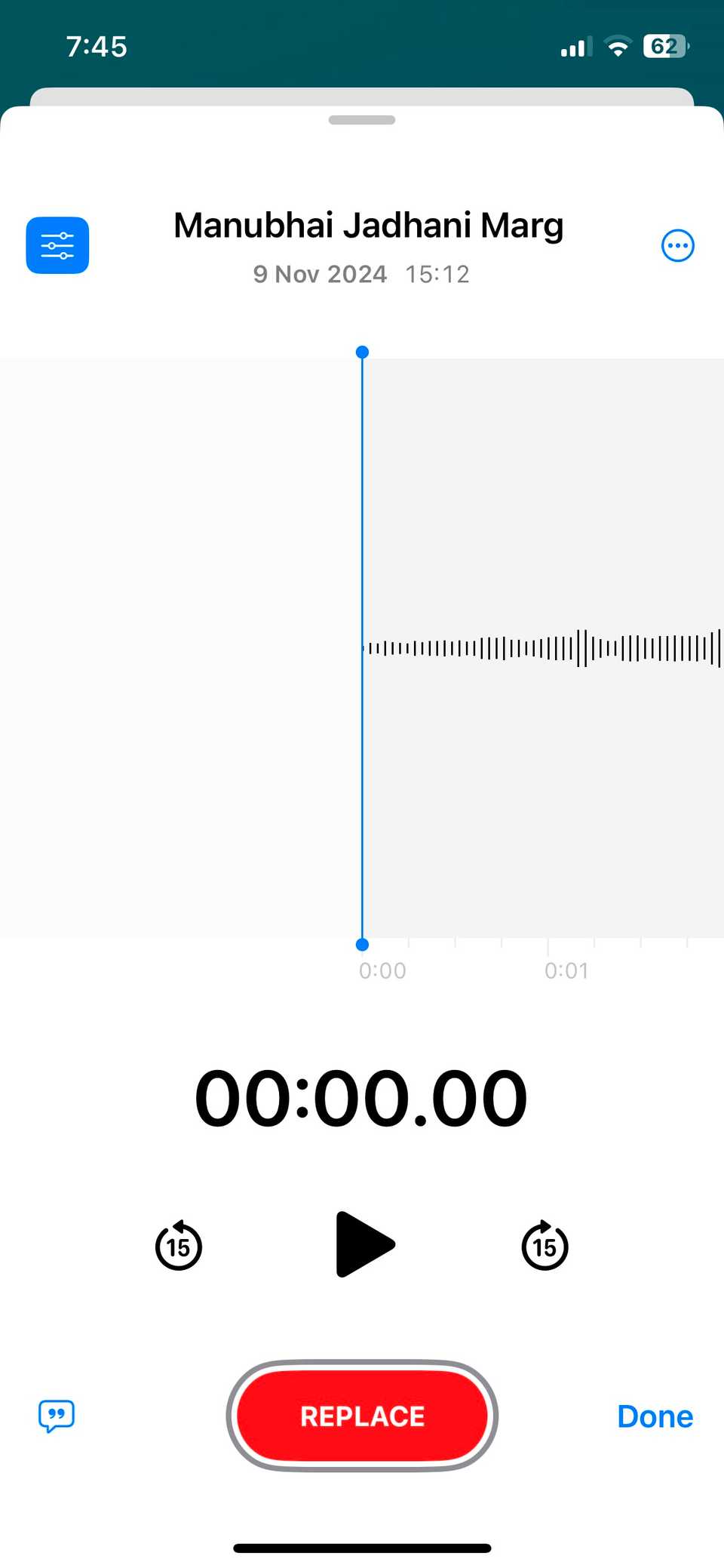
Как включить:
- Откройте приложение «Диктофон» и выберите нужную запись в списке «Все записи».
- Нажмите на запись, затем на иконку с параметрами (обычно в левом верхнем углу экрана редактирования).
- Включите переключатель «Улучшить запись».
- Нажмите X или «Готово», чтобы сохранить изменения.


Важно: после улучшения всегда сравнивайте версию с оригиналом — иногда алгоритм убирает часть естественной атмосферности записи.
Удаление пауз и регулировка скорости воспроизведения
Длительные молчания делают запись утомительной. В Диктофоне есть опция автоматического удаления пауз («Пропуск пауз»), а также регулятор скорости воспроизведения.
Как включить «Пропуск пауз» и изменить скорость:
- Выберите запись и откройте параметры.
- Включите «Пропуск пауз» (Skip Silence).
- Из той же панели можно установить скорость воспроизведения — ускорить или замедлить запись для прослушивания.
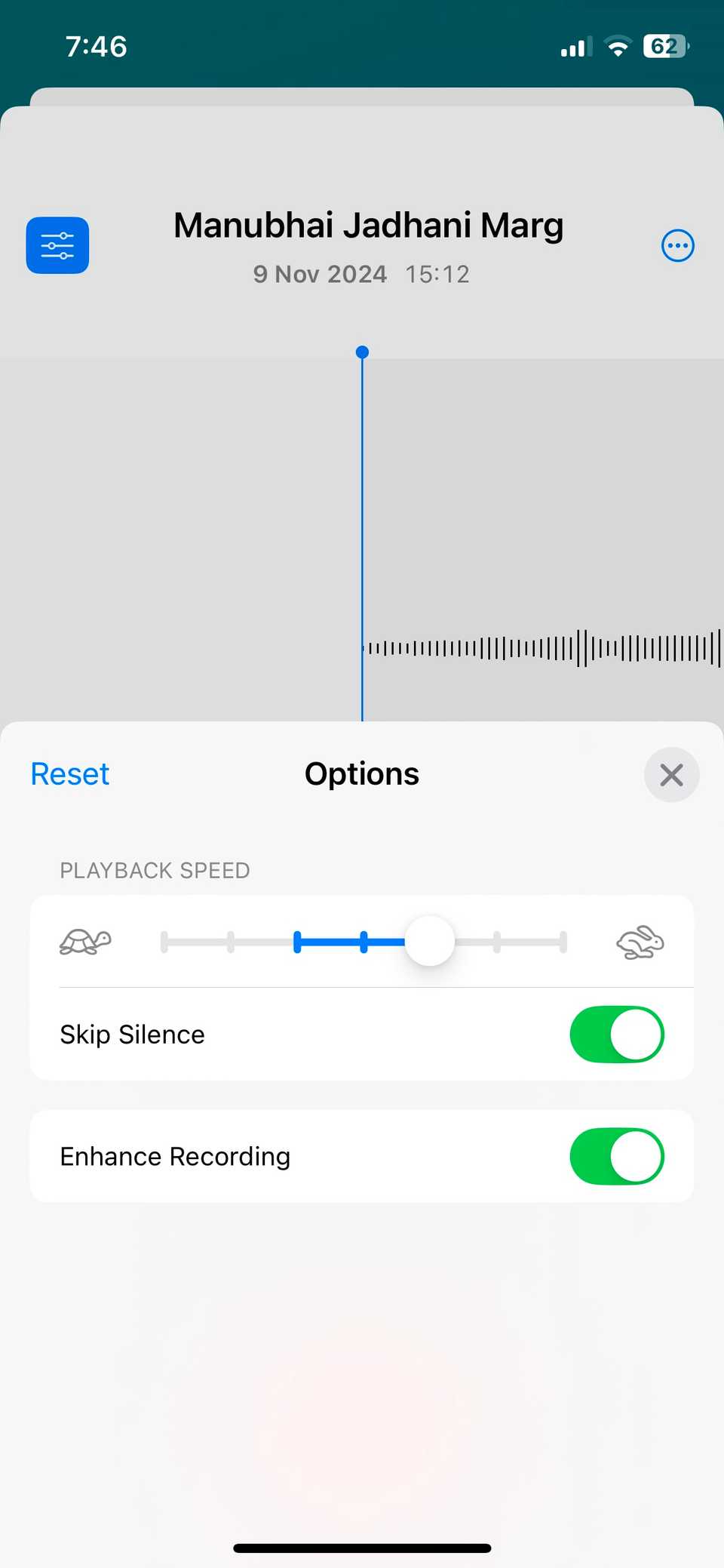
Критерии приёмки: запись считается удобной для прослушивания, если удалены лишние паузы, а речь остаётся естественной и не укорочена чрезмерно.
Когда автоматические улучшения не помогают (когда метод не сработает)
- Сильный фоновый шум: работающего двигателя, дорожных шумов на расстоянии — алгоритмы не смогут вытащить чистую речь без заметных артефактов.
- Перегруз (clipping): если сигнал был слишком громким и искажен, вернуть исходную форму невозможно.
- Дистанционный источник: если говорящий находится далеко, и уровень сигнала очень низкий, шумоподавление может удалить полезную информацию вместе с шумом.
В этих случаях лучше перезаписать или использовать внешнее оборудование.
Альтернативные подходы и внешние устройства
Если встроенный микрофон не даёт желаемого результата, рассмотрите альтернативы:
- Петличный (lav) микрофон: обеспечивает равномерный уровень голоса и хорош для интервью и видеозаписей.
- USB/Lightning-микрофоны: подключаются напрямую к iPhone и дают более чистый сигнал.
- Внешний рекордер (Zoom, Tascam): используется в профессиональной журналистике — затем синхронизируется с видео.
Плюсы внешних микрофонов: лучшее подавление шума, более высокий динамический диапазон. Минусы: дополнительные расходы, необходимость адаптеров и кабелей.
Совет по подключению: используйте сертифицированные адаптеры и кабели, чтобы избежать помех и проблем совместимости.
Мини‑методология: рабочий процесс для чистой записи (5 шагов)
- Подготовка: заряженный iPhone, свободное место в памяти, режим «Не беспокоить», отключение фоновых приложений.
- Расположение: микрофон направлен на говорящего, расстояние 15–20 см.
- Тест: сделайте пробную запись 10–20 секунд и прослушайте на наушниках.
- Запись: говорите равномерно, контролируйте уровень громкости и избегайте резких приближений к микрофону.
- Обработка: включите «Улучшить запись», «Пропуск пауз», при необходимости перенесите файл на компьютер для детальной обработки.
Контрольные списки по ролям
Контрольный список для подкастера:
- Проверьте заряд и память.
- Включите «Без потерь», если планируете постобработку.
- Установите дистанцию 15–20 см.
- Сделайте тест записи и прослушайте в наушниках.
- Включите «Улучшить запись» только после сравнения с оригиналом.
Контрольный список для интервьюера/журналиста:
- Используйте петличный микрофон для интервью с участниками.
- Убедитесь, что микрофон не зажат одеждой.
- Проверьте уровень громкости и наличие посторонних шумов.
Контрольный список для студента/лекции:
- Запишите в «Без потерь» при важной лекции.
- Включите «Пропуск пауз» для удобного прослушивания.
- Перенесите запись в облако для хранения.
Тесты и критерии приёмки
- Прослушивание на наушниках: речь должна быть чёткой, без заметного шипения и помех.
- Сравнение оригинала и улучшенной версии: улучшенная должна давать более уменьшающийся уровень фона без сильной потери тембра.
- Проверка синхронизации (если есть видео): звук и изображение не должны расходиться по времени.
Краткий глоссарий (одно предложение)
- Без потерь: формат записи, сохраняющий всю исходную звуковую информацию без компрессии.
- Компрессия: уменьшение размера аудиофайла путём усечения части данных.
- Клиппинг: искажение звука при перегрузке входа записи.
- Шумоподавление: алгоритмы, уменьшающие фоновый шум.
- Скорость воспроизведения: параметр, позволяющий ускорять или замедлять прослушивание без изменения высоты тона (если применимо).
Совместимость и практические замечания
- Микрофон iPhone обычно расположен внизу устройства рядом с портом зарядки — проверьте, что чехол не перекрывает отверстия микрофона.
- При использовании внешних микрофонов убедитесь в совместимости разъёмов (Lightning/USB‑C) и наличии необходимых адаптеров.

Когда стоит перезаписать вместо обработки
- Если голос прерывался звонками, вибрациями или резкими шумами — перезапись обычно даёт лучший результат.
- Если запись содержит клиппинг — перезапись с уменьшенным уровнем громкости.
Примеры ошибок и варианты их исправления
- Проблема: слишком тихая запись. Решение: приближайтесь к микрофону или используйте внешний микрофон; при обработке — аккуратно поднять громкость и применить шумоподавление.
- Проблема: сильный фон (дорога, магазин). Решение: перезапись в другом месте; если невозможно — использовать направленный внешний микрофон или реставрацию в аудиоредакторе.
Сводка
- Подготовка и простые настройки в iPhone часто решают 80% проблем с качеством записи.
- Для критичных записей используйте «Без потерь» и внешний микрофон, если это возможно.
- Всегда делайте тестовую запись и сравнивайте оригинал с улучшенной версией.
Важное: экспериментируйте с расположением, настройками и внешними устройствами — звук легко улучшить небольшими изменениями в процессе записи.

Похожие материалы

Несколько аккаунтов Skype: Multi Skype Launcher

Журнал для работы: повысить продуктивность

Персональные звуки уведомлений на Android

Скачивание шоу Hulu для офлайн‑просмотра

Microsoft Start: персонализированная новостная лента
