
Как улучшить качество голосовых записей на iPhone
Быстрые ссылки
- Не забывайте базовые правила записи
- Переключитесь на lossless‑качество
- Используйте опцию «Улучшить запись»
- Удаляйте паузы и регулируйте скорость воспроизведения
Краткое резюме
- Расположите iPhone правильно и по возможности выбирайте тихую среду для записи.
- Включите в приложении «Диктофон» lossless‑формат, если место в хранилище позволяет — это сохранит весь исходный звуковой материал.
- Функция «Улучшить запись» помогает уменьшить фоновый шум и убрать реверберацию после записи.
Не забывайте основы
Качество записи определяется самой базой: положением микрофона, уровнем фонового шума и настройками телефона.
- Держите iPhone примерно на расстоянии 15–20 см от источника звука (рта). Это даёт баланс между громкостью и минимизацией искажений.
- Микрофон iPhone находится внизу у разъёма зарядки — не закрывайте его рукой или чехлом.
- Включите режим «Не беспокоить», чтобы звонки, уведомления и вибрация не прервали запись.
- Выбирайте тихую, акустически нейтральную комнату: мягкие поверхности гасит реверберацию, большие пустые помещения усиливают эхо.
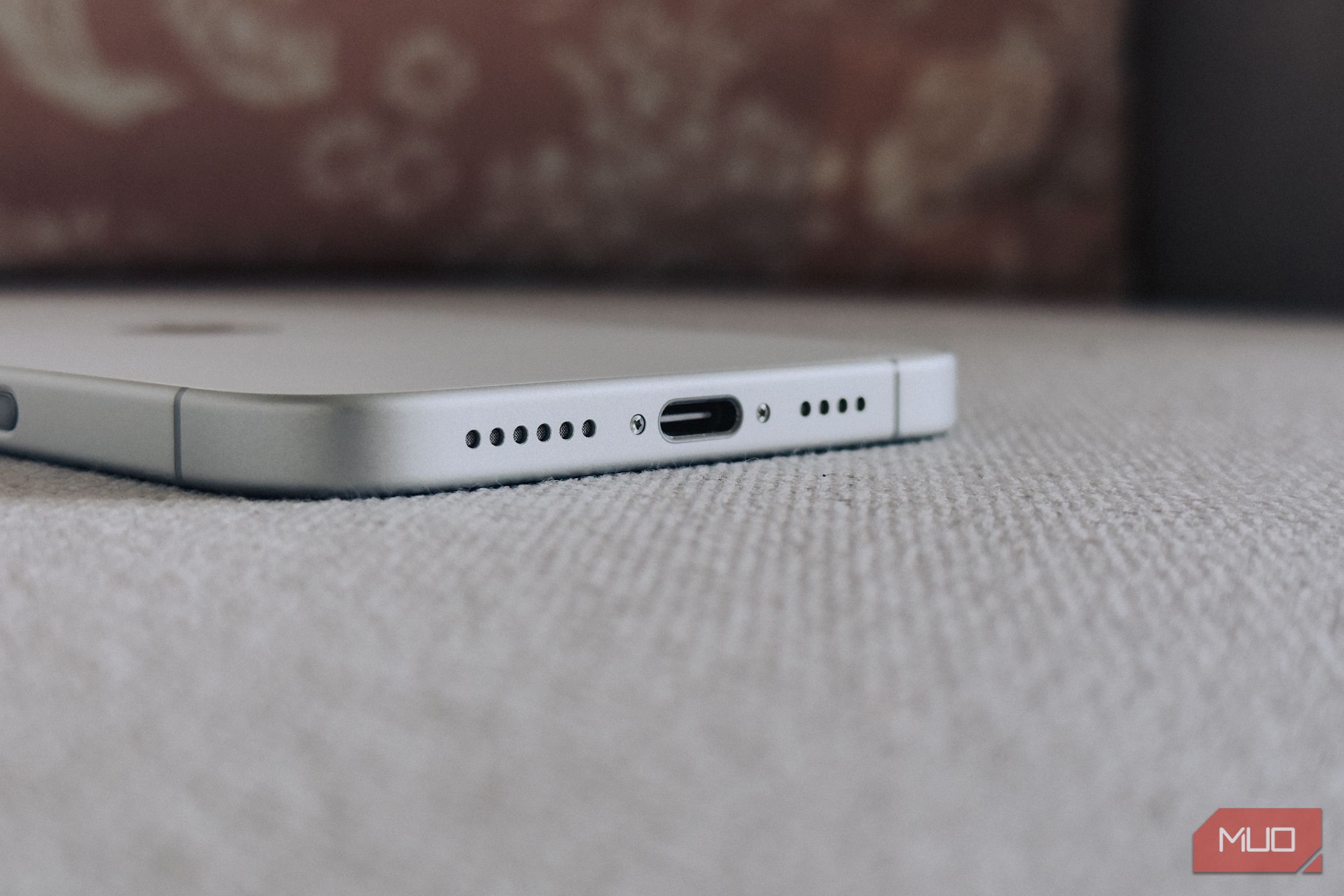
Важно: базовая подготовка экономит время на постобработке.
Переключитесь на lossless‑качество
По умолчанию «Диктофон» может записывать в сжатом формате. Если вам нужна максимальная детализация и Размер хранилища не критичен — выберите lossless.
Преимущества lossless:
- Сохраняет все детали исходного звука без артефактов сжатия.
- Удобен для подкастов, лекций и голоса для дальнейшей обработки.
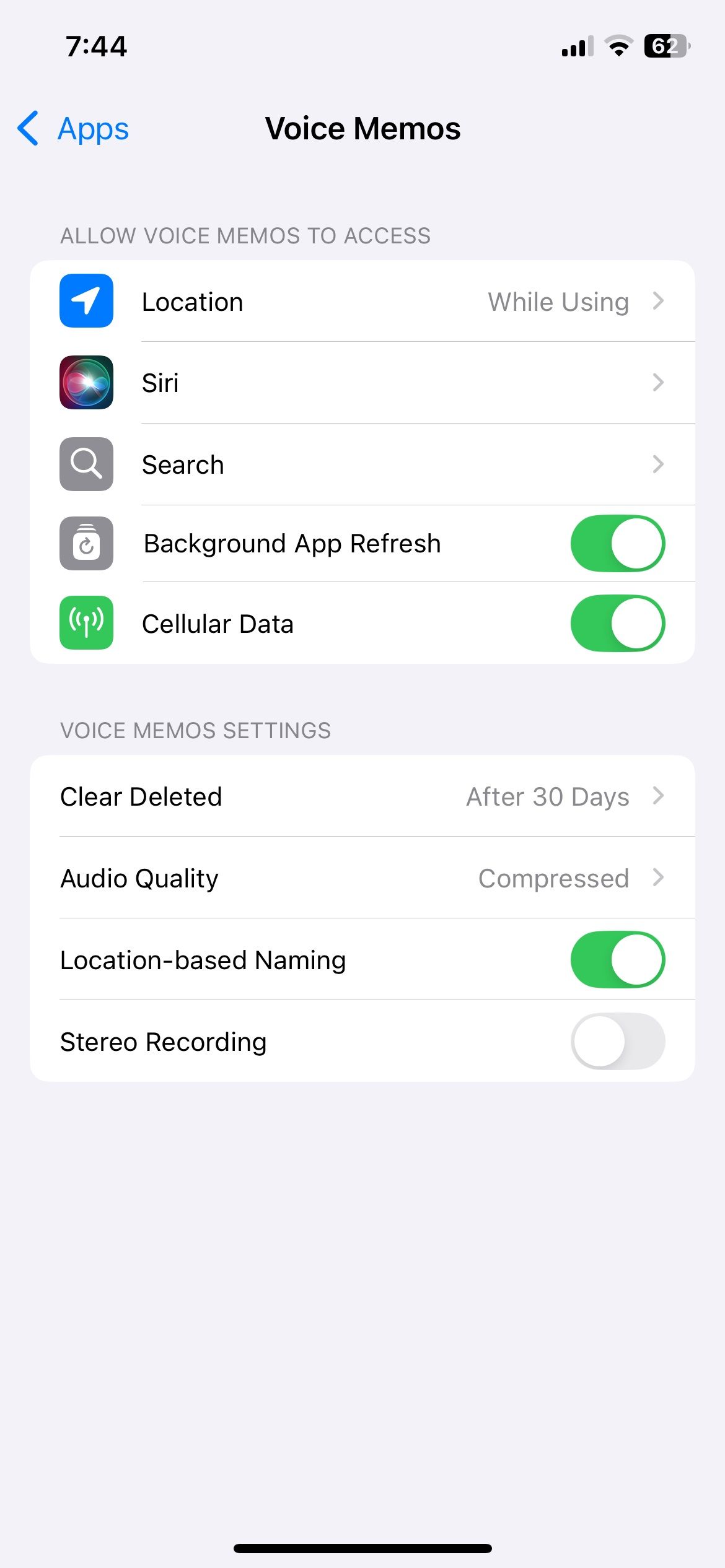
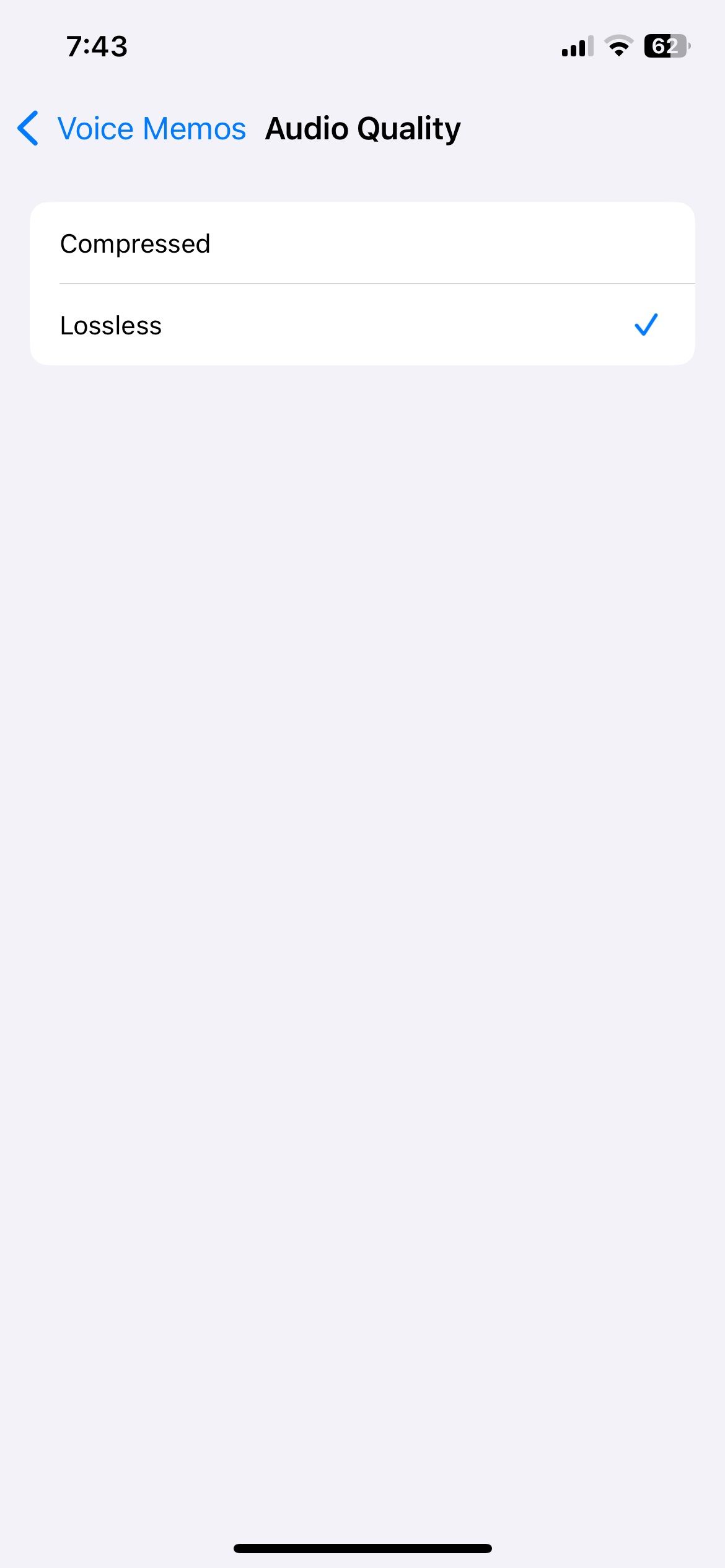
Как включить lossless в «Настройках» iPhone:
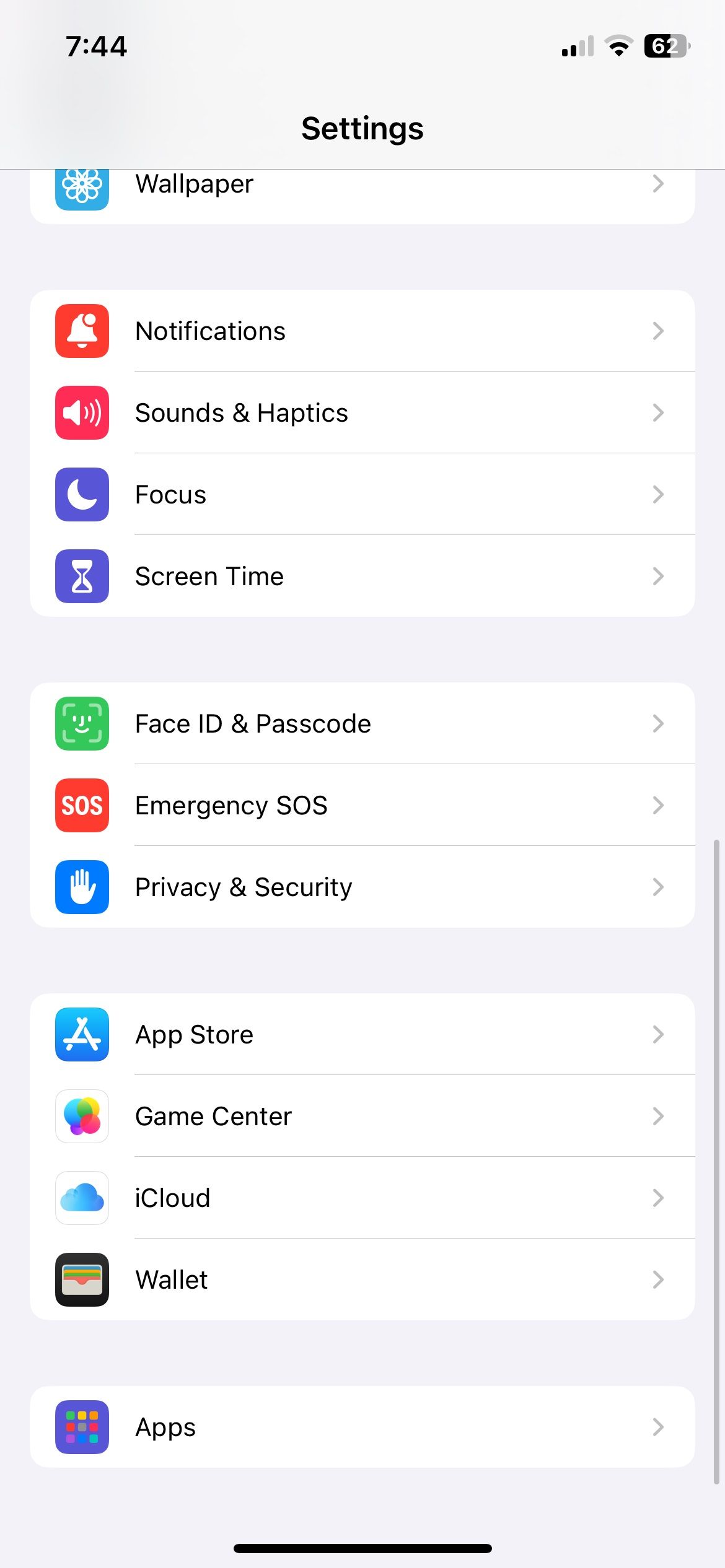
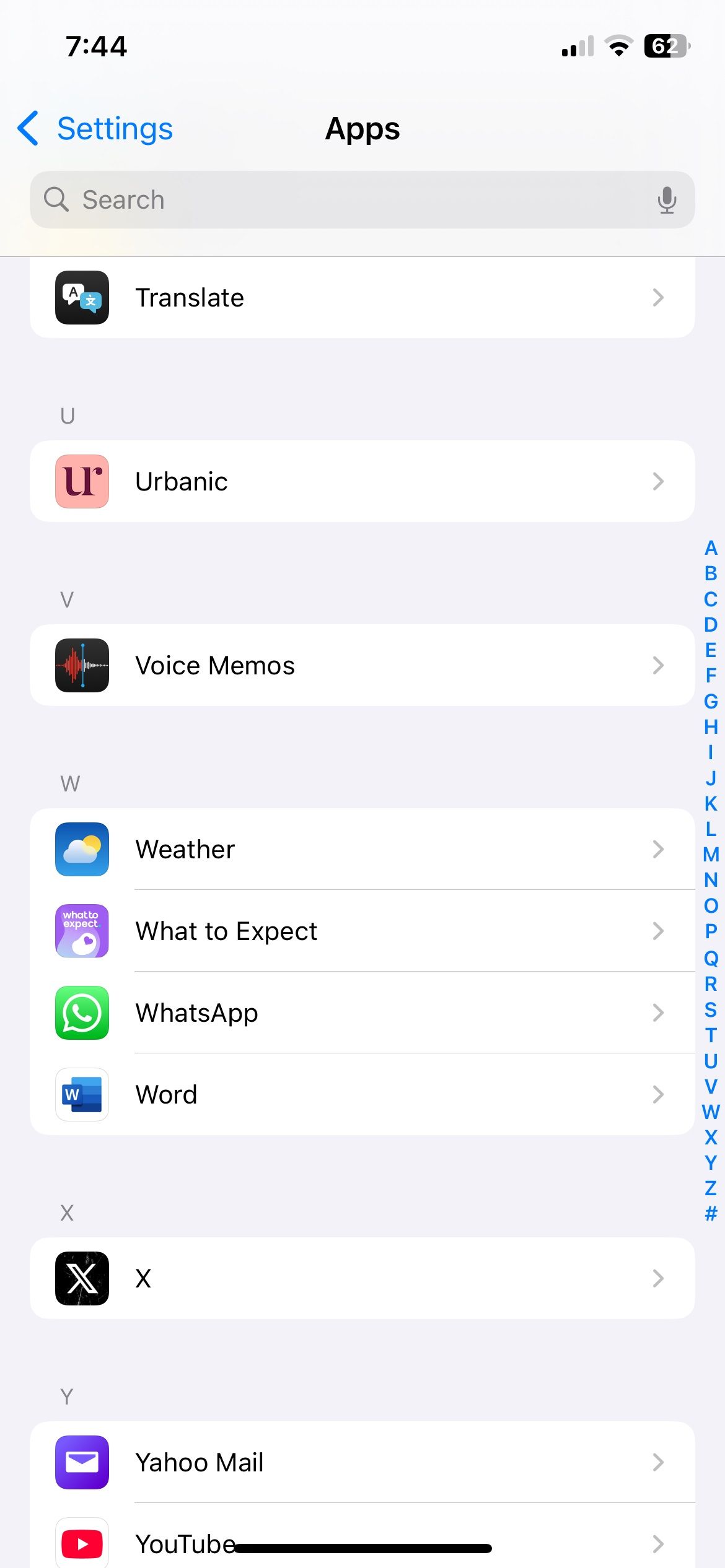
- Откройте приложение «Настройки» и прокрутите вниз до списка приложений.
- Выберите «Диктофон» в списке приложений.
- Перейдите в «Качество звука» и установите «Lossless».
Используйте опцию «Улучшить запись»
Если запись уже сделана и в ней есть шумы, реверберация или слабая разборчивость — «Улучшить запись» анализирует и применяет автоматические фильтры.
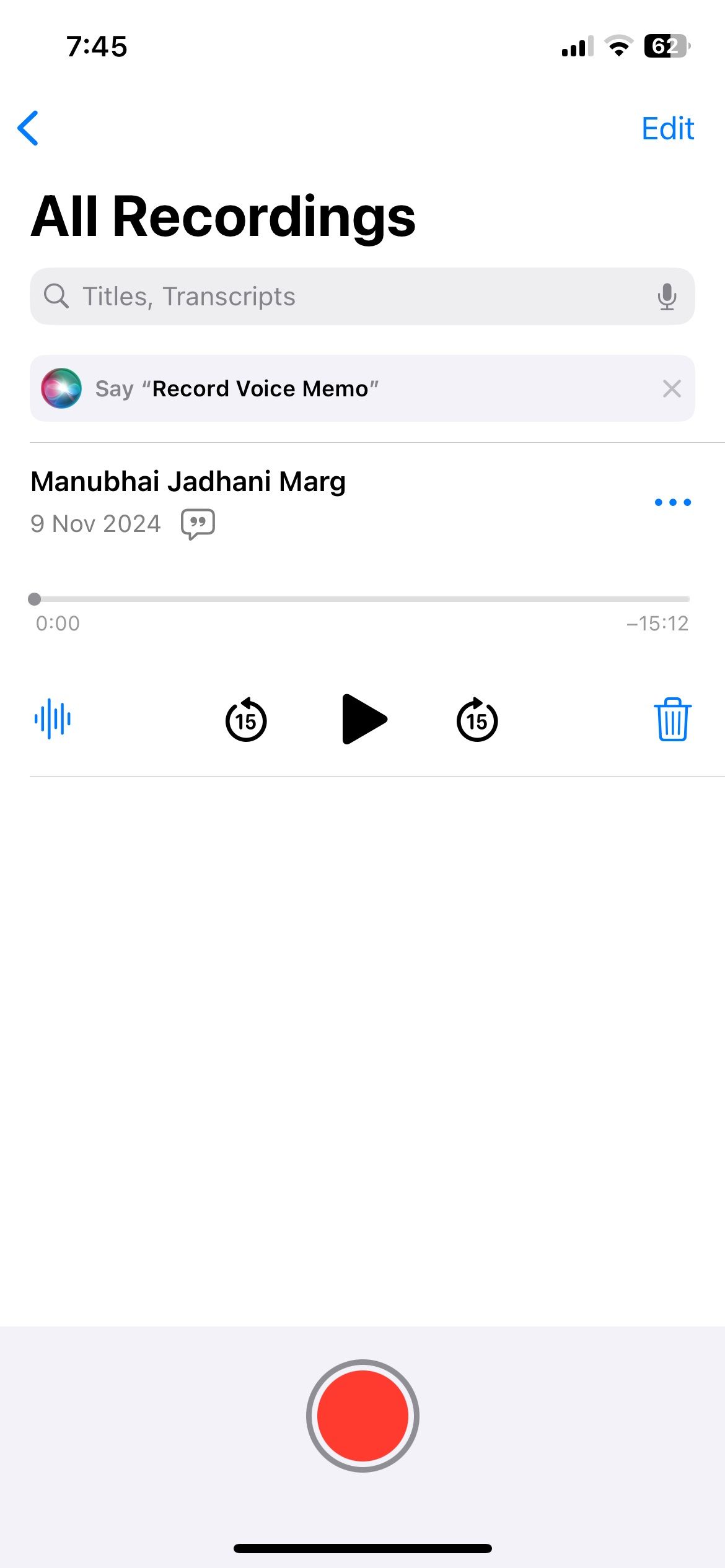
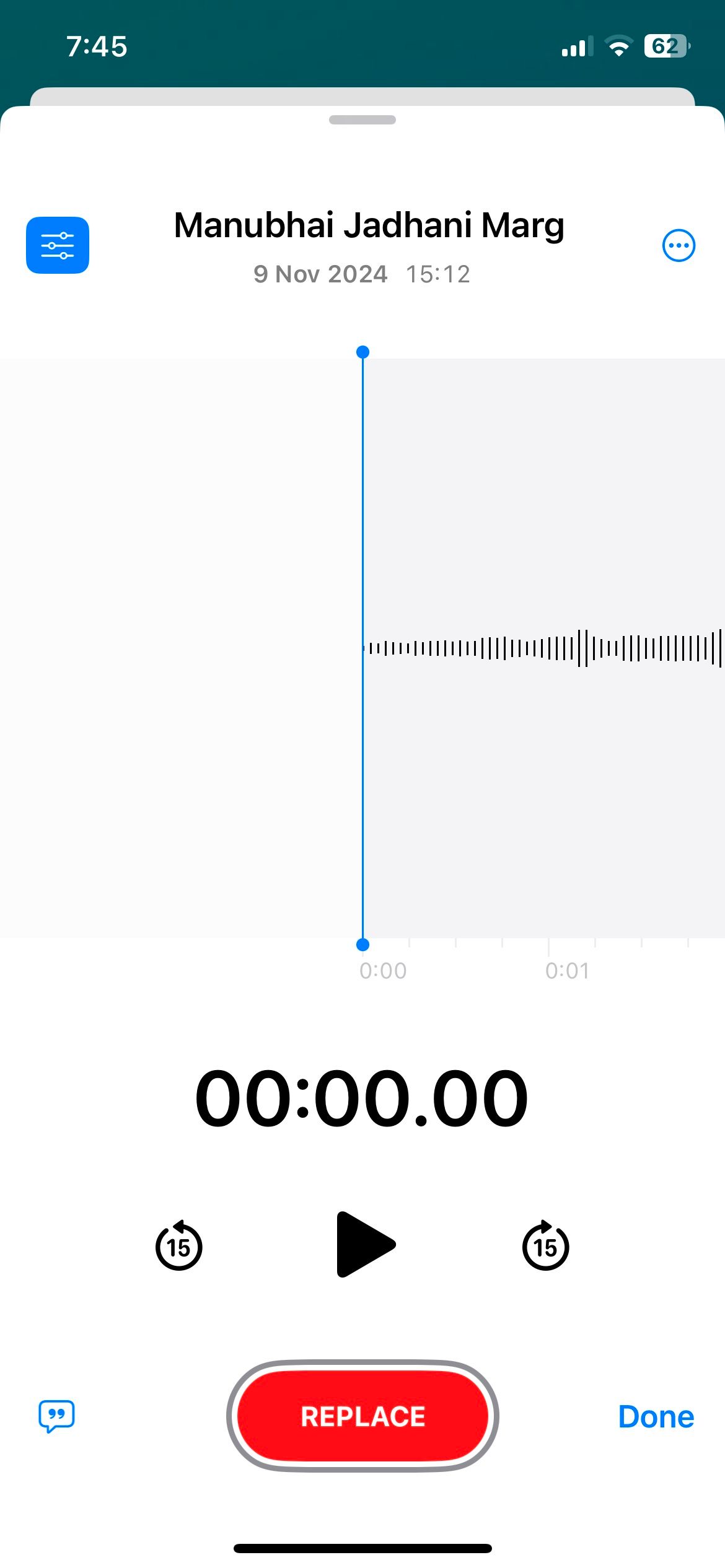
Как использовать:
- Откройте «Диктофон» и найдите нужную запись.
- Нажмите значок записи под файлом.
- Откройте меню опций (иконка параметров) и включите переключатель «Улучшить запись».
- Сохраните изменения.
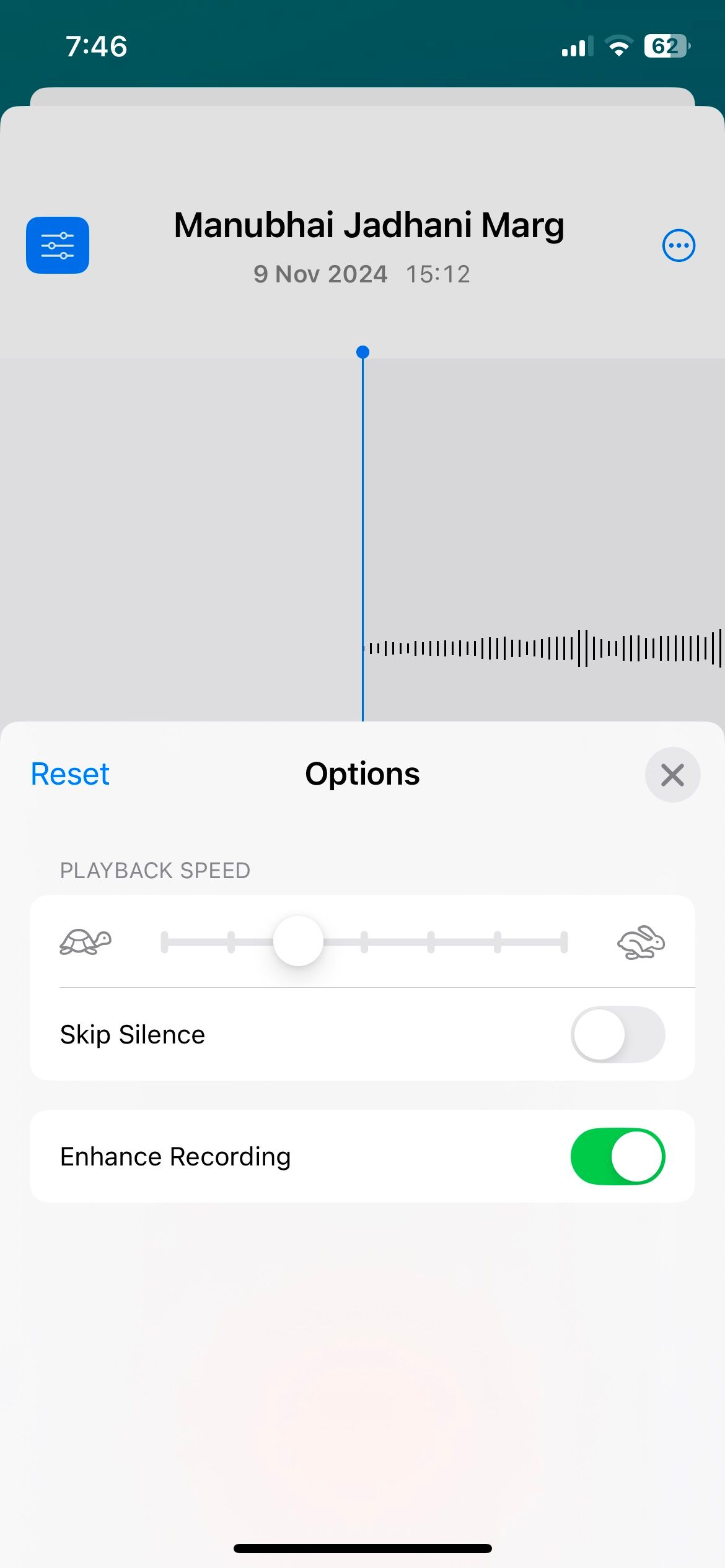
Совет: функция хороша для быстрой очистки, но не заменяет ручную постобработку в аудиоредакторе, если нужен профессиональный результат.
Удаляйте паузы и регулируйте скорость воспроизведения
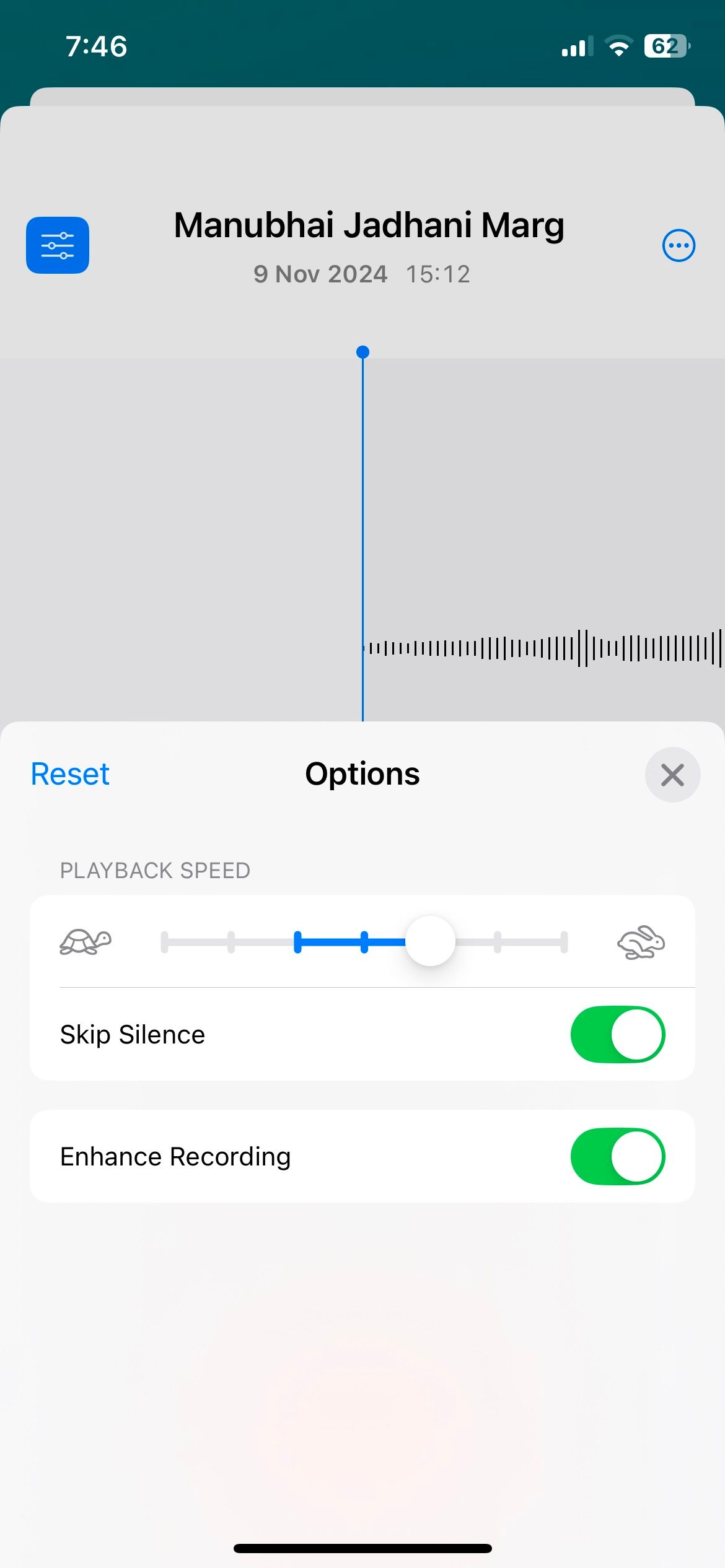
Длинные паузы снижают динамику записи. В «Диктофоне» есть опция автоматического удаления пауз и регулировки скорости.
- В разделе опций включите «Пропуск пауз» — приложение автоматически сокращает молчание.
- Используйте «Скорость воспроизведения», чтобы прослушивать длинные записи быстрее без потери понимания.
Альтернативные подходы
Если встроенных инструментов недостаточно, рассмотрите другие варианты:
- Внешние микрофоны: петличные (для интервью), конденсаторные на XLR через адаптер Lightning/USB‑C (для студийной работы), направленные микрофоны (для записи на улице).
- Специализированные приложения: многие DAW‑ и запись‑приложения дают ручной контроль уровня, эквалайзер и многодорожечную запись.
- Портативные рекордеры: используют в случаях, когда важна изолированная запись, независимая от телефона.
Когда внешний микрофон полезен:
- Для подкастов с несколькими участниками.
- При записи на улице с сильным фоном.
- Для голосовых дублей, где требуется студийное качество.
Мини‑методология: как записывать хорошо (быстрый чеклист)
- Подготовка: зарядите iPhone, включите «Не беспокоить», проверьте свободную память.
- Акустика: закройте окна, выключите вентиляторы и кондиционеры по возможности.
- Позиционирование: держите 15–20 см от рта, микрофон не закрыт.
- Уровень: делайте тестовую запись и слушайте на наушниках — нет ли хрипов и клиппинга.
- Запись: записывайте короткими дублями, если это интервью или подкаст.
- Быстрая очистка: примените «Улучшить запись», затем «Пропуск пауз» и сохраните.
Ролевые чеклисты
Для разных сценариев подходы меняются. Ниже короткие чеклисты по ролям.
Подкастер:
- Использовать внешний микрофон для каждого участника.
- Записывать по дорожкам (если приложение позволяет).
- Прогон тестовой записи на пиковую громкость.
Интервьюер на выезде:
- Проверить геометрию микрофона (направленный микрофон к говорящему).
- Носить запасные кабели и адаптеры.
- Согласовать с собеседником правило «говорить перед паузой».
Студент/лекция:
- Включить lossless, если планируется дальнейшая аналитика или стенография.
- Использовать «Пропуск пауз» при редактировании конспекта.
Голосовой актёр/диктор:
- Запись в тихой комнате с минимальной реверберацией.
- Несколько дублей с разной экспрессией.
Критерии приёмки
Приёмка записи как «достаточно хорошей» может базироваться на простых проверках:
- Голос отчётлив и легко различим без субтитров;
- Нет слышимого клиппинга или искажений при громких фразах;
- Фоновый шум не отвлекает от речи;
- Запись соответствует требуемой длительности и формату.
Когда советы не сработают (контрпримеры)
- В условиях сильного ветра и полной открытой местности встроенный микрофон почти всегда даст слабый результат — нужен ветрозащитный микрофон или петличка с экраном.
- Если источник шума слишком близко (строительная техника, самолёт), никакая постобработка не восстановит потерянные частоты.
- Для многодорожечных профессиональных записей необходима внешняя аппаратура и DAW.
Факт‑бокс: полезные ориентиры
- Рекомендуемое расстояние до рта: ~15–20 см.
- Стандартные частоты дискретизации: 44.1 kHz или 48 kHz (обычные для речи и видео).
- Lossless сохраняет больше деталей, но увеличивает объём хранилища.
Защита приватности и юридические моменты
Запись голоса других людей требует согласия в большинстве юрисдикций. Перед интервью или съёмкой предупреждайте участников и сохраняйте устное или письменное разрешение. Для чувствительных тем храните записи в защищённом месте и шифруйте резервные копии.
Быстрый план действий (SOP)
- Подготовка: зарядить телефон, освободить память, включить «Не беспокоить».
- Настройки: открыть «Настройки» → «Диктофон» → «Качество звука» → выбрать «Lossless» при необходимости.
- Тест: сделать тестовую запись, проверить наушниками.
- Запись: держать дистанцию, следить за пиковыми уровнями.
- Постобработка: применить «Улучшить запись», включить «Пропуск пауз», при необходимости экспортировать в DAW.
- Хранение: сделать резервную копию и пометить метаданными (дата, тема, участники).
Краткий глоссарий (1‑строчно)
- Lossless — формат без потерь, сохраняющий исходный звук без сжатия.
- Клиппинг — искажение при превышении входного уровня микрофона.
- DAW — цифровая рабочая станция для редактирования аудио.
Тестовые сценарии / Критерии приёмки (коротко)
- Тест 1: Говорящий читает 30 секунд — проверка на клиппинг и разборчивость.
- Тест 2: Фоновый шум (шёпот) — применить «Улучшить запись», сравнить до/после.
- Тест 3: Внешний микрофон — убедиться, что система корректно распознаёт устройство.
Риски и смягчение
- Риск: недостаточно памяти. Смягчение: заранее очистить устройство, использовать облачное хранилище.
- Риск: отсутствие согласия у участников. Смягчение: получать явное согласие и документировать его.
Заключение
Улучшение качества голосовых записей на iPhone начинается с простой подготовки: правильное положение микрофона, контроль окружения и базовые настройки в «Настройках» и приложении «Диктофон». При необходимости используйте «Улучшить запись», «Пропуск пауз» и внешние микрофоны для профессионального результата. Следуйте чеклистам для своей роли и всегда учитывайте вопросы приватности.
Ключевые шаги: подготовка → проверка → запись → быстрая очистка → сохранение.

Похожие материалы

Несколько аккаунтов Skype: Multi Skype Launcher

Журнал для работы: повысить продуктивность

Персональные звуки уведомлений на Android

Скачивание шоу Hulu для офлайн‑просмотра

Microsoft Start: персонализированная новостная лента
