
Как записывать голос на Android с профессиональным качеством

Быстрые ссылки
Optimize Your Recording Environment
Select the Right Recording Mode and Quality
Remove Background Noise
Use a Third-Party Voice Recording App
Оптимизируйте место записи
Важно выбрать спокойное место. Записывайте в комнате без уличного шума, работающих вентиляторов и кухонной техники. Чем чище фон — тем меньше работы в редакторе.
- Включите режим “Не беспокоить” на телефоне, чтобы уведомления и звонки не прерывали запись.
- Проверьте микрофон: пыль или грязь у сеточки микрофона давят звук. Аккуратно прочистите его мягкой щеткой или сжатым воздухом.
- Расположение микрофона. Держите устройство на расстоянии 15–30 см (приблизительно 6–12 дюймов) от рта. Это уменьшает шипение от дыхания и предотвращает клиппинг при громкой речи.
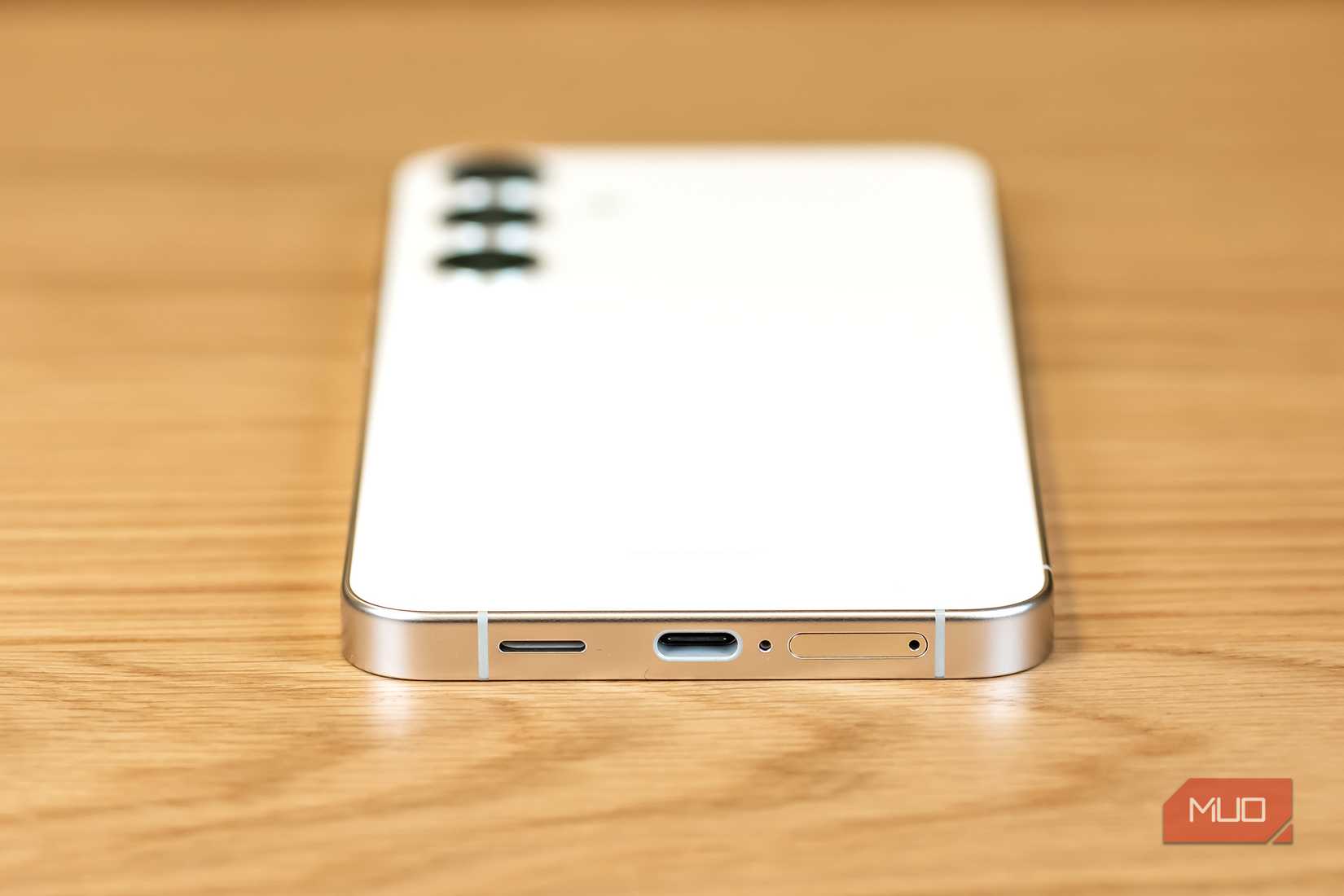
Описание: порт и нижняя часть телефона — возможное расположение основного микрофона.
Если вы часто записываете вне дома, рассмотрите покупку внешнего микрофона. Даже недорогой петличный микрофон значительно улучшит разборчивость голоса на улице или в шумном помещении.
Важно: внешний микрофон и наушники с микрофоном дают лучшие результаты, чем встроенный микрофон, особенно при записи интервью или подкаста.
Выберите подходящий режим и качество записи
В большинстве приложений для записи есть настройки качества и режимы. Вот как ими пользоваться:
- Битрейт и формат. Выбирайте более высокий битрейт (например, 256 kbps или запись в WAV). Это сохраняет больше деталей звука, но файлы занимают больше места.
- Режимы записи. Многие приложения предлагают стандартный режим для заметок и режим интервью или многомикрофонный режим для записи диалогов.
Пример: в приложении Samsung Voice Recorder можно поменять качество записи в настройках на 256 kbps и выбрать режим “Интервью”, чтобы задействовать дополнительные микрофоны.
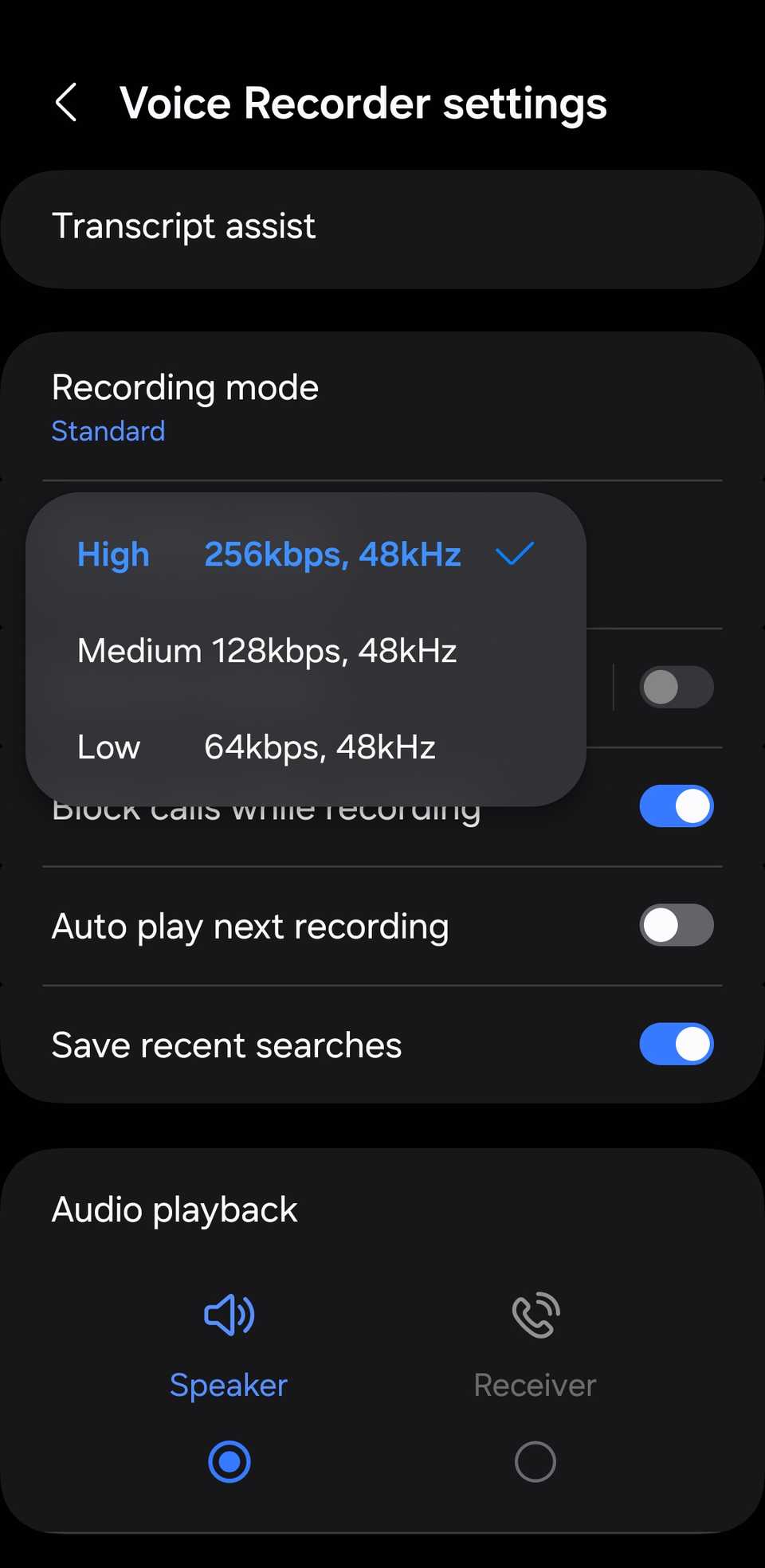
Описание: настройки качества записи в приложении Samsung Voice Recorder.
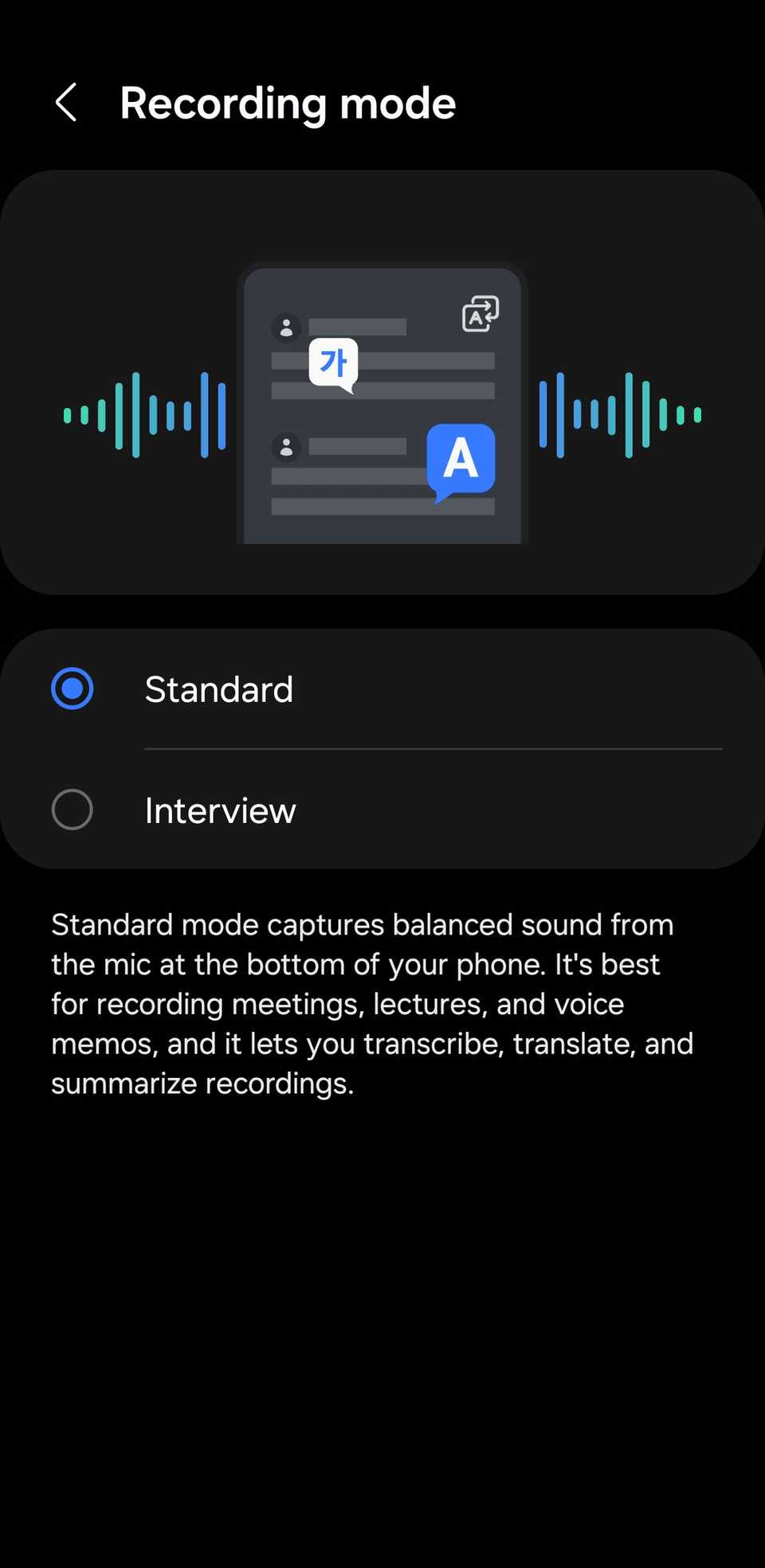
Описание: выбор режима записи — Стандарт или Интервью.
Советы:
- Для подкастов и видео стремитесь к 44.1–48 kHz и 16–24 бит в WAV или к высокому битрейту в сжатом формате (MP3/AAC 192–320 kbps).
- Для быстрых заметок подойдет 128 kbps или ниже, если важна экономия места.
Удаляйте фоновый шум
Даже в тихой комнате запись может содержать фоновые шумы, гул или эхо. После записи их можно уменьшить с помощью инструментов шумоподавления.
- Онлайн-инструменты. Бесплатные сервисы вроде Adobe Enhance Speech могут автоматически очистить голос, убрать эхо и фоновые шумы.
- Локальные приложения. Редакторы типа Audacity, Reaper или мобильные DAW часто имеют плагины шумоподавления и эквалайзеры.
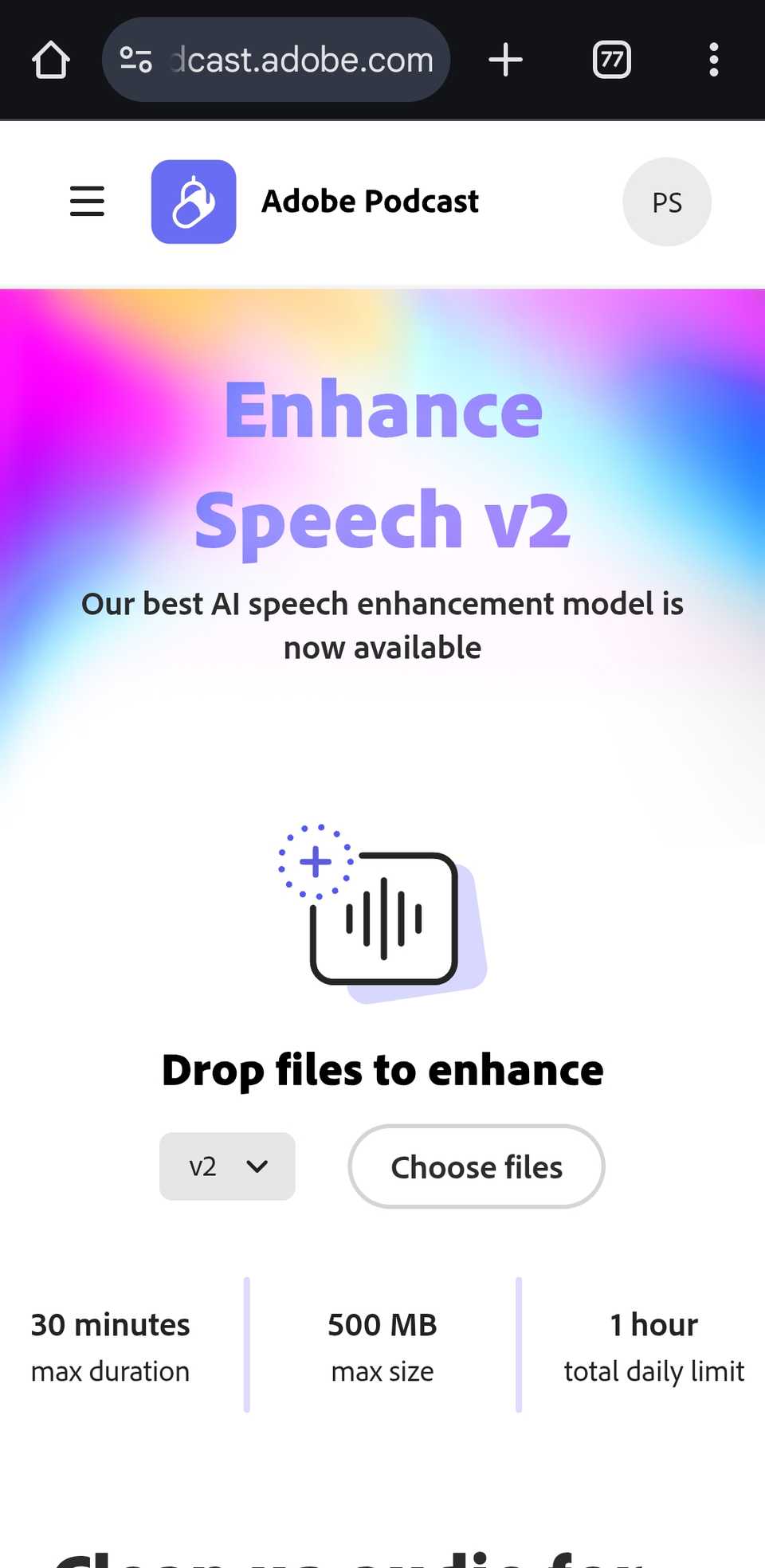
Описание: веб-интерфейс Adobe Enhance Speech в Chrome на Android.
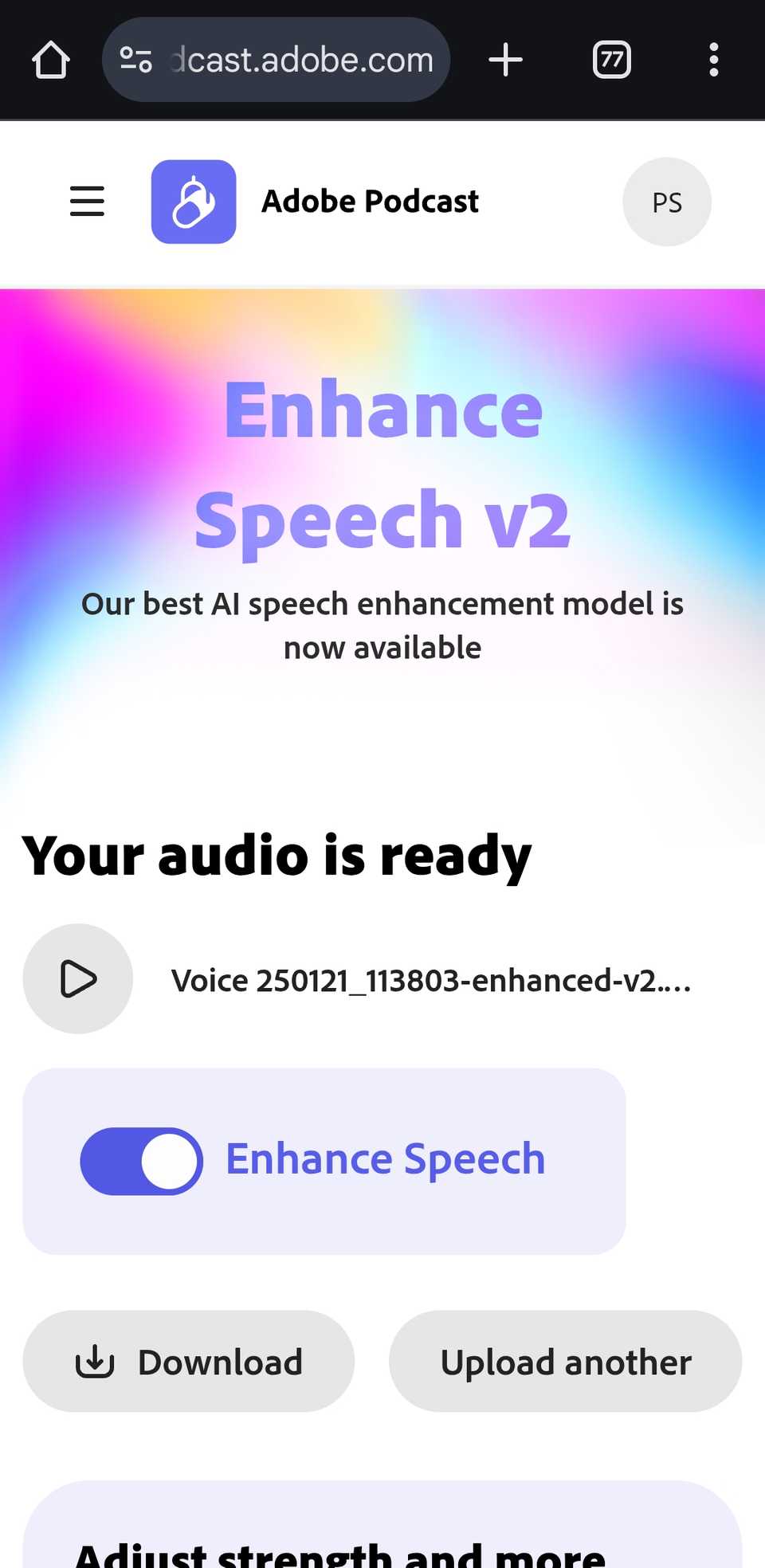
Описание: страница с обработанным аудиофайлом и опцией скачивания.
Рекомендации по шумоподавлению:
- Сначала сохраните оригинал. Всегда держите неизменную копию исходной записи.
- Применяйте шумоподавление в умеренных дозах. Избыточная фильтрация делает голос пластмассовым.
- Если есть постоянный фоновый шум (кондиционер, холодильник), лучше записать несколько секунд «пустого» фона в начале сессии — эти данные помогут алгоритму точнее удалить шум.
Используйте сторонние приложения для записи
Стандартные диктофоны годятся для быстрых заметок. Но для подкастинга, интервью или озвучки лучше выбрать приложение с расширенными функциями.
- Dolby On. Бесплатно в Play Store, умеет записывать в качественных форматах, применять шумоподавление и финальную обработку (стили звука, эквалайзер).
- Другие варианты. Easy Voice Recorder, RecForge II, Hi-Q Recording — каждое приложение даёт уникальные опции: запись в WAV, лимиты на битрейт, управление метаданными.
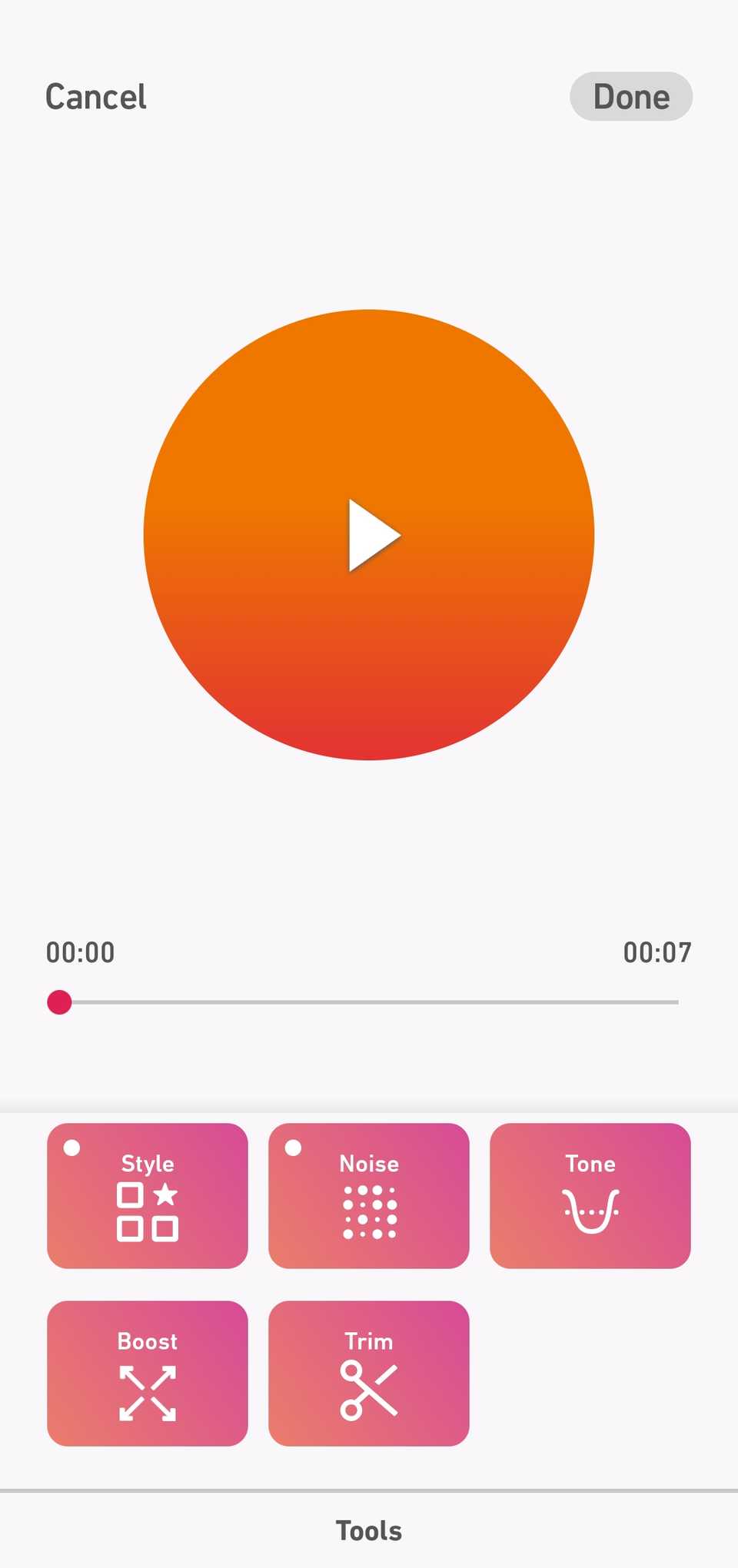
Описание: параметры улучшения звука в приложении Dolby On.
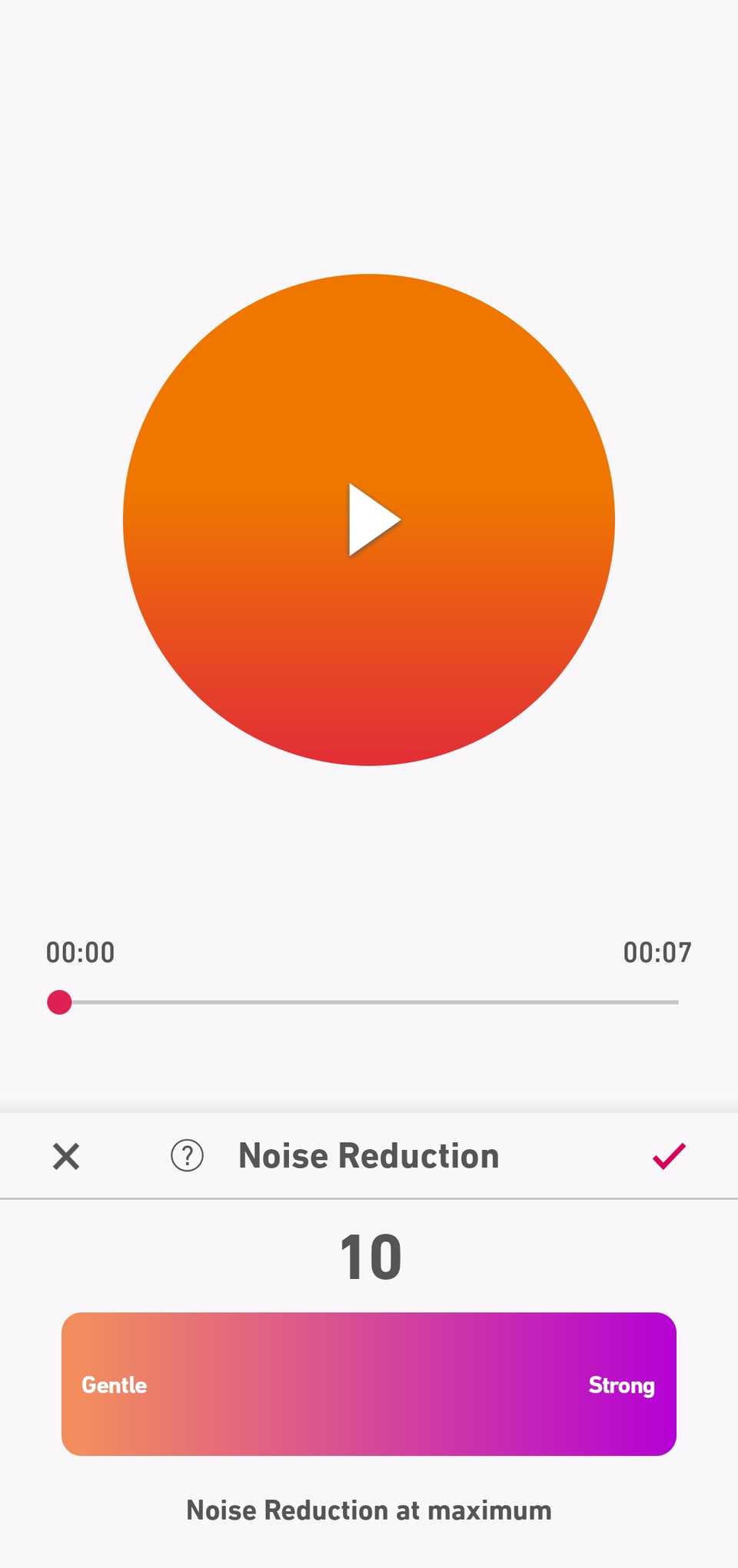
Описание: опция шумоподавления в Dolby On.
Советы по выбору приложения:
- Ищите поддержку несжатых форматов (WAV) и настройку частоты/битрейта.
- Проверьте, можно ли управлять усилением входа (gain) и мониторить звук через наушники во время записи.
- Если нужно много постобработки, выбирайте приложение с экспортом в WAV для последующей обработки на компьютере.
Когда эти приёмы не работают
Есть ситуации, в которых даже лучшие приёмы не дают идеального результата:
- Сильный уличный шум (строительство, сирены). В таких условиях лучше перенести запись или использовать специализированный направленный микрофон с шумоподавлением.
- Очень тихий голос или удалённый источник. Встроенный микрофон не сможет захватить удалённый звук без усиления — потребуется внешний микрофон или рекордер.
- Если говорящий постоянно поворачивается или меняет расстояние до микрофона, автоматическое шумоподавление и компрессия могут исказить естественную интонацию.
Альтернативные подходы
- Используйте портативный рекордер (Zoom H1n, Zoom H4n) и затем перенесите файлы на Android для редактирования.
- Подключите USB/Lightning аудиоинтерфейс и конденсаторный микрофон для студийного уровня записи.
- Для быстрых заметок можно использовать смарт-часы или гарнитуру с хорошим микрофоном — они уменьшают задержку и шум движения.
Мини‑методика: что делать до, во время и после записи
- До записи
- Проверьте заряд батареи и место на устройстве.
- Очистите микрофон и включите режим “Не беспокоить”.
- Запишите 3–5 секунд фонового шума для последующей шумовой профилизации.
- Во время записи
- Держите расстояние 15–30 см от микрофона.
- Говорите прямо в микрофон, контролируйте громкость и жесты.
- Если есть второй собеседник — используйте интервью-режим или два устройства.
- После записи
- Сохраните оригинальную копию и создайте обработанную версию.
- Примените легкое шумоподавление и эквалайзер.
- Проверьте пик-файлы на клиппинг и при необходимости понизьте усиление.
Контроль качества: критерии приёмки
- Голос отчётливо слышен на расстоянии 1 м без фонового шума.
- Отсутствие клиппинга и резких искажений.
- Уровни громкости в пределах −12 … −6 dBFS для записи голоса (с запасом для пиков).
- Минимум фонового гула после обработки и сохранение естественной тембральности голоса.
Чек-лист по ролям
- Студент
- Включил “Не беспокоить”.
- Оставил 10–20 секунд тишины в начале.
- Записал в 128–256 kbps.
- Подкастер
- Использует внешний микрофон или Dolby On.
- Пишет в WAV или 320 kbps MP3.
- Мониторит звук в наушниках.
- Журналист
- Носит запасное устройство и батарею.
- Записывает резервную дорожку на диктофон.
Тестовые случаи и приёмка записи
- Тест 1: говорящий произносит стандартный текст в тихой комнате. Оценка: слышимость и естественность.
- Тест 2: говорящий читает с расстояния 50 см и 1 м. Оценка: уровень шума и падение громкости.
- Тест 3: фон — кондиционер. Оценка: степень удаления шума после обработки.
Краткая выкладка основных чисел
- Рекомендуемое расстояние: 15–30 см (6–12 дюймов).
- Частота дискретизации: 44.1–48 kHz.
- Глубина: 16–24 бит.
- Битрейт для MP3/AAC: 192–320 kbps.
Однострочный словарь
- Битрейт — количество данных в секунду записи; выше — больше деталей.
- WAV — несжатый формат с высокой точностью звука.
- Шумоподавление — алгоритм удаления постоянного фонового шума.
Итог
Чистая запись на Android — это комбинация хорошей подготовки, правильных настроек и аккуратной постобработки. Даже без студийного оборудования вы получите профессиональный результат, если: выберете тихое место, следите за расстоянием до микрофона, установите высокий битрейт для важных записей и при необходимости примените шумоподавление.
Краткие рекомендации на будущее:
- Держите запасной кабель или микрофон.
- Всегда сохраняйте оригинал перед обработкой.
- Тестируйте настройки перед важной записью.
Счастливых и чистых записей!

Похожие материалы

Несколько аккаунтов Skype: Multi Skype Launcher

Журнал для работы: повысить продуктивность

Персональные звуки уведомлений на Android

Скачивание шоу Hulu для офлайн‑просмотра

Microsoft Start: персонализированная новостная лента
