
Лучшее качество записи голоса на Android
Быстрые ссылки
- Оптимизация места для записи
- Выбор режима и качества записи
- Удаление фонового шума
- Сторонние приложения и внешние микрофоны
Почему это важно
Чистая голосовая запись повышает понятность, экономит время на постобработку и выглядит профессиональнее — будь то подкаст, лекция, заметка или сообщение для клиента. Даже недорогой смартфон способен дать отличные результаты, если следовать простому рабочему процессу: подготовка пространства + правильные настройки + базовая обработка.
Оптимизация места для записи
Записать голос качественно проще, чем кажется. Сфокусируйтесь на трёх вещах: тишина, дистанция до микрофона и чистота микрофона.
- Выбирайте тихое помещение без сквозняков, открытых окон и шумной техники (вентиляторы, кондиционеры, холодильники).
- Включите режим “Не беспокоить” (Do Not Disturb) на телефоне — так уведомления и звонки не прервут запись.
- Держите расстояние от губ до микрофона примерно 15–30 см (6–12 дюймов). Это минимизирует шипение и искажение при громких звуках, но при слишком большой дистанции появляется лишний воздух и реверберация.
Важно: при записи диалога (интервью) экспериментируйте с направленностью телефона и расположением собеседников — иногда помогает поворот телефона «экраном к вверх» для лучшего улавливания голоса.
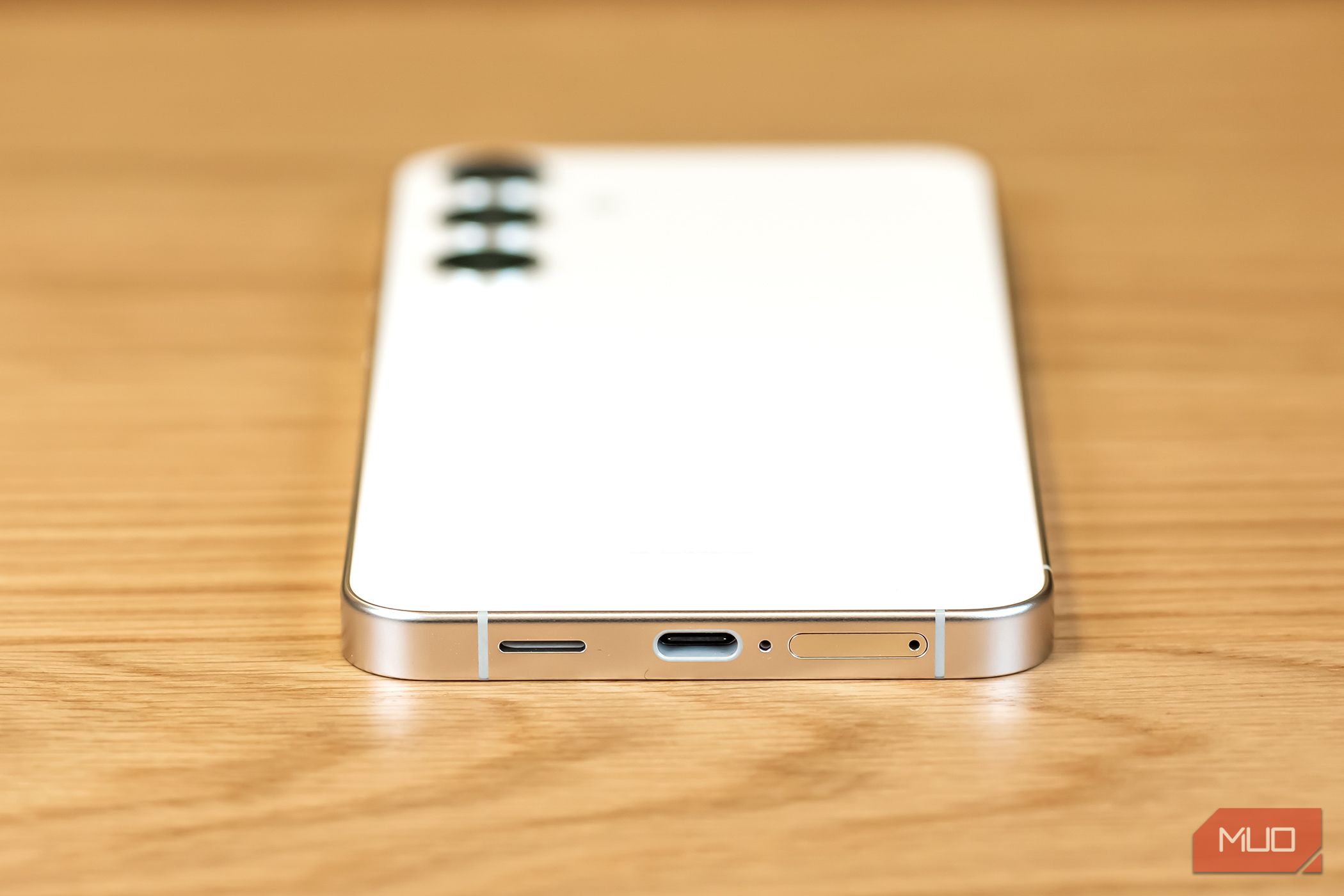
Проверьте и очистите микрофон от пыли и ворса. На нижних панелях телефонов микрофоны находятся рядом с портом зарядки или на задней крышке. Используйте мягкую щётку, сжатый воздух или ватную палочку с небольшим количеством изопропилового спирта, если это безопасно для модели.
Если вы часто записываете вне дома, рассмотрите внешний микрофон: петличный (lavalier) для интервью и влогов, направленный (shotgun) для записи на расстоянии, или USB/«TRRS» конденсатор для домашней студии. Даже недорогой внешний микрофон даёт заметный прирост в четкости и шумовой фон становится ниже.
Выбор режима и качества записи
Внутренние приложения диктофона часто предлагают режимы записи и настройки качества. Основные параметры:
- Формат: WAV (без сжатия) даёт лучшее качество для дальнейшей обработки; MP3/AAC экономят место, но теряют детали.
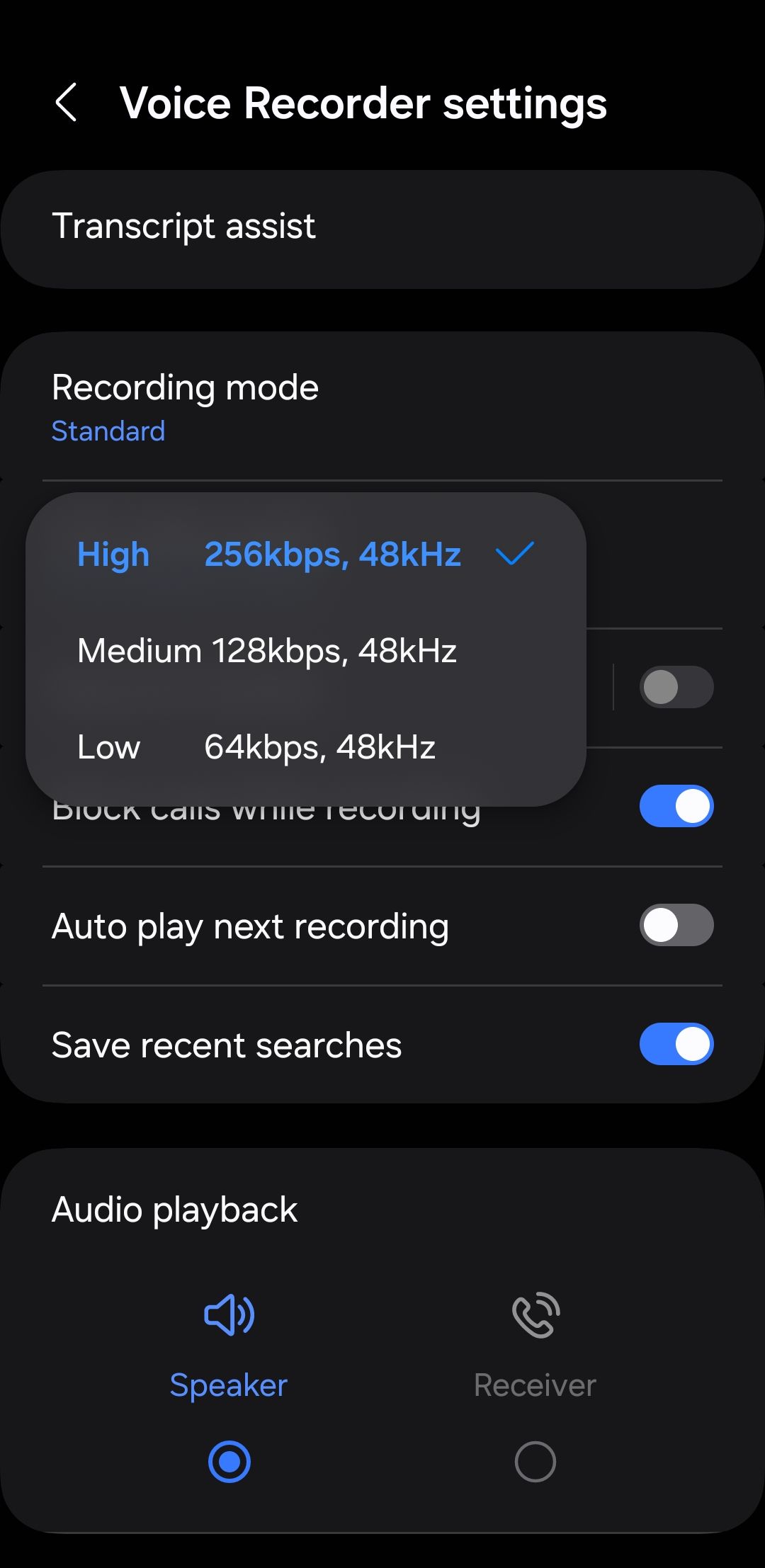
- Битрейт: 128–320 kbps для сжатых форматов; 256 kbps и выше рекомендуются для высококачественных голосовых записей. В Samsung Voice Recorder, например, доступен выбор качества до 256 kbps.
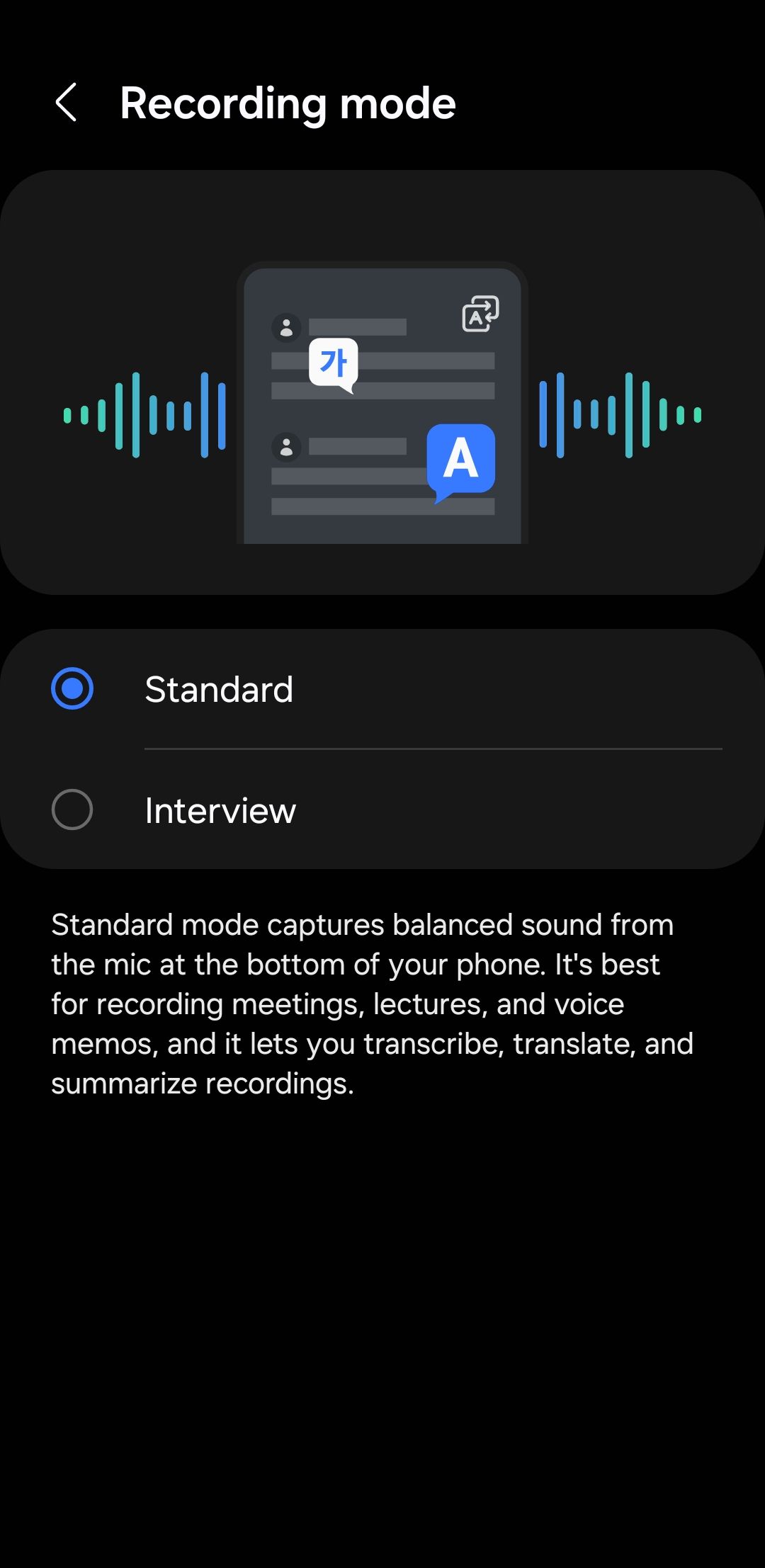
- Режимы: «Стандартный» — для заметок; «Интервью» — активирует несколько микрофонов (если есть) для записи двух источников. Попробуйте оба режима и послушайте тестовую запись.
Советы по настройкам:
- Если планируете редактировать аудио, выбирайте WAV или высокий битрейт — это даст запас для эквализации и шумоподавления.
- При ограниченной памяти запишите в AAC/MP3 с битрейтом 128–192 kbps — компромисс между размером и качеством.
- Для живых интервью и подкастов используйте отдельные дорожки (если приложение поддерживает многодорожечную запись). Это облегчает постобработку каждого участника.
Удаление фонового шума и постобработка
Даже в хорошо подготовленном помещении в записи появится небольшой фон — шум кондиционера, эхо, шуршание одежды. На этапе постобработки эти дефекты можно минимизировать.
- Простые инструменты: эквалайзер (убрать низкие частоты до 80–120 Гц для удаления гудения), компрессия (свести амплитудные пики), фильтр низких частот для ветра.
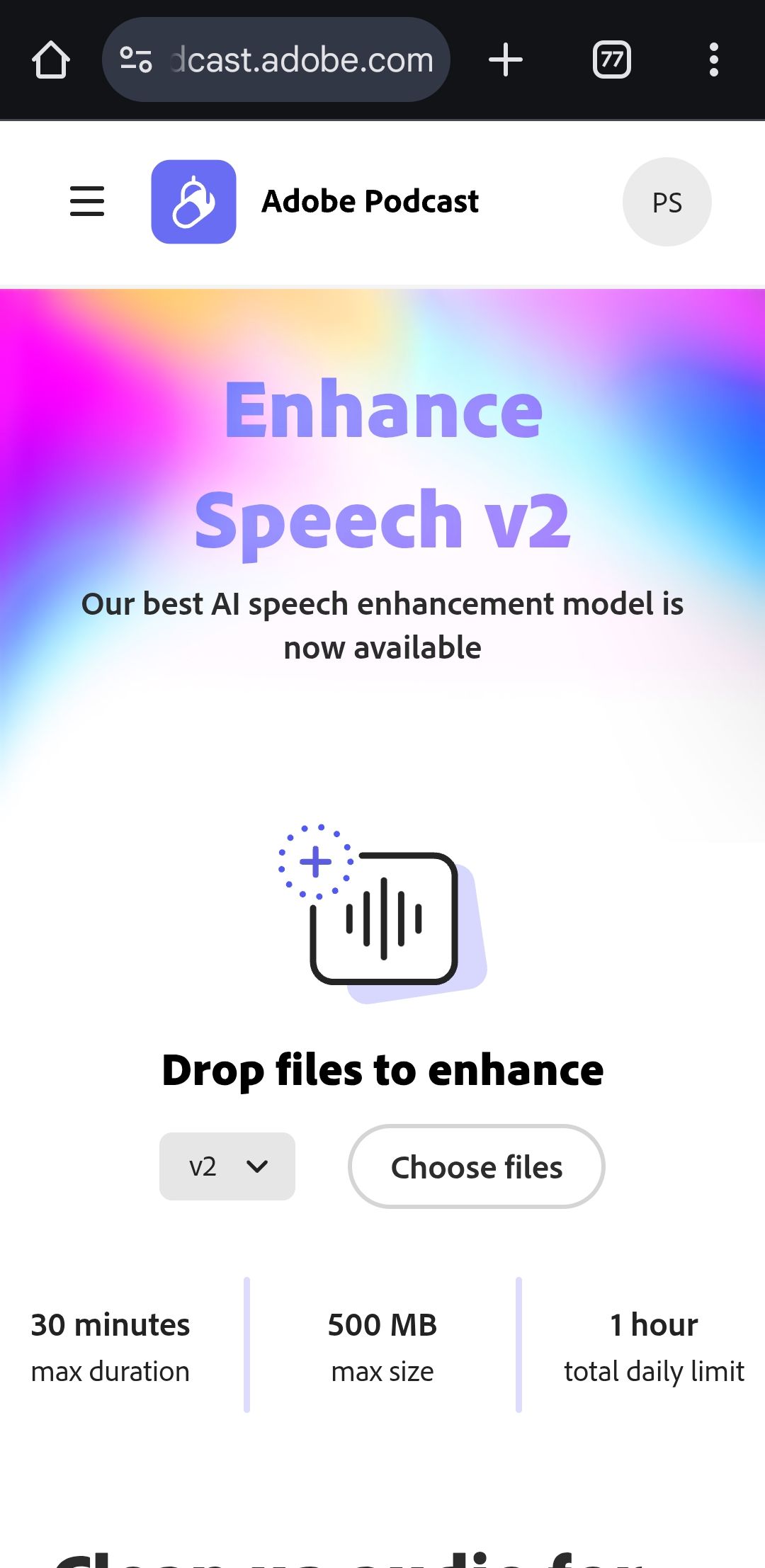
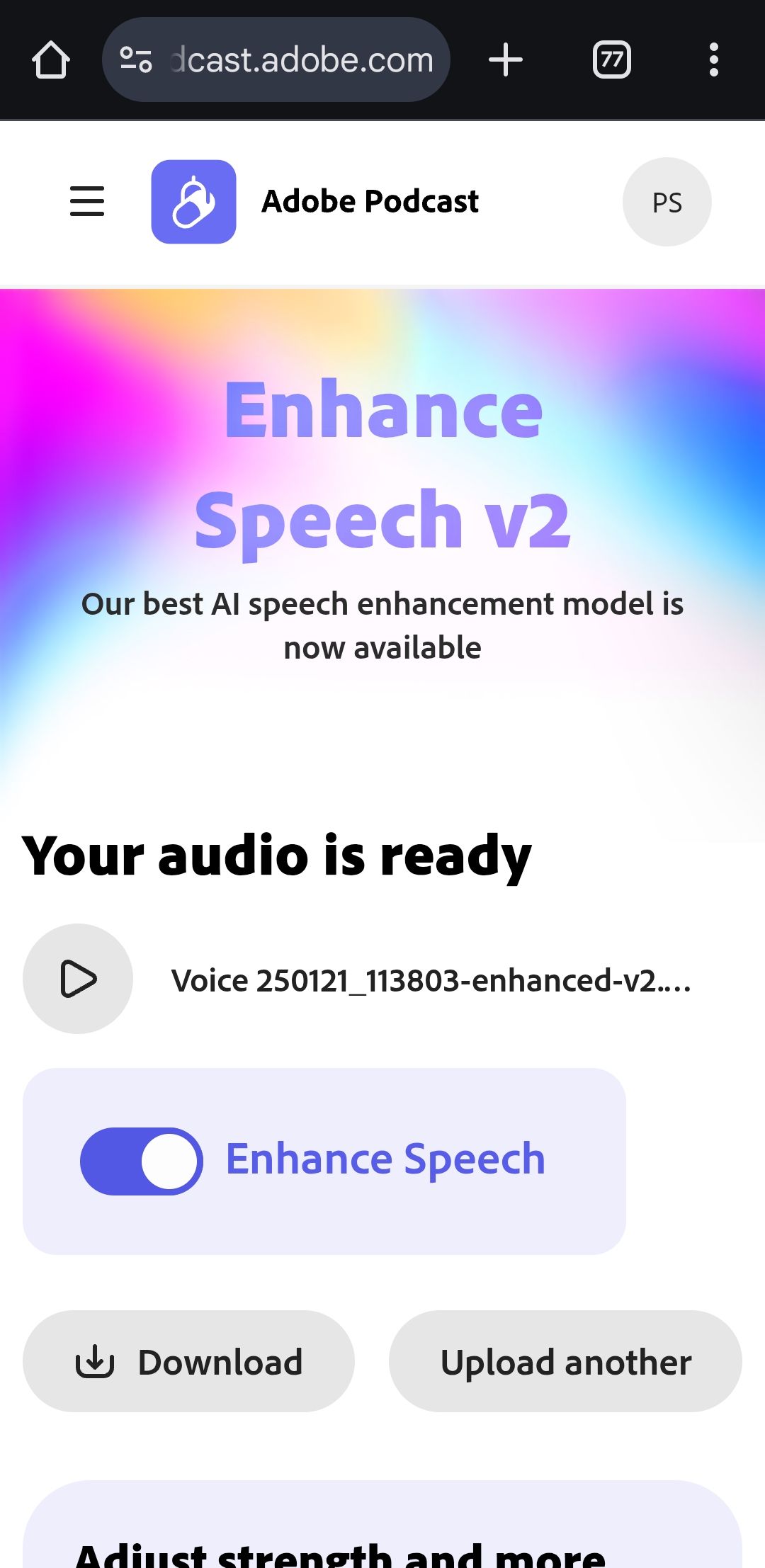
- Автоматическое шумоподавление: онлайн‑инструменты и приложения на базе ИИ (например, Adobe Enhance Speech) быстро устраняют фон и реверберацию. Загрузите запись и используйте преднастройку “очистка голоса” — затем скачайте готовый файл.
Рекомендации при обработке:
- Всегда работайте с копией исходного файла.
- Сначала примените шумоподавление, затем эквалайзер и лишь потом компрессор — так снижаются артефакты и сохраняется естественность голоса.
- Прослушайте на наушниках и на динамиках телефона — разные устройства выявляют разные артефакты.
Сторонние приложения и встроенные инструменты
Встроенные диктофоны удобны, но сторонние приложения дают больше контроля:
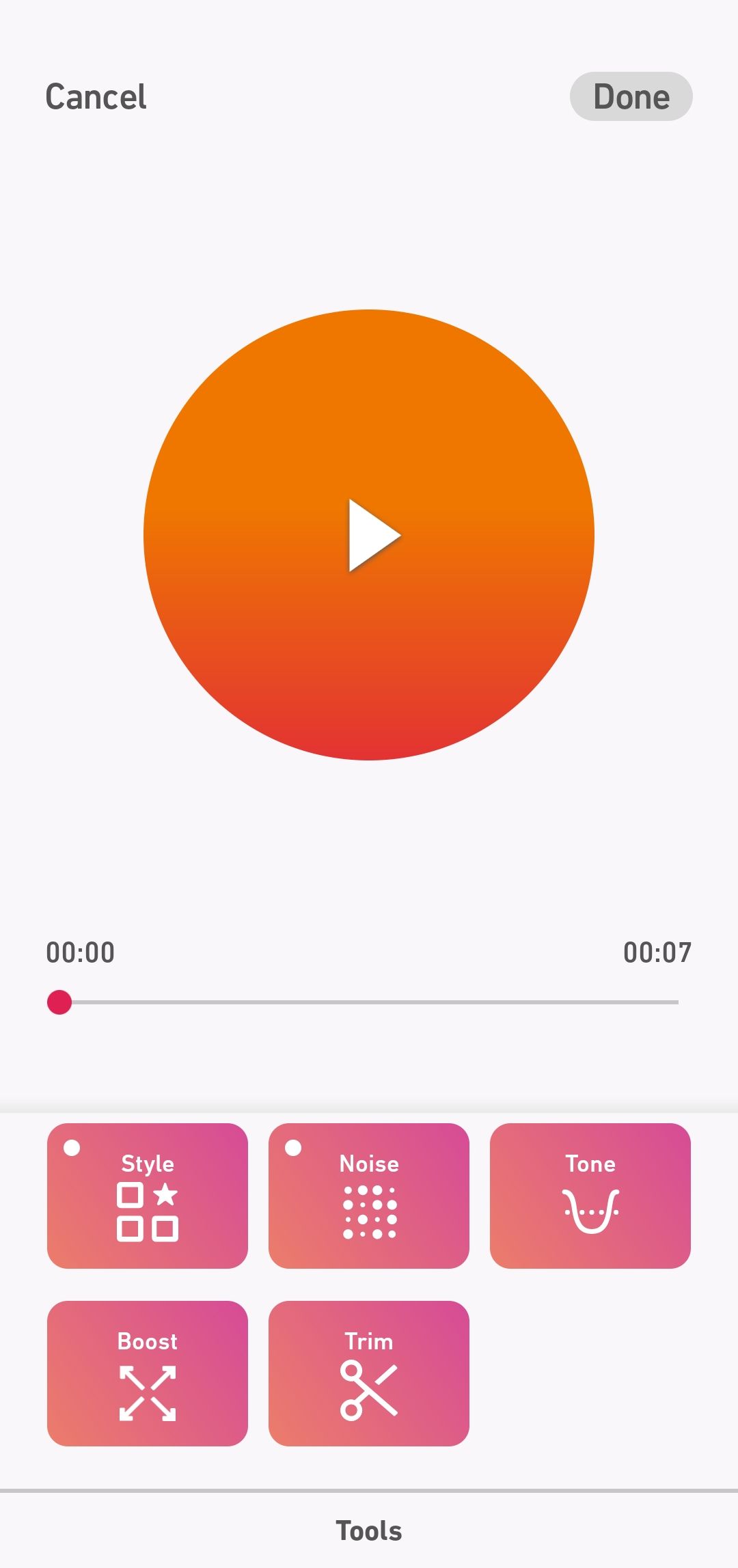
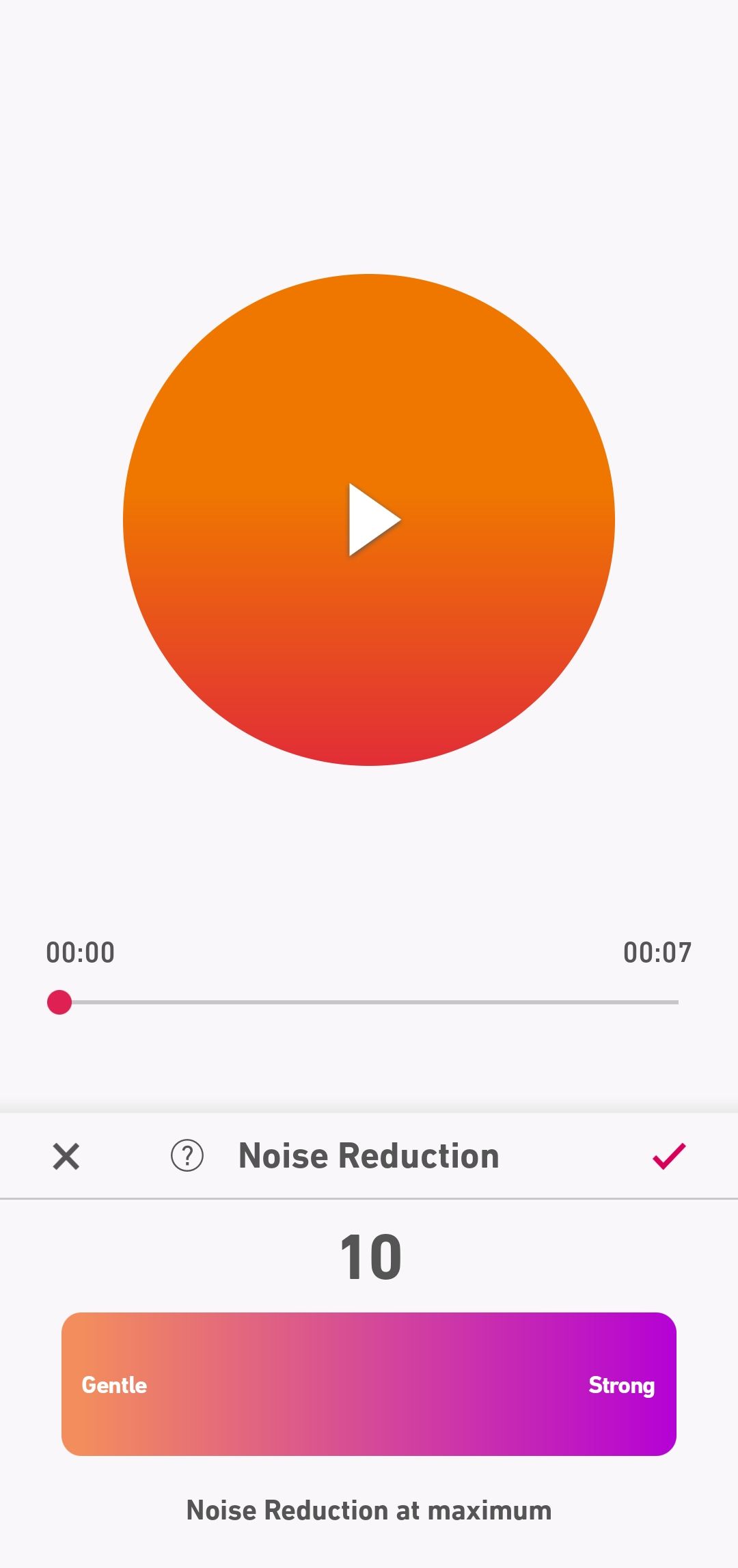
- Dolby On — бесплатное приложение с записью в высоком качестве (включая WAV), встроенным шумоподавлением и пресетами тональности. Оно позволяет корректировать низкие, средние и высокие частоты прямо в приложении.
- Другие варианты: RecForge II, Hi-Q MP3 Voice Recorder, Open Camera (для синхронизации аудио с видео). Выбирайте приложение по критериям: поддержка форматов, удобство управления, наличие шумоподавления и возможность экспорта без потери качества.
Когда стороннее приложение — действительно нужно:
- Вы создаёте подкасты или видео, где критична чистота звука.
- Нужна многодорожечная запись или расширенные настройки кодирования.
- Вы хотите интегрированный набор эффекта и экспорт в высококачественных форматах.
Альтернативные подходы и сценарии применения
- Быстрая заметка: встроенное приложение в режиме «Стандартный» + MP3 128 kbps.
- Подкаст/интервью: внешний петличный микрофон для каждого участника + многодорожечная запись в WAV.
- Уличные репортажи: направленный микрофон (shotgun) и поп‑фильтр против ветра.
Проверки и чек‑лист перед записью
- Включён режим “Не беспокоить”.
- Микрофон очищен от пыли.
- Выполнена тест‑запись и прослушана на наушниках.
- Выбран формат и битрейт согласно задаче.
- Сохранено резервное копирование исходного файла.
Роль‑ориентированные рекомендации
- Для подкастера: отдельные дорожки для каждого гостя, внешние микрофоны, запись в WAV, резервный трек в MP3.
- Для студента/лектора: удобный режим «Интервью» или «Стандартный» с 256 kbps; при возможности — субтитры и таймкоды во время прослушивания.
- Для журналиста в поле: компактный направленный микрофон, внешний рекордер или телефон в режиме вручную с высоким битрейтом.
Мини‑методика: 5 шагов до чистой записи
- Подготовьте место и включите “Не беспокоить”.
- Очистите микрофон и разместитесь на 15–30 см от источника звука.
- Сделайте тестовую запись и проверьте громкость и фон.
- Выберите формат/битрейт: WAV для обработки, MP3/AAC — для экономии места.
- После записи примените шумоподавление и базовую эквализацию.
Пример матрицы: выбор оборудования по задаче
| Задача | Рекомендуемый микрофон | Формат | Комментарий |
|---|---|---|---|
| Быстрые заметки | Встроенный | MP3 128–192 kbps | Минимум настроек, экономия места |
| Подкаст в доме | USB конденсатор / петличный | WAV | Многодорожечная запись, высокая редактируемость |
| Репортаж на улице | Направленный (shotgun) | WAV или FLAC | Важна защита от ветра, плотная направленность |
| Интервью с несколькими участниками | Несколько петличных микрофонов | WAV многодорожечно | Избегать смешивания дорожек для удобной постобработки |
Когда эти советы не помогут (ограничения)
- Сильно повреждённый микрофон (физические дефекты) потребует ремонта или замены.
- Крайне шумные места (строительная площадка, аэропорт) дадут мало шансов на чистую запись даже с хорошим микрофоном — в таких случаях лучше записывать в студии или использовать профессиональное оборудование и постобработку.
Быстрая диагностика проблем и решения
- Проблема: тише, чем ожидалось — решение: проверьте уровень входа в настройках приложения, увеличьте чувствительность или подойдите ближе.
- Проблема: шипение/шум — решение: понизьте низкие частоты фильтром (high‑pass), примените шумоподавление.
- Проблема: перегрузка и клиппинг — решение: уменьшите громкость входного сигнала или используйте компрессор с мягким порогом.
Дерево решений (скорое руководство)
flowchart TD
  A[Начало записи] --> B{Тихо ли в помещении?}
  B -- Да --> C{Нужен ли внешний микрофон?}
  B -- Нет --> D[Перенести запись/перекрыть шум]
  C -- Да --> E[Подключить внешний микрофон и тест]
  C -- Нет --> F[Использовать встроенный микрофон]
  E --> G{Формат для сохранения?}
  F --> G
  G -- Обработка необходима --> H[WAV, высокий битрейт]
  G -- Только архив/слово --> I[MP3/AAC 128–192 kbps]
  H --> J[Запись и постобработка с шумоподавлением]
  I --> K[Запись и базовая нарезка]
Критерии приёмки
- Голос чётко различим без резких искажений; шум минимален и не мешает пониманию.
- Уровень записи не клипирует и имеет запас в пиках ~6 дБ.
- Файл экспортирован в требуемом формате и доступен для редактирования/публикации.
Глоссарий в одну строку
- Битрейт — количество данных в секунду, определяет детальность и размер файла.
- WAV — несжатый формат, лучше для обработки.
- MP3/AAC — сжатые форматы, экономят место, теряют часть деталей.
- Петличный (lavalier) — компактный микрофон, крепится к одежде.
Итог и краткие рекомендации
- Начните с подготовки места и очистки микрофона.
- Выбирайте формат и битрейт по задаче: WAV для монтажа и MP3/AAC для заметок.
- Используйте стороннее приложение или внешний микрофон при необходимости.
- Обязательно делайте тест‑запись и сохраняйте исходники перед обработкой.
Коротко: с минимальными затратами и вниманием к деталям вы сможете получить качество звука, сопоставимое с бюджетной студией, используя только смартфон и пару простых приёмов.

Похожие материалы

Несколько аккаунтов Skype: Multi Skype Launcher

Журнал для работы: повысить продуктивность

Персональные звуки уведомлений на Android

Скачивание шоу Hulu для офлайн‑просмотра

Microsoft Start: персонализированная новостная лента
