
Как улучшить старые фотографии с помощью Remini
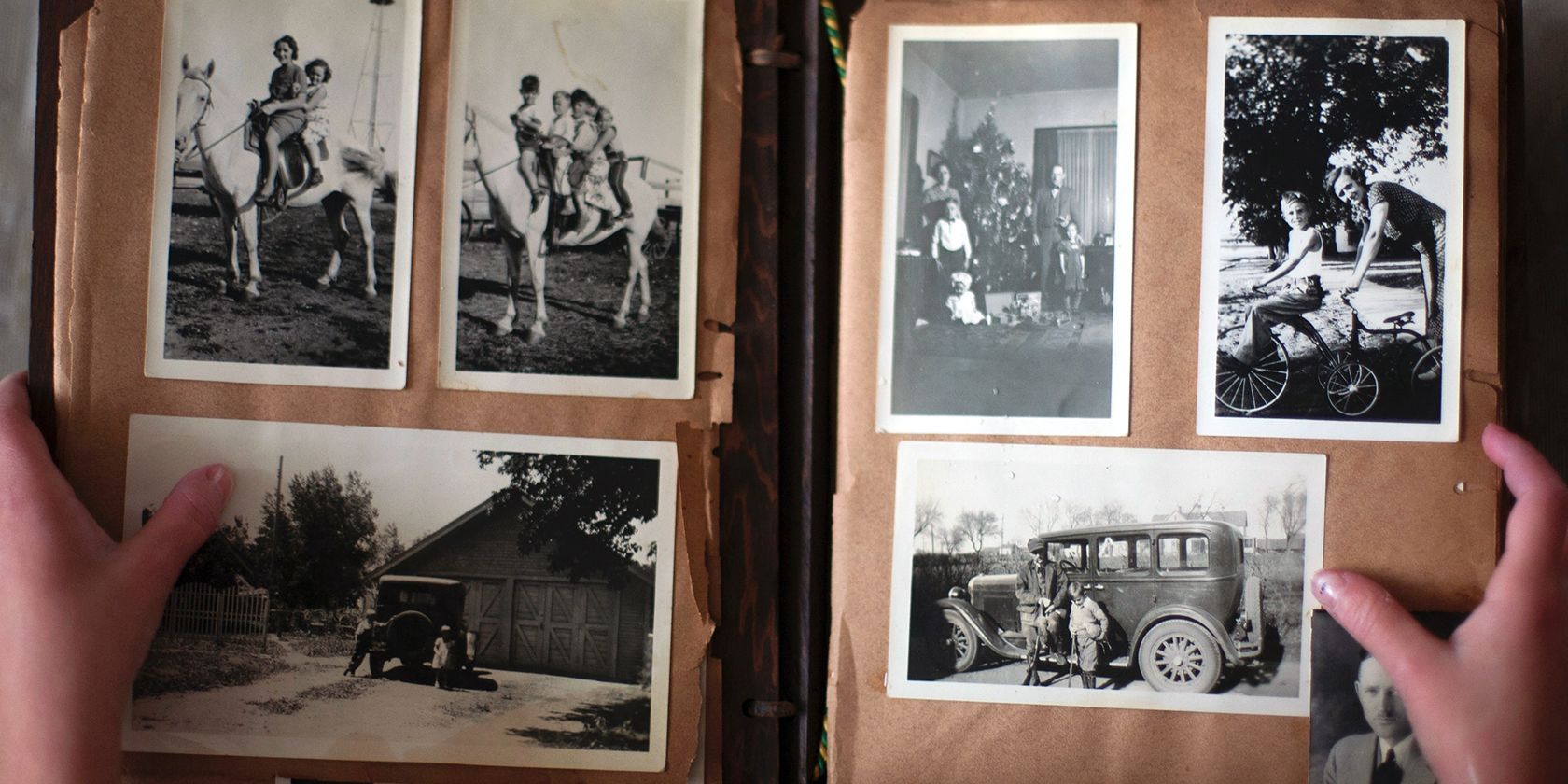
Что такое Remini?
Remini — это мобильное приложение с ИИ, которое автоматически восстанавливает и повышает качество фотографий. Приложение анализирует изображение, устраняет размытие, повышает резкость и восстанавливает детали лиц. Оно доступно на iOS и Android.
Ключевые факты:
- Бесплатно: 5 кредитов в месяц для улучшения до 5 снимков.
- Подписка: платный доступ к Enhance+ и другим функциям (в исходном описании указан уровень подписки примерно 5 USD в месяц).
- Платформы: iPhone (полный набор функций) и Android (часть функций доступна).
Важно: приложение использует алгоритмы машинного обучения для реконструкции деталей. Результат качественен в большинстве повседневных случаев, но не является гарантией полного восстановления сильно повреждённых оригиналов.
Как работает Remini
Remini применяет модели глубокого обучения, обученные на больших наборах изображений. Коротко:
- Анализирует шум, размытость и контуры.
- Воссоздаёт недостающие детали, ориентируясь на тип объекта (лицо, текст, фон).
- Применяет коррекцию цвета и шумоподавление.
Определения в одну строку:
- Кредит — единица использования платной функции: одно улучшение снимка.
- Enhance — базовый режим улучшения качества изображения.
- Enhance+ / Video enhance — расширенные функции, часто доступны подписчикам.
Примечание: при обработке вы увидите рекламный ролик — это обычная часть бесплатной версии.
Быстрый обзор интерфейса и основных кнопок
При первом запуске на главном экране видны опции: Enhance, Paint, Portrait. Некоторые дополнительные режимы скрыты в разделе More. На iPhone доступны почти все функции; на Android — в основном Enhance и Enhance+.
- Enhance — улучшает разрешение и резкость.
- Paint — создаёт эффект живописи из фотографии.
- Portrait — улучшает лица и портретные детали.
- More → Colorize — автоматически добавляет цвет в чёрно‑белые фото.
Совет по локализации UI: если вы видите английские метки, запомните их как они есть в приложении: кнопки называется Enhance, Paint, Portrait, More, Enhance 2, Tick, X, Download Icon.
Как пошагово улучшить старую фотографию
- Откройте приложение Remini.
- На главной странице выберите Enhance.
- Выберите изображение из альбома телефона.
- Убедитесь, что изображение максимально ровно отсканировано или сфотографировано: кадр должен быть без сильного наклона, с минимальной засветкой.
- Нажмите значок Tick, чтобы запустить обработку.
- Дождитесь рекламы — закройте её (кнопка X) и посмотрите результат.
- Сравните результат со слайдером «до/после».
- При необходимости нажмите Enhance 2 для дополнительной обработки (это не тратит новый кредит в пределах одной сессии).
- Если результат устраивает — нажмите Download Icon в правом верхнем углу, чтобы сохранить изображение в камере.
Совет: если вы выходите из приложения и снова возвращаетесь, повторная обработка может потратить ещё один кредит.
Советы по подготовке старых фотографий перед обработкой
- Сканируйте в максимально возможном разрешении, используя 300–600 DPI для печатных фотографий.
- Освещение: при фотографировании старой фотографии используйте ровный мягкий свет, избегайте бликования.
- Кадрирование: обрежьте лишнее, оставьте только сам снимок без рамок и фона.
- Удаляйте сильные блики и отражения на скане перед загрузкой (если возможно).
- Сохраняйте исходник в формате JPEG или PNG с минимальной компрессией.
Как улучшать портреты
- Выберите Portrait в приложении или используйте Enhance с ориентацией на лицо.
- Дайте приложению прогрузить изображение — будет реклама.
- Сравните слайдером и скачайте результат.
Примечание: Remini особенно хорош для восстановления деталей лиц на размытых снимках. Он пытается сохранить естественные черты, но иногда может «догадаться» о деталях, которых не было в оригинале.
Когда Remini не поможет — ограничения и примерные ошибки
- Сильно повреждённые участки, где отсутствуют большие части изображения (физические дыры, потеря эмульсии) — модель не способна восстановить оригинальную информацию полностью.
- Очень низкое разрешение (например, иконки размером 50×50 px): масштабирование может привести к артефактам.
- Сильные водные или химические повреждения с искажением цвета и текстуры — автоматическая коррекция будет неполной.
- Неоднозначные реконструкции лиц: ИИ может «придумать» черты, которые выглядят реалистично, но не соответствуют оригиналу.
Важно: для ценных исторических артефактов лучше обратиться к профессиональному реставратору, который применит ручные методы восстановления.
Альтернативные подходы и инструменты
- Профессиональные редакторы (Adobe Photoshop, Affinity Photo) — дают контроль вручную: ретушь, клонирование, частотное разделение.
- Специализированные сканеры и ПО для архивов — лучше для массового оцифровывания и минимизации искажений.
- Онлайн‑сервисы на базе ИИ (другие приложения) — сравните результаты перед массовой обработкой.
Краткое сравнение (мысленный чек‑лист):
- Нужен быстрый результат и простота → Remini.
- Нужен контроль и точность → Photoshop/ручная реставрация.
- Большие архивы → профессиональные сканеры и пакетная обработка.
Процесс массовой обработки: SOP для серии фотографий
- Подготовка: просканируйте все фото в отдельную папку, пронумеруйте файлы.
- Классификация: отберите приоритетные снимки для сохранения без потерь.
- Обработка в Remini: по очереди загружайте и применяйте Enhance; при необходимости применяйте Enhance 2.
- Контроль качества: для каждой обработанной фотографии сравнивайте с оригиналом по чек‑листу приёмки (ниже).
- Архивация: сохраняйте оригиналы и улучшенные версии в отдельных папках; создайте резервную копию на внешнем носителе или в облаке.
- Документирование: записывайте настройки и последовательность действий для воспроизводимости.
Критерии приёмки
- Чёткость: глаза и контуры лица должны быть читаемы.
- Шумы: уровень шума ниже, чем в оригинале, без чрезмерной «пластиковой» обработки.
- Артефакты: отсутствие видимых швов, повторяющихся паттернов и больших искажений.
- Натуральность цвета (если применимо): оттенки кожи и фон выглядят естественно.
Если хотя бы два критерия не выполняются, верните изображение на доработку или используйте ручную ретушь.
Безопасность, приватность и юридические заметки
- Изображения часто содержат персональные данные. Перед загрузкой чужих фотографий убедитесь в наличии права на обработку.
- Проверьте политику конфиденциальности сервиса Remini в приложении или на официальном сайте, если вы работаете с чувствительными изображениями.
Примечание: я не приводил юридические консультации — при сомнениях проконсультируйтесь с юристом.
Примеры, тесты и контроль качества
Тестовые сценарии перед массовой обработкой:
- Тест 1: размытый портрет среднего размера — оцените разницу по слайдеру.
- Тест 2: мелкая группа людей — проверьте артефакты при попытке восстановления множества лиц.
- Тест 3: сильно выцветшее чёрно‑белое фото — проверьте Colorize и сравните цветовую палитру.
Для каждого теста фиксируйте исходник, результат и время обработки.
Краткий чек‑лист для разных ролей
Архивист/Коллекционер:
- Сканирование 300–600 DPI
- Сохранение оригиналов в отдельной папке
- Документация каждого шага
Домашний пользователь:
- Обрезать и выровнять фото
- Использовать Enhance, затем Enhance 2
- Сохранять лучшие кадры в облаке
Профессионал/ретушёр:
- Использовать Remini как предварительную обработку
- Доводить вручную в Photoshop
- Сравнивать по критериям приёмки
Когда лучше не использовать Remini
- Если требуется историческая точность без «догадок» ИИ; лучше ручная реставрация.
- При работе с деликатными архивными материалами, где любой автоматический алгоритм может навредить оригиналу.
Краткое резюме
Remini — удобный инструмент для быстрого улучшения старых фотографий. Он особенно полезен для домашних архивов, портретов и простых исправлений. Для ценных или сильно повреждённых материалов рассматривайте комбинированный подход: Remini для предварительной обработки и ручная ретушь для финального результата.
Важное: всегда сохраняйте оригиналы и документируйте процесс.
Поделиться кратким планом действий: сканируйте → обрезайте → Enhance → проверяйте → архивируйте.

Похожие материалы

Несколько аккаунтов Skype: Multi Skype Launcher

Журнал для работы: повысить продуктивность

Персональные звуки уведомлений на Android

Скачивание шоу Hulu для офлайн‑просмотра

Microsoft Start: персонализированная новостная лента
