
Восстановление фото с MyHeritage: как убрать царапины и повреждения
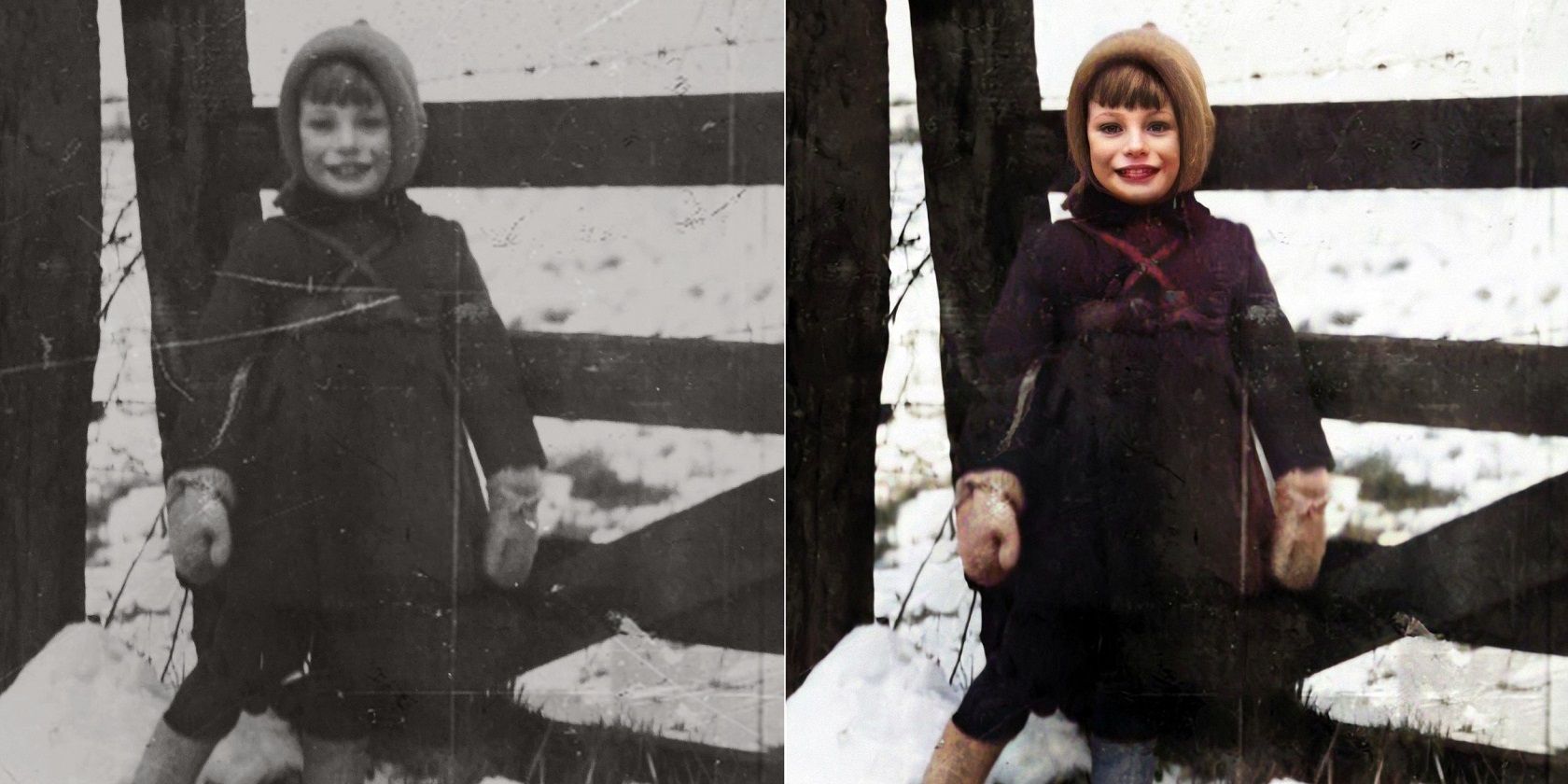
Краткий обзор: что такое Photo Repair в MyHeritage
MyHeritage Photo Repair — это инструмент на базе искусственного интеллекта, который автоматически исправляет царапины, пятна, пыль и другие дефекты старых фотографий. Он доступен на сайте MyHeritage и в мобильных приложениях для iOS и Android.
Ключевая идея: ИИ анализирует структуру изображения и восстанавливает недостающие фрагменты, сохраняя текстуру и черты лиц. Инструмент предлагает два режима восстановления: “Gentle Repair” для большинства снимков и “Extensive Repair” для серьёзных повреждений.
Важно: инструмент не чудо — при полном отсутствии информации в зоне повреждения (например, большая дырка с потерянными деталями) результат будет предположением, а не точной реконструкцией.
Когда Photo Repair работает особенно хорошо
- Небольшие царапины и пятна на фоне или одежде.
- Пыль и точечные артефакты от хранения.
- Незначительная потеря яркости и контраста, требующая совместной обработки с Colorize и Enhance.
Когда инструмент может не подойти:
- Физически разорванные фотографии с отсутствующими кусками бумаги.
- Сильное выцветание и потеря цветовой информации в больших областях.
- Повреждения, скрывающие ключевые черты лица, делающие идентификацию сомнительной.
Быстрая инструкция для десктопа (пошагово)
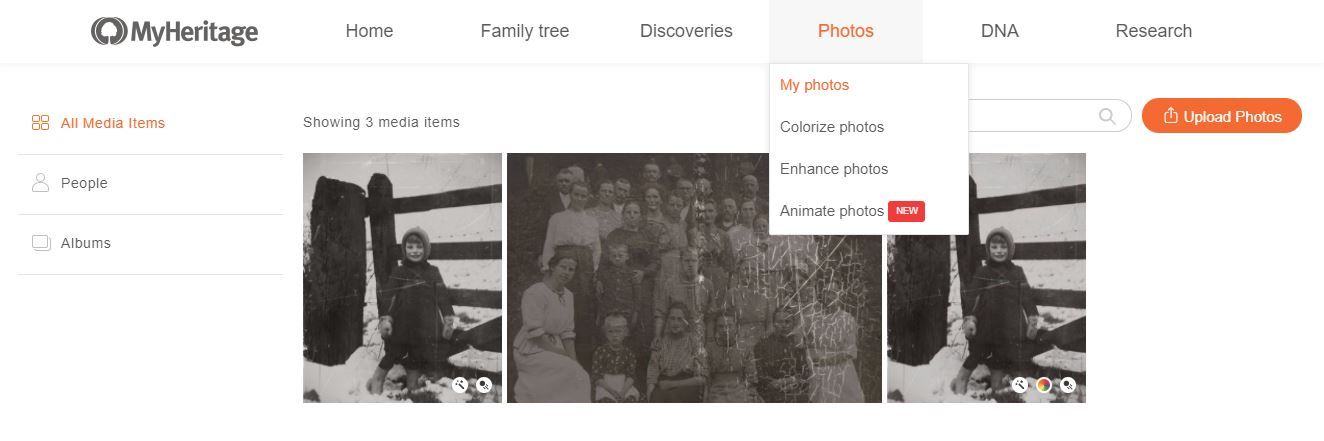
- Войдите в аккаунт MyHeritage на компьютере. Если у вас ещё нет учётной записи — создайте бесплатную учётную запись.
- На личной странице откройте раздел «Мои фотографии».
- Загрузите изображение (скан старой фотографии — лучше в высоком разрешении).
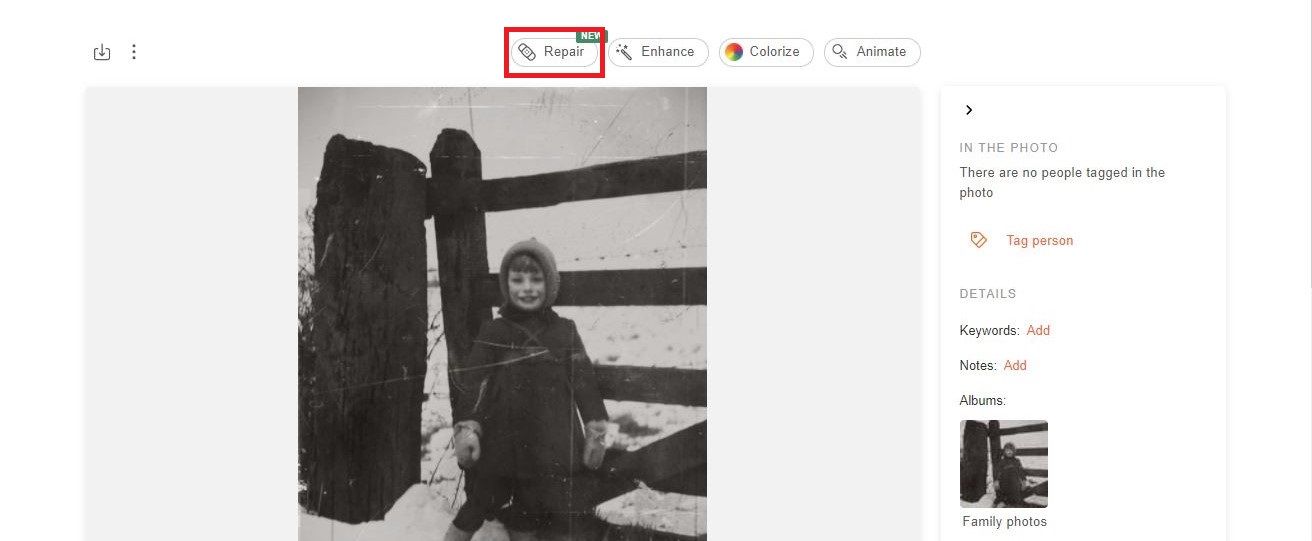
- Откройте страницу конкретной фотографии — MyHeritage автоматически проверит наличие царапин. Если обнаружены дефекты, рядом с инструментами появится кнопка Repair.
- Нажмите Repair — инструмент выполнит обработку (несколько секунд).
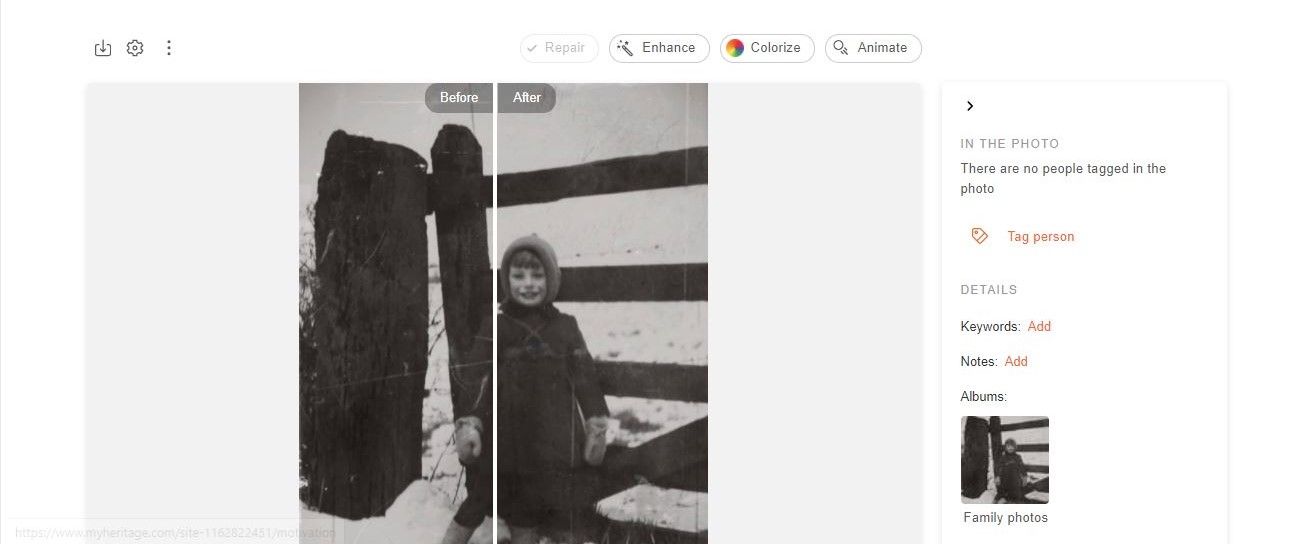
- Сравните результат с оригиналом с помощью ползунка «до/после». При необходимости включите меню (три точки) и запустите Repair вручную.
- Если дефекты серьёзные, откройте настройки (значок шестерёнки) и переключитесь с “Gentle Repair” на “Extensive Repair”.
- Когда результат устраивает, скачайте исправленную фотографию через значок со стрелкой вниз.
Важно: сохраняйте оригинал. Всегда работайте с копией, чтобы можно было вернуть исходное изображение и попробовать другой режим.
Мобильный процесс (iOS и Android)
- Установите приложение MyHeritage (iOS/Android). Откройте приложение и войдите в аккаунт или зарегистрируйтесь.
- На нижней панели выберите «Фотографии».
- Нажмите плюс (+) для загрузки снимка, затем откройте загруженное изображение.
- В меню над фотографией нажмите значок “ластика” (eraser) — это инструмент ремонта.
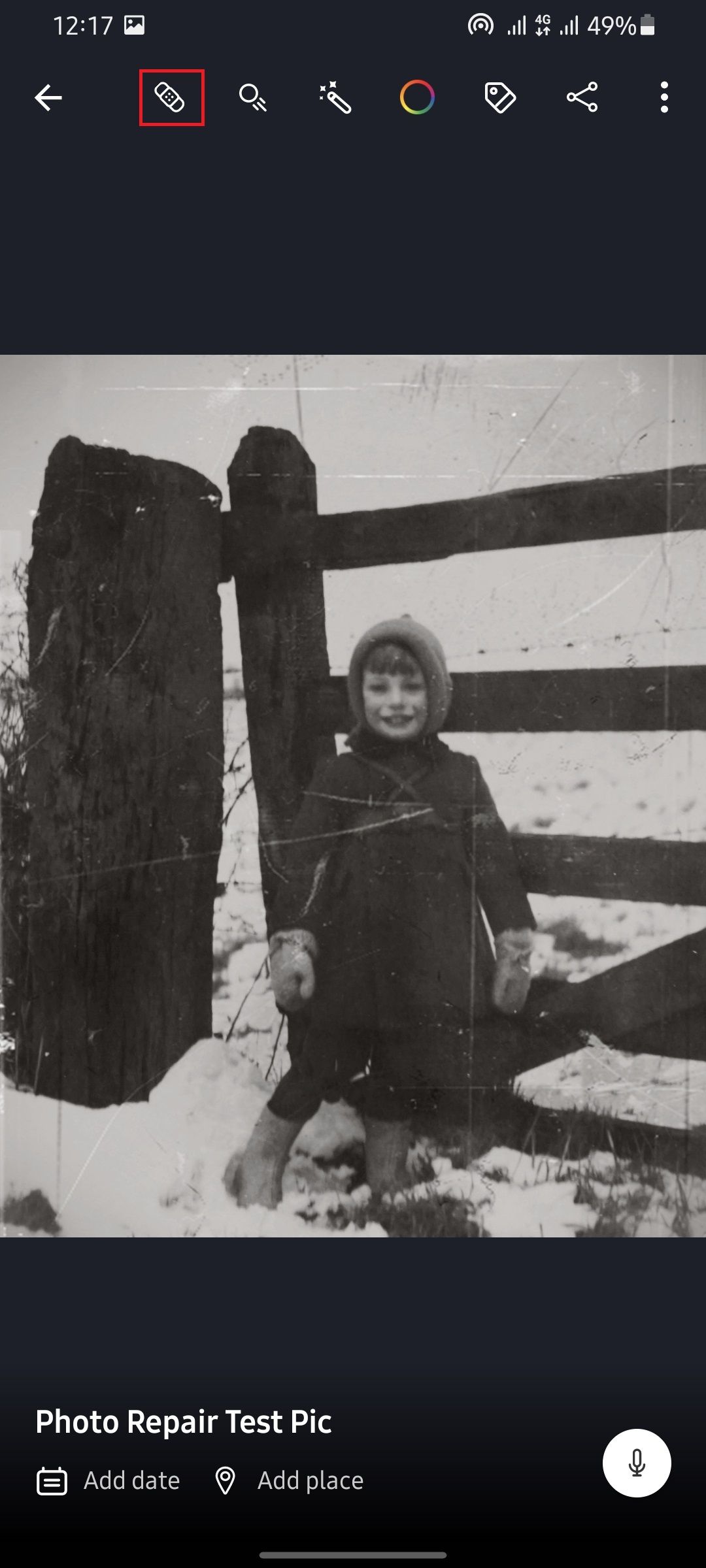
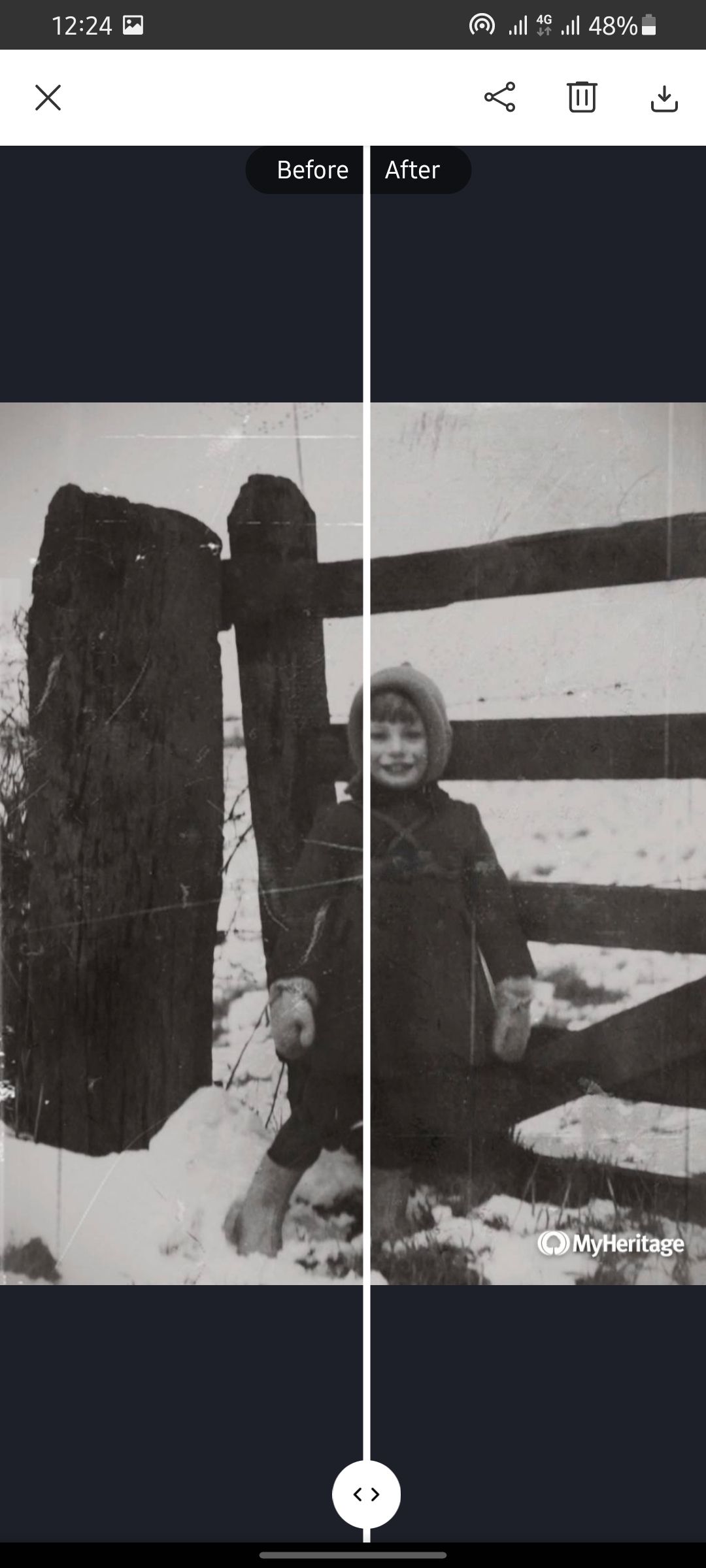
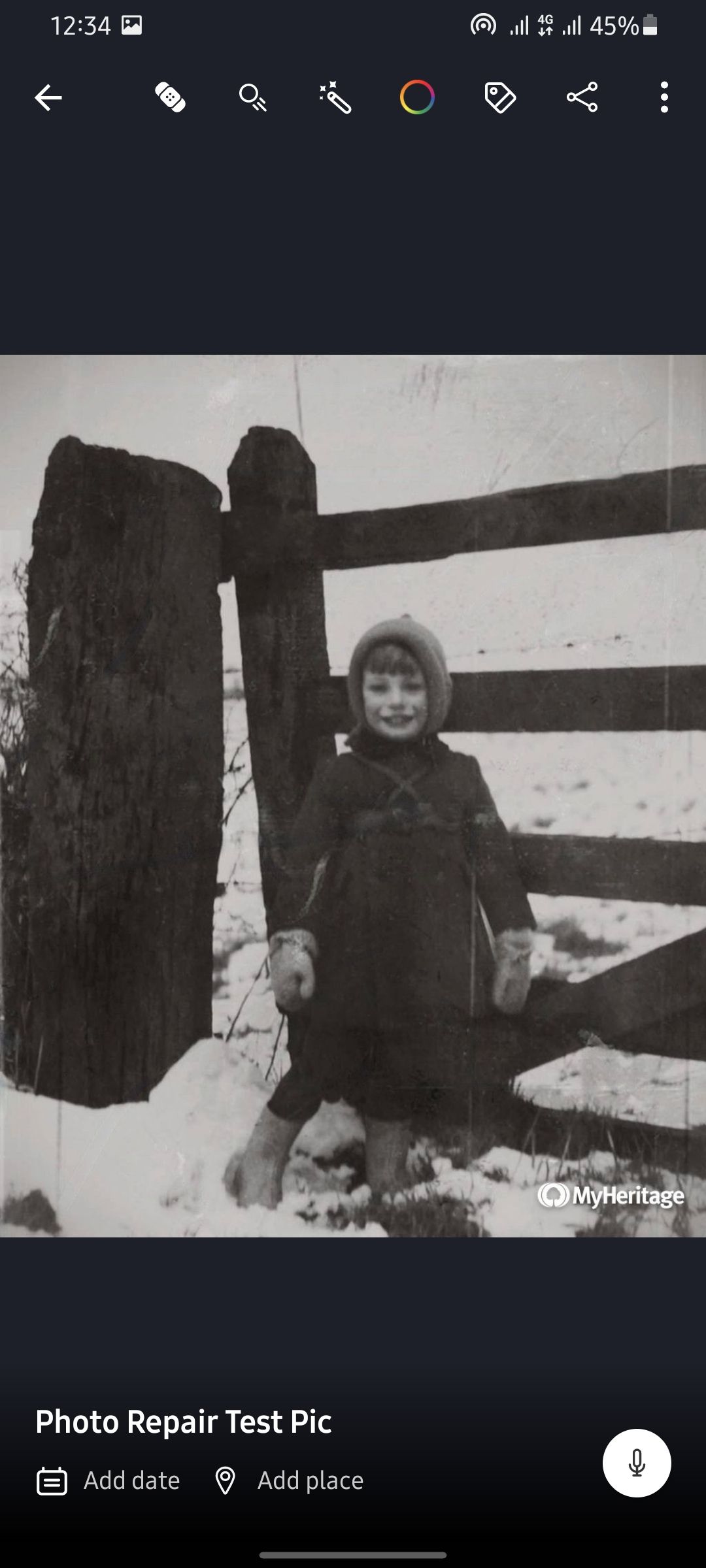
Можно скачать отреставрированное изображение или поделиться ссылкой с членами семьи. На мобильных устройствах также имеется доступ к регулировкам и переключению между режимами восстановления.
Дополнительные инструменты MyHeritage для улучшения исторических фото
MyHeritage предлагает набор инструментов, которые хорошо работают в связке с Photo Repair:
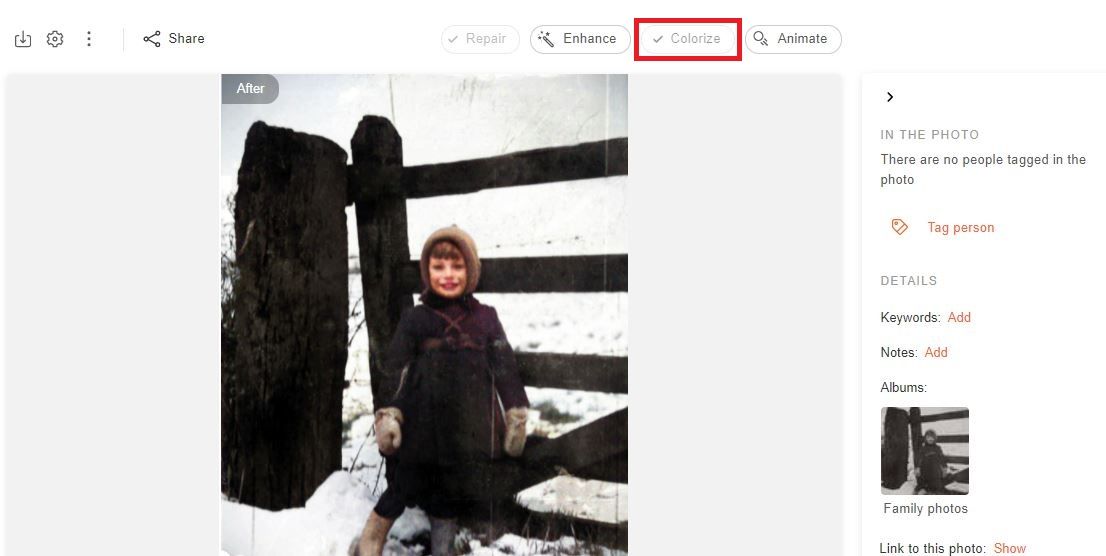
- Colorize — возвращает или добавляет цвета в выцветшие и чёрно‑белые снимки.
- Enhance — устраняет размытость и делает черты лица более чёткими.
- Animate (Deep Nostalgia) — анимирует лица, добавляя мягкие мимические движения.
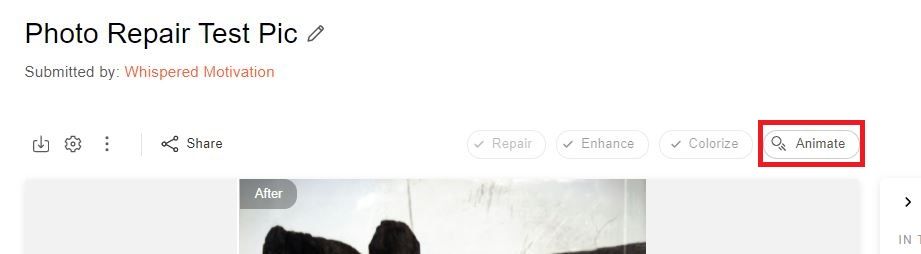
Последовательность работы часто следующая: Photo Repair → Enhance → Colorize → Animate (при желании). Такой порядок сохраняет детали и минимизирует артефакты.
Альтернативные подходы и когда их применять
Ручная ретушь в графическом редакторе (Photoshop, GIMP, Photopea)
- Когда: большие разрывы, сложные текстуры, требования к контролю пикселей.
- Плюсы: точность и контроль над результатом.
- Минусы: требует навыков и времени.
Профессиональная реставрация в студии
- Когда: семейные реликвии, архивные материалы с высокой ценностью.
- Плюсы: максимально аккуратная реконструкция, сохранение историчности.
- Минусы: стоимость и сроки.
Комбинация ИИ + ручная правка
- Когда: ИИ даёт общий результат, но на некоторых участках требуется доработка.
- Подход: сначала запустить Photo Repair, затем довести до ума локальными инструментами в редакторе.
Мини‑методология: оптимальный рабочий процесс (6 шагов)
- Архив и копия: сделайте цифровую копию оригинала и храните исходник отдельно.
- Сканирование: сканируйте с максимально возможным разрешением и в 24‑битном цвете.
- Предварительная обработка: слегка обрежьте, выровняйте кадр и уберите сильные засветы.
- Photo Repair: запустите Gentle, при необходимости — Extensive.
- Тонкая настройка: используйте Enhance и Colorize; при желании — ручная ретушь.
- Экспорт и бэкап: сохраните финальную версию в нескольких форматах и скопируйте в облако.
Примеры неудач и что с ними делать (контрпримеры)
- Сильно порванная фотография с отсутствующей частью лица: ИИ заполнит участок, но это будет реконструкция, не факт исторической точности. Решение — обратиться к архивным копиям или профессионалу.
- Потеря текстуры кожи или одежды после агрессивной обработки: уменьшите интенсивность Enhance или верните Gentle Repair.
- Шумы и артефакты при низком исходном разрешении: сначала попытайтесь улучшить скан (сканирование с более высоким DPI), затем повторите процесс.
Совет: храните промежуточные версии, чтобы при каждом шаге было к чему вернуться.
Критерии приёмки: как понять, что восстановление выполнено качественно
- На лицах отсутствуют резкие артефакты и «пятна» ремонта.
- Текстура кожи, волос и одежды выглядит естественно и непрерывно.
- Цвета не перенасыщены, если использовалась колоризация.
- Идентифицируемые черты человека сохранились и не искажены.
Если одно из этих условий нарушено — пересмотрите параметры или попробуйте ручную правку.
Контроль качества и тест‑кейсы (короткий набор)
- Тест 1: небольшие царапины на фоне — ожидаемый результат: пятна удалены, фон восстановлен.
- Тест 2: царапины на глазах/рту — ожидаемый результат: мельчайшие детали восстановлены адекватно.
- Тест 3: большая потеря в углу фото — ожидаемый результат: ИИ заполняет, но проверяется на артефакты.
Чек-листы по ролям
Чек‑лист для семейного пользователя
- Сделать копию оригинала.
- Загрузить фото в MyHeritage.
- Запустить Repair → Compare → Download.
- При желании применить Colorize и Enhance.
Чек‑лист для архивиста / хранителя коллекции
- Оцифровать в высоком разрешении (600–1200 DPI для фотоархива).
- Задокументировать метаданные (дата, источник, состояние).
- Запустить тестовую обработку, сохранить версии.
- При серьёзных повреждениях направить на профессиональную реставрацию.
Чек‑лист для фотографа / ретушёра
- Подготовить RAW‑экспорт живого снимка (если есть).
- Использовать Photo Repair как подготовительный этап, затем заканчивать в Photoshop/GIMP.
- Обратите внимание на резкость и контраст после автоматической обработки.
Конфиденциальность и юридические моменты
- Личные фотографии могут содержать чувствительную информацию: убедитесь, что имеете право на обработку и публикацию.
- Проверьте настройки приватности аккаунта MyHeritage и опции общего доступа к фото.
- Для материалов, содержащих данные о третьих лицах, рекомендуется получить согласие перед публикацией в интернете.
Примечание: это общее руководство, не юридическая консультация.
Советы по сканированию и подготовке снимков для наилучшего результата
- Сканируйте с высоким DPI (минимум 300–600 для старых фотографий).
- Сохраняйте в безсжатом или с малой компрессией формате (PNG, TIFF) до финального экспорта.
- Освободите снимок от бликов и пыли при сканировании, если это возможно.
Частые ошибки и как их избежать
- Ошибка: использование очень низкого разрешения. Решение: пересканируйте.
- Ошибка: удаление оригинала после первой обработки. Решение: храните исходник отдельной копией.
- Ошибка: сразу применять Extensive без проверки. Решение: стартуйте с Gentle, сравнивайте.
Резюме и рекомендации
Photo Repair в MyHeritage — быстрый и удобный инструмент для большинства обычных задач по восстановлению старых фотографий: царапины, пятна и мелкие дефекты он устраняет автоматически и быстро. Для профессиональной реставрации или при значительных физических повреждениях стоит использовать комбинацию ИИ и ручной ретуши или обратиться к специалистам.
Important: перед массовой обработкой сохраните и каталогизируйте оригиналы. В работе с семейными реликвиями уважайте приватность и права других людей.
Быстрые ссылки и ресурсы
- Скачать приложение MyHeritage: App Store / Google Play (в приложении могут быть покупки).
- Страница с тарифами MyHeritage: просмотрите планы на официальном сайте для неограниченного доступа к инструментам.
Факты о процессе восстановления
- Photo Repair доступен на веб‑версии и в мобильных приложениях.
- Бесплатно можно восстановить ограниченное количество фотографий; для массовой обработки потребуется подписка.
1‑строчный глоссарий
- Photo Repair: инструмент ИИ для автоматического удаления царапин и пятен.
- Colorize: инструмент для добавления или восстановления цвета.
- Enhance: инструмент для повышения резкости лиц и деталей.
- Gentle/Extensive: режимы ремонта для разных степеней повреждений.
Короткое объявление для семьи (100–200 слов)
MyHeritage теперь позволяет быстро восстановить старые фотографии: удалять царапины, пыль и пятна за секунды с помощью Photo Repair. Загрузите снимок в приложение или на сайт, выберите режим восстановления и скачайте результат. Это удобный способ оживить семейные реликвии без сложной ручной ретуши — полезно для семейных архивов и подарков. Для крупных коллекций рассмотрите подписку и соблюдайте правила приватности при совместном доступе.

Похожие материалы

Несколько аккаунтов Skype: Multi Skype Launcher

Журнал для работы: повысить продуктивность

Персональные звуки уведомлений на Android

Скачивание шоу Hulu для офлайн‑просмотра

Microsoft Start: персонализированная новостная лента
