
Завершать встречи раньше в Microsoft Outlook

Кратко: Настройте Outlook (настольный клиент) и/или Outlook Web App так, чтобы встречи автоматически завершались на несколько минут раньше и давали вам короткий перерыв между совещаниями. Ниже — пошаговые инструкции, когда это не сработает и практические чек‑листы для организаторов и IT.
Быстрые ссылки
- Конфигурация в настольном клиенте Outlook
- Конфигурация в веб‑версии Outlook
- Когда это не работает
- Альтернативные подходы
- Чек‑лист по ролям
- Критерии приёмки и FAQ
Конфигурация в настольном клиенте Outlook
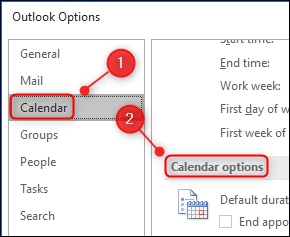
Откройте меню «Файл» → «Параметры» → «Календарь». Прокрутите до раздела “Параметры календаря”.
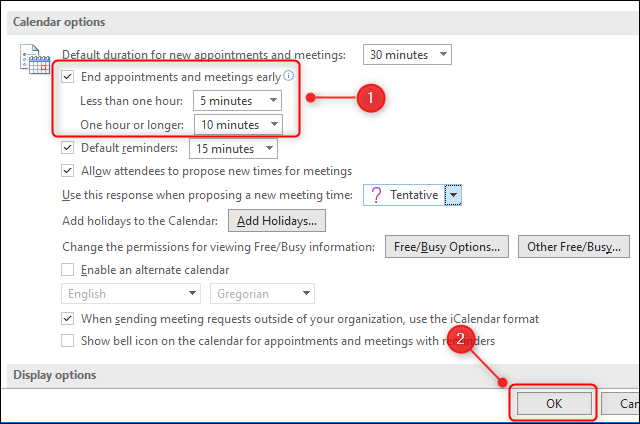
Найдите и отметьте опцию «Завершать встречи и назначения заранее». Затем выберите, на сколько минут сокращать встречи в выпадающих списках «Меньше одного часа» и «Один час или дольше». Нажмите «ОК», чтобы сохранить.
Важно: настройки настольного клиента и веб‑версии Outlook в этом случае не синхронизируются. Если вы используете оба интерфейса, настройте опцию в каждом отдельно.
Конфигурация в веб‑версии Outlook
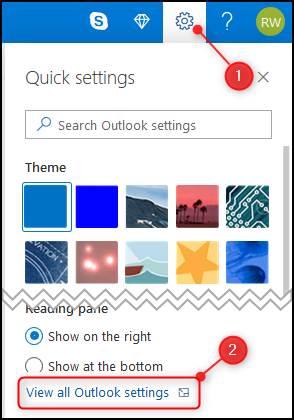
В веб‑интерфейсе нажмите «Настройки» → «Просмотреть все настройки Outlook».
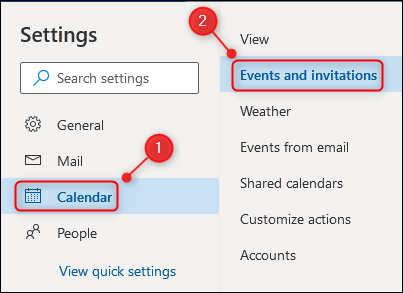
В меню «Настройки» выберите «Календарь» → «События и приглашения».
Поставьте галочку «Завершать встречи и назначения заранее» и задайте число минут для «Меньше одного часа» и «Один час или дольше». Нажмите «Сохранить».
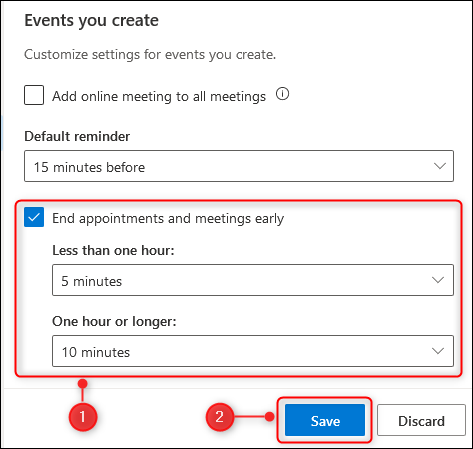
Вы всегда можете вернуться и изменить интервалы или полностью отключить эту функцию.
Когда это не работает — типичные случаи
- Организация встреч с внешними календарями. Если приглашение пришло из другой почтовой системы, оно может не учитывать ваши персональные настройки.
- Повторяющиеся или корпоративные политики календаря. Администратор может применить групповые политики, которые переопределяют локальные параметры.
- Сторонние приложения и плагины. Некоторые интеграции для управления встречами устанавливают собственные правила длины событий.
- Использование мобильного приложения. На мобильных клиентах иногда нет опции «завершать встречи заранее» и поведение может отличаться.
Если изменение не применяется, проверьте настройки в обоих интерфейсах и уточните у IT‑администратора о возможных политиках организации.
Альтернативные подходы и рекомендации
- Измените шаблоны длительности по умолчанию. Установите стандартные длины совещаний 25 или 50 минут вместо 30 или 60.
- Создавайте шаблоны встреч с явным временем окончания. В приглашениях указывайте фиксированное время завершения, не полагаясь на автоматические сокращения.
- Используйте политики календаря централизованно. IT может настроить шаблоны корпоративно для всех пользователей.
- Применяйте расширения для планирования (например, сервисы бронирования), которые автоматически вставляют буферы между встречами.
Ментальная модель: думайте о встречах как о блоках с «буфером» — выделяйте 5–15 минут на переходы, чтобы снизить накопление усталости.
Чек‑лист по ролям
Организатор встречи:
- Настройте «Завершать встречи заранее» в своём Outlook и веб‑клиенте.
- При создании приглашения проверьте время окончания и добавьте заметку о коротком буфере для участников.
Участник встречи:
- Убедитесь, что у вас включена опция в том интерфейсе, которым вы чаще пользуетесь.
- Если приглашение не сократилось, сообщите организатору и проверьте совместимость календарей.
IT‑администратор:
- Проверьте групповые политики Exchange/Office 365 на предмет переопределения локальных настроек.
- Документируйте стандарт для организации и рекомендуемые значения буфера.
Критерии приёмки
- Создать новую встречу длительностью 30 минут. В приглашении время окончания должно быть на X минут раньше в соответствии с выбранной опцией «Меньше одного часа».
- Создать встречу длительностью 90 минут. В приглашении время окончания должно быть на Y минут раньше в соответствии с опцией «Один час или дольше».
- Повторить пункты 1–2 в веб‑версии и в настольном клиенте отдельно.
Если все три теста проходят — настройка принята.
Краткое глоссари
- Буфер: короткий промежуток времени между встречами для перехода и подготовки.
- Организатор: тот, кто создает приглашение и управляет его параметрами.
Частые вопросы
Q: Синхронизируются ли эти настройки между ПК и веб‑версией?
A: Нет. В этой конкретной опции настройки настольного клиента и веб‑приложения Outlook не синхронизируются автоматически.
Q: Будет ли это влиять на приглашения, отправленные другим пользователям?
A: Настройка меняет отображение у вас и время окончания событий в вашем календаре. Получатель может видеть оригинальную продолжительность приглашения, если его клиент/настройки отличаются.
Q: Могу ли я отключить это централизованно для всех сотрудников?
A: Да, IT‑администратор может применить политики через Exchange/Office 365.
Коротко
Включение опции «Завершать встречи заранее» — простой способ получить регулярные короткие перерывы в плотном расписании. Проверьте настройки и протестируйте поведение в настольном и веб‑клиентах, особенно если вы используете корпоративные политики или внешние календари.
Важно: если вы используете и клиент, и веб‑версию, настройте опцию в каждом из них отдельно.

Похожие материалы

Несколько аккаунтов Skype: Multi Skype Launcher

Журнал для работы: повысить продуктивность

Персональные звуки уведомлений на Android

Скачивание шоу Hulu для офлайн‑просмотра

Microsoft Start: персонализированная новостная лента
