
Завершение и приоритизация процессов в Windows — как ускорить ваш ПК
Кратко
Если компьютер тормозит, сначала откройте диспетчер задач: завершение зависших приложений и правильная приоритизация процессов часто восстанавливают отзывчивость. В статье — пошаговые инструкции для Windows 7 и 8, планы действий для разных ролей, чек-листы, методика принятия решений и аварийный план при зависании.
Быстрые ссылки
- Инструменты
- Как завершить процесс
- Мониторинг, приоритеты и аффинити
- Примеры из практики и сценарии
- Руководство действий (SOP) и пошаговые чек-листы
- Диаграмма принятия решения
Инструменты
Для большинства задач достаточно стандартного Диспетчера задач Windows. Открыть его можно сочетаниями клавиш Ctrl+Shift+Esc или через меню Ctrl+Alt+Del. Также доступен правый клик по панели задач → Диспетчер задач.
Если вы используете Windows 7 и хотите функциональность, похожую на Windows 8, рассмотрите Process Explorer от Microsoft — он даёт более детальную структуру процессов и дерево зависимостей.
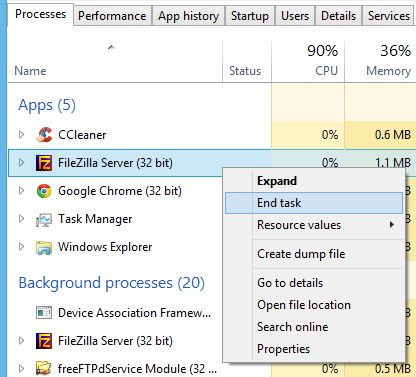
Диспетчер задач в Windows 8:

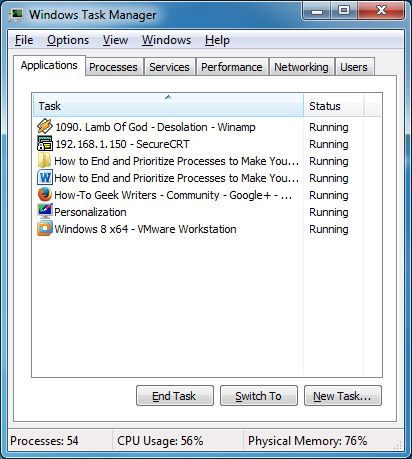
Диспетчер задач в Windows 7:
Важно
- В Windows 8 интерфейс более детализирован, но в Windows 7 те же задачи решаются через вкладки «Приложения/Процессы» и сторонние утилиты.
- Перед радикальными действиями проверьте, нет ли несохранённых данных в программах.
Как завершить процесс
Когда программа зависает, стандартный путь — вкладка «Приложения» (Windows 7) или начальный экран «Меньше сведений» (Windows 8) → выделить приложение → «Завершить задачу».
Если простой «Завершить задачу» не помогает, переключитесь на более подробный вид:
- В Windows 8 нажмите «Подробнее», чтобы открыть вкладку «Процессы» и затем «Подробности». Там отображаются фоновые сервисы и дочерние процессы.
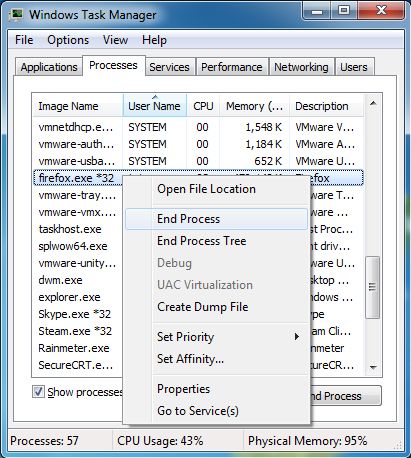
- В Windows 7 откройте вкладку «Процессы». Если нужный процесс не видно в «Приложения», ищите его в списке процессов.
- Выделите процесс и нажмите «Завершить задачу», либо правый клик → «Завершить задачу».
Для редких, упрямых случаев существует опция «Завершить дерево процессов», которая закрывает не только выбранный процесс, но и все процессы, запущенные им прямо или косвенно. Это может быть полезно, если зависло приложение с множеством дочерних процессов (например, инсталляция, пакетный скрипт).
Пример в Windows 7:
Совет
- Завершение дерева процессов полезно, когда зависло сложное приложение, но может привести к потере данных у зависимых сервисов — применяйте осторожно.
Мониторинг производительности и приоритизация процессов
Понимание того, как используются ресурсы, — ключ к решению проблем с производительностью.
Как определить узкие места
- Вкладка «Производительность» показывает загрузку ЦП, использование памяти, диск и сеть. Если CPU близок к 100%, система будет медленной.
- Частая рекомендация: если память постоянно выше ~80%, подумайте об апгрейде ОЗУ или закрытии фоновых приложений.
Пример пикового использования CPU:
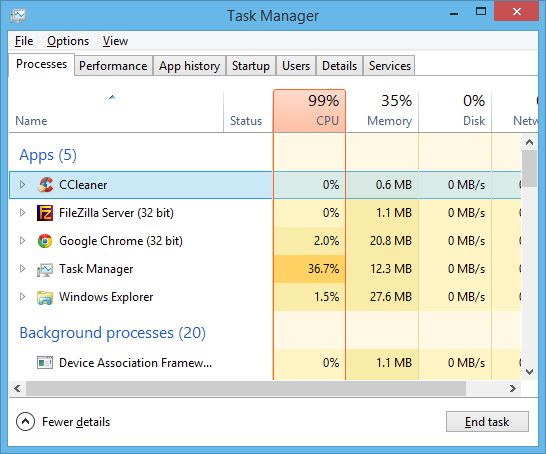
Некоторые фоновые приложения (биткоин-майнеры, распределённые вычисления вроде Folding@home или стресс-тесты Prime95) по умолчанию могут загружать процессор. Разумно регулировать их приоритет, чтобы интерактивные приложения оставались отзывчивыми.
Изменение приоритета
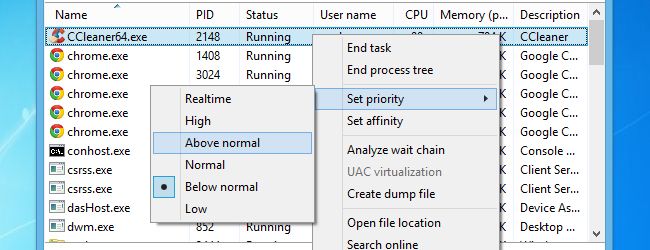
- Windows 8: вкладка «Подробности» → правый клик по процессу → «Установить приоритет».
- Windows 7: вкладка «Процессы» → правый клик → «Установить приоритет».
Уровни приоритета (от низкого к высокому): Низкий, Ниже обычного, Обычный, Выше обычного, Высокий, Реального времени. Никогда не ставьте «Реальное время» на процессы пользовательского уровня без крайней необходимости — это может сделать систему неустойчивой.
Опция «Задать аффинити» контролирует, на каких ядрах процессора будет выполняться процесс. Это полезно для старых программ или многопоточных задач, когда нужно ограничить вторичные процессы частью ядер.

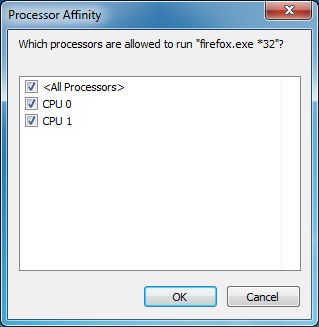
Рекомендации
- Для игр и интерактивных задач ставьте приоритет приложения выше обычного, но избегайте «Реального времени».
- Для фоновых задач (бэкапы, рендеринг) можно выбрать «Ниже обычного» или «Низкий», чтобы не мешать работе пользователя.
Как это выглядит в реальной жизни
Мониторинг и приоритизация помогают в нескольких частых сценариях:
- Зависший текстовый или графический редактор — сначала попытайтесь сохранить работу, затем завершите задачу. Если невозможно сохранить, завершите процесс и перезапустите приложение.
- Игры тормозят из-за фоновых задач — понизьте приоритет фоновых процессов или установите им аффинити, чтобы зарезервировать ядра для игры.
- Windows Explorer завис — в Windows 8 можно перезапустить процесс Explorer прямо из диспетчера задач.
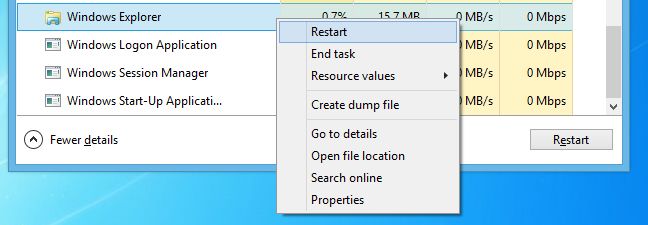
Если вы на Windows 7, следуйте отдельной инструкции перезапуска Explorer (через завершение explorer.exe и запуск нового процесса «explorer.exe»).
Когда принудительное завершение не помогает — альтернативы
- Перезагрузка проводника (explorer.exe) вместо всего ПК часто быстрее и безопаснее.
- Используйте Process Explorer, чтобы увидеть, какой процесс держит дескриптор файла, мешающий закрытию.
- Проверяйте логи Windows (Просмотр событий) на предмет ошибок приложения или драйвера.
Контрпример
- Не всегда проблема решается завершением процесса: если зависание связано с драйвером или аппаратной проблемой, завершение процесса временно вернёт отзывчивость, но причина останется.
Руководство действий (SOP) для быстрого восстановления отклика
- Оцените ситуацию: какие приложения открыты, какие операции выполняются.
- Откройте Диспетчер задач (Ctrl+Shift+Esc).
- Вкладка «Производительность»: проверьте загрузку CPU, память, диск.
- Если CPU/диск/память выше 90% — идентифицируйте процессы с наибольшим потреблением.
- Попробуйте мягко завершить приложение (правый клик → «Завершить задачу»).
- Если не помогает, перейдите в «Подробности» и попробуйте «Завершить дерево процессов» для связанной группы.
- При необходимости измените приоритет: интерактивным приложениям — выше обычного; фоновым — ниже обычного.
- Если Explorer завис — перезапустите его.
- Когда система стабилизируется, проанализируйте причину: обновления, драйверы, вредоносный софт.
Критерии приёмки
- Система отвечает в течение 2–5 секунд на открытие новых окон.
- CPU и нагрузка на диск возвращаются к нормальному уровню при типичной работе пользователя.
Инцидентный план (runbook) при зависании критической службы
Шаги
- Шаг 0: Оповестите пользователей о возможной рестарт-процедуре.
- Шаг 1: Сохраните логи: экспортируйте события из «Просмотра событий» и снимите снимок диспетчера задач (скриншот или список процессов).
- Шаг 2: Завершите проблемный процесс или дерево процессов.
- Шаг 3: Если зависла служба Windows — используйте services.msc для перезапуска.
- Шаг 4: Если сервис не перезапускается — перезагрузите систему как последний шаг.
- Шаг 5: После восстановления соберите данные: что было запущено, обновлений ли ожидалось, какие ошибки в логах.
Откат
- Если перезапуск сервиса привёл к ухудшению, восстановите конфигурацию из последней рабочей резервной копии конфигураций (если есть).
Чек-листы по ролям
Домашний пользователь
- Сохранить документы.
- Закрыть тяжелые фоновые приложения (торренты, облачные синхронизации) или понизить им приоритет.
- Перезапустить Explorer при необходимости.
Игрок
- Закрыть программы обновления/синхронизации и браузеры с множеством вкладок.
- Установить приоритет игры «Выше обычного» (временно).
- Ограничить аффинити фоновых сервисов, чтобы оставить 1–2 ядра для игры.
Системный администратор
- Собрать логи и дампы памяти при критическом зависании.
- Использовать Process Explorer и Sysinternals для глубокого анализа.
- Автоматизировать мониторинг CPU/памяти/IO с оповещениями.
Power user / Разработчик
- Использовать отдельные профили задач и планировщик для тяжёлых вычислений.
- Рассмотреть контейнеризацию работ для изоляции ресурсов.
Ментальные модели и эвристики
- Правило 80/20: 20% процессов чаще всего создают 80% проблемы — ищите эти процессы.
- Если загрузка CPU/IO стремится к 100%, проблема в ресурсоёмком процессе; если тормозит при свободном CPU, ищите блокировки ввода-вывода или ожидания памяти.
- «Параллелизм vs. отзывчивость»: чем больше параллельных задач, тем больше конкуренция за ресурсы — понижайте приоритет фоновых задач для поддержания отзывчивости.
Мини-методика для постоянного контроля (еженедельная проверка)
- Открыть вкладку «Производительность» — записать средние и пиковые значения.
- Просмотреть список автозапуска (msconfig или диспетчер задач → Автозагрузка) — отключить неиспользуемые.
- Просмотреть установленные программы и обновления.
- Проверить наличие бэкапов и точек восстановления.
Факт-бокс: что проверить немедленно
- CPU: пиковая нагрузка и среднее.
- Память: заполнение >80% — рассмотреть апгрейд.
- Диск: высокая активность IO указывает на фоновые операции или проблему с диском.
Тест-кейсы и критерии приёмки
Тест 1: Завершение зависшего приложения
- Шаги: запустить приложение, заставить зависнуть (например, открыть очень тяжёлый файл), попытаться завершить через Диспетчер задач.
- Ожидание: приложение закрывается, другие приложения остаются отзывчивыми.
Тест 2: Изменение приоритета
- Шаги: запустить фоновые задачи, установить им приоритет «Низкий», запустить интерактивное приложение.
- Ожидание: интерактивное приложение остаётся отзывчивым при высокой фоновой нагрузке.
Критерии приёмки
- После действий система отвечает в течении 5 секунд.
- Нет необъяснимых падений других служб.
Диаграмма принятия решения
flowchart TD
  A[Система медленная?] --> B{CPU/Память/Диск высокий?}
  B -- Да --> C[Открыть Диспетчер задач]
  C --> D[Определить топ-пользователей ресурсов]
  D --> E{Это интерактивное приложение?}
  E -- Да --> F[Попытаться сохранить и завершить задачу]
  E -- Нет --> G[Понизить приоритет или завершить процесс]
  B -- Нет --> H{Explorer или GUI завис?}
  H -- Да --> I[Перезапустить explorer.exe]
  H -- Нет --> J[Проверить логи и драйверы]
  F --> K[Если не помогает — Завершить дерево процессов]
  G --> K
  K --> L[Система восстановлена?]
  L -- Да --> M[Анализ причин и профилактика]
  L -- Нет --> N[Рестарт системы и сбор логов]
Сравнение подходов (таблица смыслов)
- Завершить приложение: быстро, безопасно, может потеряться несохранённое.
- Завершить дерево процессов: мощно, рискованно, может нарушить связанные службы.
- Изменить приоритет: контролируемо, временно, требует понимания уровней приоритета.
- Задать аффинити: тонко регулирует поведение на многоядерных системах, полезно для старых приложений.
Совместимость и заметки по версиям Windows
- Windows 8 и выше: расширённый Диспетчер задач с вкладками «Процессы», «Подробности», «Производительность».
- Windows 7: «Приложения/Процессы/Службы» — для большей детализации используйте Process Explorer.
- Windows 10/11: интерфейс похож на Windows 8, плюс возможности управления автозагрузкой.
Безопасность и приватность
- Не завершайте процессы, которые вы не идентифицируете — это может быть антивирус или системная служба.
- При подозрении на вредоносное ПО: используйте проверенный антивирус и инструменты типа Autoruns/Process Explorer для обнаружения автозапускающих компонентов.
- Логи и дампы памяти содержат чувствительную информацию — храните и передайте их безопасно.
Глоссарий (1 строка на термин)
- Диспетчер задач: системный инструмент Windows для просмотра и управления процессами.
- Процесс: запущенная программа или экземпляр приложения в памяти.
- Дерево процессов: иерархия процесса и всех дочерних процессов, которые он запустил.
- Приоритет процесса: относительный уровень, который система использует для распределения процессорного времени.
- Аффинити: назначение конкретных ядер процессора для выполнения процесса.
Краткое резюме
- Начинайте с простого: Диспетчер задач → завершить задачу.
- Используйте приоритет и аффинити тонко — это инструменты для временной настройки производительности.
- Для повторяющихся проблем автоматизируйте мониторинг и собирайте логи для анализа.
- Всегда сохраняйте данные перед радикальными действиями и избегайте действий, которые вы не понимаете.
Экспертная мысль
“Дисциплина мониторинга важнее экстренных действий: регулярные проверки автозагрузки и ресурсов предотвращают многие проблемы ещё до их появления.” — опытная рекомендация от системных инженеров.
Социальная аннотация (short)
Если ваш ПК тормозит, сначала проверьте Диспетчер задач: завершите зависшие приложения, отрегулируйте приоритет фоновых задач и перезапустите Explorer при необходимости. Это простой и быстрый путь вернуть системе отзывчивость.

Похожие материалы

RDP: полный гид по настройке и безопасности

Android как клавиатура и трекпад для Windows

Советы и приёмы для работы с PDF

Calibration в Lightroom Classic: как и когда использовать

Отключить Siri Suggestions на iPhone
