
Как принудительно завершить задачу в Windows 10 через Диспетчер задач

Быстрый обзор
Если приложение перестало отвечать, безопаснее всего попытаться закрыть его штатно. Если это не удаётся, используйте Диспетчер задач Windows 10 — встроенный инструмент для завершения отдельных программ и фоновых процессов.
Когда использовать этот метод
- Приложение полностью не отвечает и не реагирует на клики.
- Окно висит и не закрывается обычными средствами.
- Вам нужно быстро прервать тяжелый процесс, потребляющий 100% CPU или всю память.
Важное: завершение задачи без сохранения данных приведёт к потере несохранённой работы.
Шаги: открыть Диспетчер задач
- Правый щелчок по панели задач и выберите “Диспетчер задач”.
- Либо нажмите Ctrl+Shift+Esc.
- Также можно нажать Ctrl+Alt+Delete и выбрать “Диспетчер задач” на экране.

Шаги: завершение задачи в простом виде
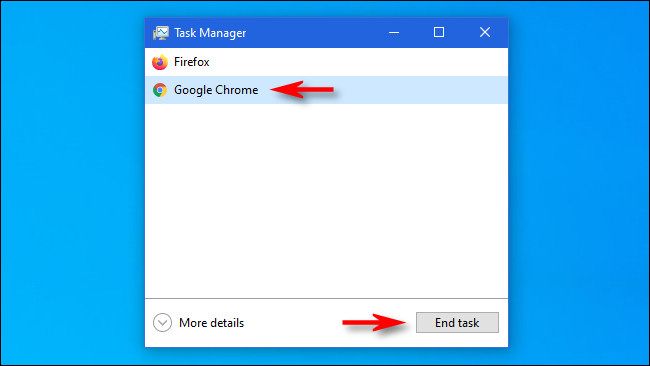
Если Диспетчер задач открылся в простом виде и вы видите имя приложения:
- Выберите приложение в списке.
- Нажмите кнопку “Завершить задачу”.
Внимание: это немедленно завершит процесс. Если были несохранённые данные — вы их потеряете.
Шаги: если простого вида недостаточно
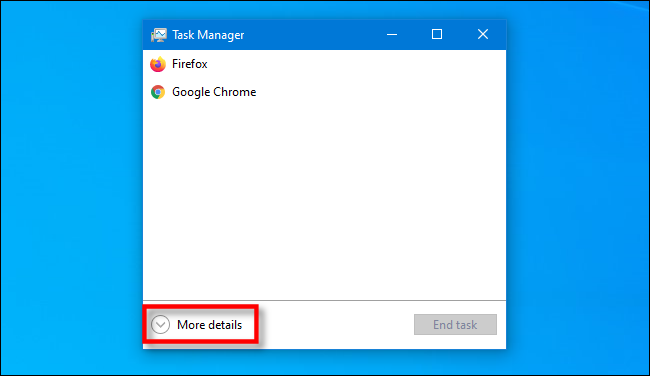
Если процесс не отображается в простом виде или нужно подробное диагностирование:
- Нажмите “Подробнее” внизу окна Диспетчера задач.
- Переключитесь на вкладку “Процессы” (Processes) — она показывает использование CPU, памяти, диска и сети.
- Выберите процесс (например, имя приложения или фоновой процесса) и нажмите “Завершить задачу” внизу окна.
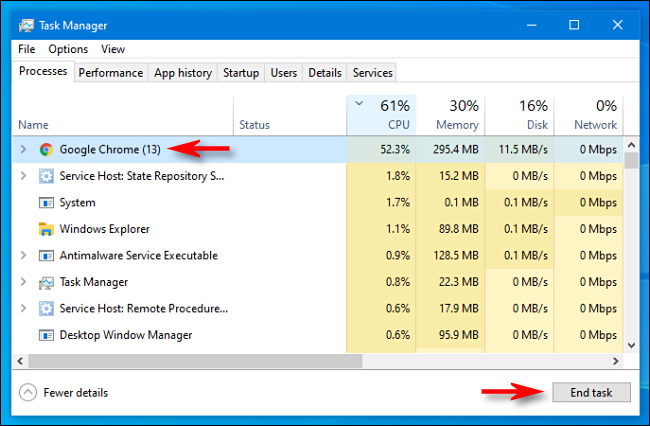
После этого приложение закроется. Если проблема повторяется часто, обновите приложение и Windows — это часто исправляет баги.
Альтернативные методы и команды
Если Диспетчер задач не помогает или требуется принудительное завершение через командную строку:
- Команда taskkill (Запуск от имени администратора):
taskkill /IM имя_процесса.exe /FПример: taskkill /IM notepad.exe /F принудительно завершит Блокнот.
- По PID:
taskkill /PID 1234 /F- PowerShell (альтернатива):
Stop-Process -Id 1234 -Force- Если приложение не завершается вообще, перезагрузите компьютер. Для системных процессов лучше перезагрузка, чтобы избежать нестабильного состояния ОС.
Когда этот метод не сработает
- Процесс защищён системой или запущен с правами ядра — его нельзя завершить обычными способами.
- Повреждённые системные службы могут требовать восстановления Windows или запуска в безопасном режиме.
- Вредоносное ПО может блокировать завершение — в этом случае используйте антивирусный сканер и безопасный режим.
Быстрая проверка перед завершением задачи
- Сохраните все файлы в проблемном приложении, если возможно.
- Посмотрите вкладку “Производительность” или «История приложений», чтобы понять нагрузку.
- Убедитесь, что вы не завершаете процессы, начинающие работу с именами, начинающимися на “Windows” или критичных для системы.
Чек-лист для разных ролей
Обычный пользователь:
- Попытаться закрыть приложение штатно.
- Если не отвечает — открыть Диспетчер задач и завершить задачу.
- Перезагрузить ОС, если проблема повторяется.
Служба поддержки / Helpdesk:
- Запросить журнал ошибок у пользователя.
- Выполнить tasklist и taskkill при необходимости.
- Проверить обновления приложения и Windows.
Сисадмин:
- Проверить связанные сервисы и зависимости.
- Запустить диагностику в безопасном режиме.
- При подозрении на вредоносную активность провести углублённое сканирование.
Критерии приёмки
- Проблемное приложение закрывается и система остаётся стабильной.
- Нет заметных побочных эффектов (выполнение других приложений не ухудшилось).
- В случае повторных зависаний — назначено дальнейшее расследование и обновление ПО.
Короткая памятка (cheat sheet)
- Открыть Диспетчер задач: Ctrl+Shift+Esc
- Завершить задачу в простом режиме: выбрать приложение → “Завершить задачу”
- Принудительно через cmd:
taskkill /IM имя_процесса.exe /F - PowerShell:
Stop-Process -Id PID -Force
Диагностика и последующие действия
Если вы часто вынуждены завершать одно и то же приложение:
- Обновите приложение до последней версии.
- Обновите Windows через Центр обновления.
- Переустановите проблемное приложение.
- Проверьте системные журналы (Просмотр событий) на наличие ошибок.
Важно: если вы не уверены, какой процесс завершать, проконсультируйтесь со специалистом — неверное завершение системного процесса может привести к нестабильной работе Windows и потере данных.
Заключение
Диспетчер задач — безопасный и быстрый инструмент для завершения зависших приложений в Windows 10. Для продвинутых задач доступна командная строка и PowerShell. Если проблема повторяется, ищите обновления или проводите диагностику системы.
Короткий план действий: попытаться закрыть штатно → Диспетчер задач → taskkill/PowerShell → диагностика и обновления.
Заметка: если вы подозреваете вредоносное ПО — сначала выполните сканирование в безопасном режиме.

Похожие материалы

Несколько аккаунтов Skype: Multi Skype Launcher

Журнал для работы: повысить продуктивность

Персональные звуки уведомлений на Android

Скачивание шоу Hulu для офлайн‑просмотра

Microsoft Start: персонализированная новостная лента
