
Как шифровать резервные копии iPhone и iPad
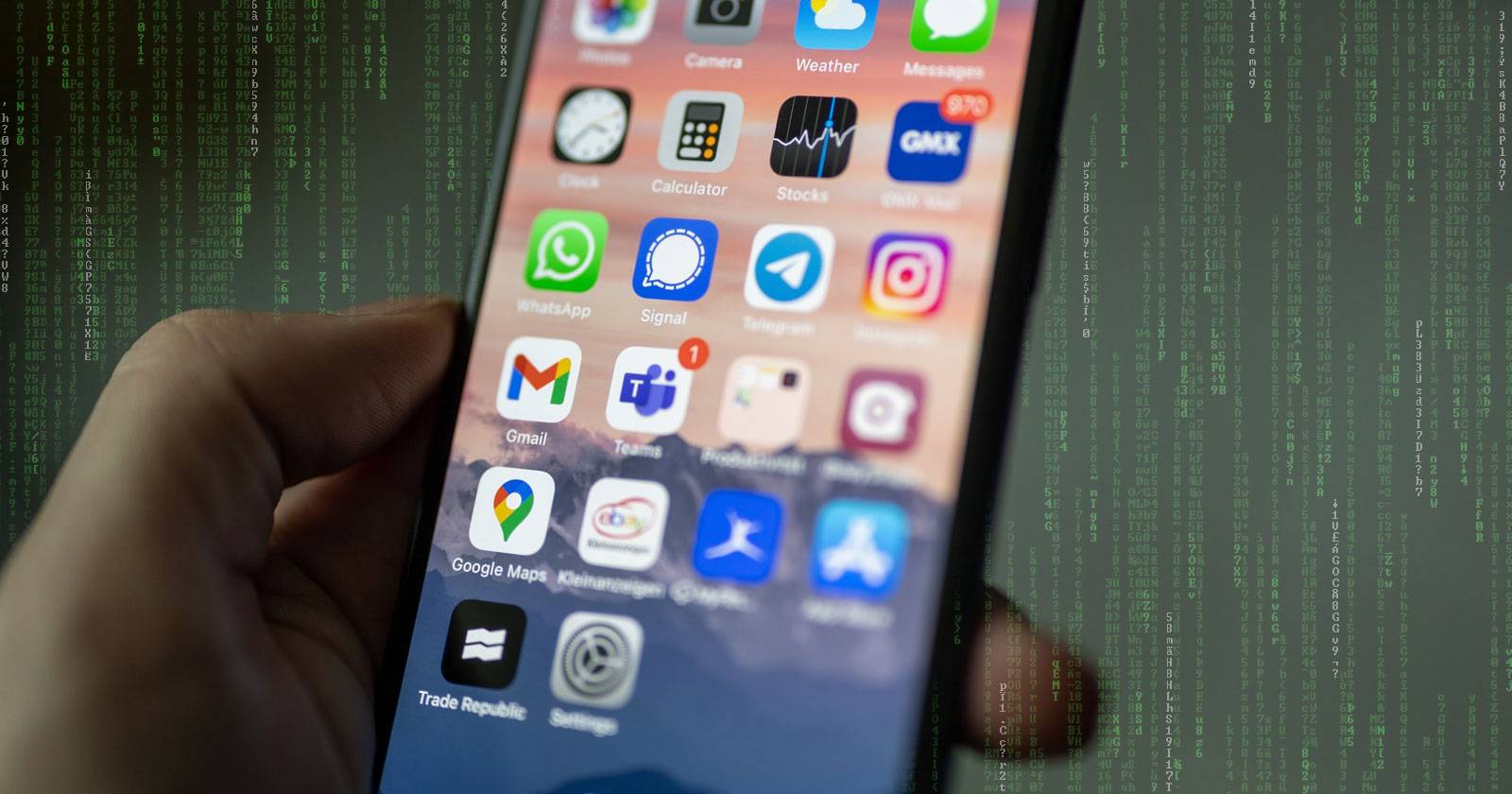
Если вы храните личную или конфиденциальную информацию на iPhone или iPad, имеет смысл шифровать резервные копии. В этой статье подробно объяснено, что происходит при шифровании, как создать локальную зашифрованную копию на компьютере, как проверить, включено ли шифрование, и что учесть при работе с паролями.
Что делает шифрование резервной копии iOS или iPadOS
Шифрование добавляет защиту паролем к резервной копии. Это значит, что восстановить данные из этой копии можно только после ввода правильного пароля.
Технически шифрование изменяет формат сохранённых файлов: вместо читаемого содержимого файлы хранятся в зашифрованном виде — без пароля их не расшифровать. В отличие от этого, любой, кто получит доступ к незашифрованной локальной копии, сможет просмотреть содержимое резервной копии.
Важно понимать одну короткую дефиницию: зашифрованная резервная копия — это локальная копия данных, защищённая симметричным шифрованием с ключом, производимым из пароля.
Зачем шифровать резервную копию iPhone или iPad
Плюсы шифрования:
- Дополнительная защита от неавторизованного доступа к данным.
- Возможность сохранять в резервной копии чувствительную информацию: сохранённые пароли, данные приложения “Здоровье”, настройки Wi‑Fi, историю звонков и историю сайтов. Apple не позволяет включать эти элементы в незашифрованные копии.
- Совместимость с корпоративными требованиями по защите данных — многие политики безопасности требуют шифрования локальных копий.
Замечание: если вы уже используете iCloud для резервного копирования, iCloud‑копии шифруются автоматически с привязкой к вашему Apple ID, поэтому дополнительное шифрование на компьютере не требуется для облачных копий.
Как включить шифрование локальной резервной копии
Если вы делаете резервные копии в iCloud, они уже зашифрованы. Для локальной зашифрованной копии используйте iTunes (Windows) или Finder (macOS). Процесс простой: подключите устройство, отметьте опцию шифрования и задайте пароль.
Инструкции для iTunes (Windows) и Finder (macOS):
- Подключите iPhone или iPad к компьютеру с помощью USB‑кабеля.
- Откройте iTunes (Windows) или Finder (macOS).
- Выберите своё устройство в списке подключённых устройств.
- В разделе “Обзор“ (Summary на английском интерфейсе) найдите опцию “Encrypt local backup”.
- Поставьте галочку напротив “Encrypt local backup”.
- Программа попросит задать пароль. Введите надёжный пароль в оба поля и нажмите “Set Password”.
- Запомните или сохраните пароль в безопасном менеджере паролей — без него восстановление будет невозможно.
- После установки пароля начнётся резервное копирование, и все будущие локальные копии будут зашифрованы автоматически, пока опция включена.
Совет: используйте менеджер паролей или корпоративное хранилище ключей для хранения пароля резервной копии. Не сохраняйте пароль в самой резервной копии или в заметках на устройстве.
Как проверить, что резервная копия зашифрована
Вы можете проверить состояние шифрования в iTunes или Finder без подключения устройства.
На Windows (iTunes):
- Откройте iTunes.
- В меню вверху выберите “Правка” → “Настройки” (Edit → Preferences).
- Перейдите на вкладку “Устройства” (Devices).
- В списке резервных копий зашифрованные будут отмечены значком замка.
На Mac (Finder):
- Подключите устройство к Mac и откройте Finder.
- Выберите устройство в боковой панели.
- Перейдите на вкладку “Общие” (General).
- Нажмите «Управлять резервными копиями» (Manage Backups).
- Зашифрованные копии отмечены значком замка в списке.
Критерий: если рядом с копией стоит значок замка, она зашифрована.
Как отключить шифрование локальной резервной копии
Если шифрование больше не требуется, вы можете его отключить. Процесс обратим, но важно помнить ограничения.
- Откройте iTunes или Finder и подключите устройство.
- Снимите галочку с опции “Encrypt local backup”.
- Программа попросит ввести текущий пароль шифрования для подтверждения.
- После подтверждения новые резервные копии будут сохраняться незашифрованными.
Внимание: если вы отключите шифрование, некоторые элементы (пароли, Health и т. п.) больше не будут включаться в будущие незашифрованные резервные копии.
Дополнительные настройки безопасности
Шифрование резервных копий — важный шаг, но не единственный. Рекомендации для повышения безопасности ваших данных:
- Включите блокировку устройства с сильным паролем или биометрией.
- Используйте менеджер паролей для хранения паролей и пароля резервной копии.
- Регулярно обновляйте iOS/iPadOS и компьютерные приложения (iTunes/Finder) для исправления уязвимостей.
- Защищайте сам компьютер: включите шифрование диска (FileVault на macOS, BitLocker на Windows) и антивирус/защитный софт по необходимости.
- Храните резервную копию на внешнем диске, который физически защищён (например, в сейфе) при высокой конфиденциальности.
Когда шифрование резервной копии не решает всех задач
- Если злоумышленник контролирует ваше Apple ID и имеет доступ к iCloud, локальные копии не помогут от утечки облачных данных.
- Шифрование защищает данные в файлах резервной копии, но не предотвратит компрометацию самого устройства, если на нём вредоносное ПО или скомпрометирована учётная запись.
- Вы можете потерять доступ к данным навсегда, если забудете пароль резервной копии и не сохранили его.
Альтернативные подходы и когда их использовать
- iCloud‑резервные копии: удобны и автоматически шифруются, подходят для большинства пользователей.
- Защищённое внешнее хранилище: храните локальные копии на зашифрованном внешнем диске.
- Корпоративное решение по резервному копированию: при рабочих устройствах используйте MDM и централизованное управление бэкапами.
Мини‑методология защиты резервных копий (шаги для практического применения)
- Решите, где вы храните копии: iCloud или локально.
- Если локально, включите “Encrypt local backup” и задайте сложный пароль.
- Сохраните пароль в менеджере паролей и продублируйте в надёжном офлайн‑месте при необходимости.
- Включите шифрование диска на компьютере и используйте антивирусный софт.
- Тестируйте восстановление: периодически выполняйте восстановление на тестовом устройстве, чтобы убедиться, что резервная копия работоспособна.
Роль‑ориентированные контрольные списки
Для обычного пользователя:
- Включить шифрование локальной копии (или использовать iCloud).
- Сохранить пароль в менеджере паролей.
- Проверить наличие замка рядом с копией.
Для администратора IT:
- Проверить, что корпоративная политика требует шифрования локальных копий.
- Настроить MDM или инструкции для сотрудников.
- Обеспечить централизованное хранение и политику ротации паролей.
Критерии приёмки
- Резервная копия помечена значком замка в iTunes/Finder.
- Пароль для шифрования сохранён в менеджере паролей.
- При восстановлении устройство запрашивает пароль и данные корректно восстанавливаются.
Короткий глоссарий
- Резервная копия — копия данных устройства для восстановления.
- Шифрование — преобразование данных в нечитаемый вид до ввода ключа/пароля.
- iCloud — облачный сервис Apple для хранения данных и резервных копий.
Примечания по безопасности и соответствию конфиденциальности
Шифрование локальных резервных копий помогает защитить данные при физическом доступе к компьютеру. Если ваши данные подпадают под требования GDPR или другие регуляции, убедитесь, что политика хранения и доступа к резервным копиям соответствует нормативам: задокументируйте кто и как имеет доступ к паролям и где хранятся резервные копии.
Заключение
Шифрование резервных копий iPhone и iPad — простой и эффективный способ повысить защиту ваших данных. Для локальных копий включение опции “Encrypt local backup” в iTunes или Finder и сохранение надёжного пароля — всё, что нужно для защиты чувствительной информации. Не забудьте хранить пароль безопасно и периодически проверять восстановление данных.
Ключевые действия: включить шифрование, сохранить пароль, защищать компьютер и регулярно тестировать восстановление.

Похожие материалы

Несколько аккаунтов Skype: Multi Skype Launcher

Журнал для работы: повысить продуктивность

Персональные звуки уведомлений на Android

Скачивание шоу Hulu для офлайн‑просмотра

Microsoft Start: персонализированная новостная лента
