
Шифрование Gmail с расширением Secure Gmail
Зачем стоит зашифровать письма
После инцидентов с массовой слежкой многие поняли: электронная почта не всегда приватна. Google не шифрует содержимое писем на уровне отправителя-получателя по умолчанию и дополнительно сканирует их для показа релевантной рекламы. Если вам нужна конфиденциальность конкретных сообщений, одно из простых решений — расширение Secure Gmail для Chrome, которое добавляет сквозное шифрование сообщения на стороне браузера.
Важно: Secure Gmail — это клиентская защита письма: оно шифрует содержимое перед отправкой. Однако это не защищает метаданные (адреса, тема, заголовки), если только дополнительно не применяются другие меры.
Что нужно знать кратко
- Работает только в Google Chrome.
- Сообщение шифруется в браузере отправителя и хранится в зашифрованном виде на серверах Google.
- Получатель должен иметь доступ к паролю и, желательно, тоже использовать расширение (иногда расширение предлагает процесс установки при открытии сообщения).
Пошаговая инструкция по использованию Secure Gmail
В Google Chrome установите расширение Secure Gmail.
Если вы уже вошли в Gmail — обновите страницу. Если нет — войдите. Рядом с кнопкой «Написать» появится значок «Замок» (Lock). Нажмите на него.
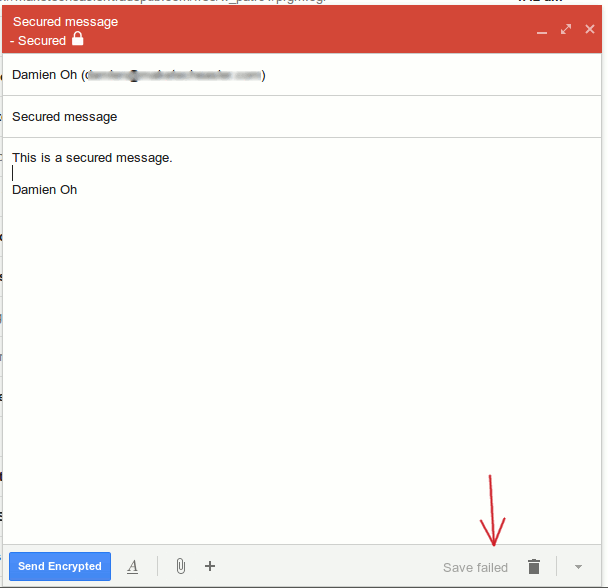
Откроется защищённое окно составления письма. Напишите сообщение как обычно. Обратите внимание: внизу может появиться иконка «Сохранение не удалось» — это означает, что черновик не сохраняется на сервере Google в открытом виде.
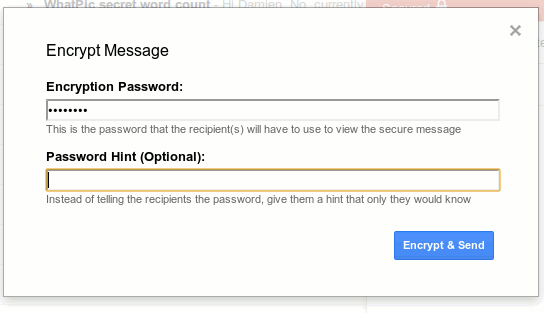
- Когда письмо готово, нажмите кнопку «Send Encrypted» (Отправить зашифрованным). Появится окно с запросом пароля для этого сообщения. Получатель должен будет этот пароль ввести, чтобы расшифровать сообщение.
- Вот как зашифрованное сообщение выглядит у получателя при открытии.
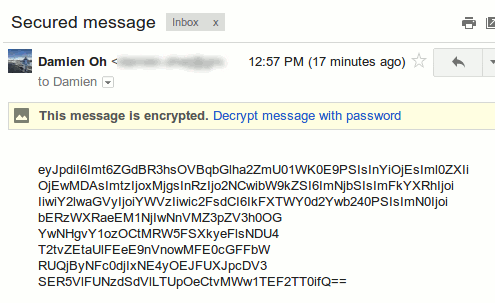
- Чтобы просмотреть сообщение, получателю нужно нажать ссылку «Decrypt message with password» и ввести пароль. Если расширение у получателя не установлено, система предложит установить его.

Как это работает (коротко)
Secure Gmail шифрует тело письма и вложения на стороне браузера отправителя. На серверы Google отправляется уже зашифрованный блок данных. Расшифровка происходит в браузере получателя после ввода пароля. Это классическое end-to-end-шифрование для отдельных сообщений при условии надежного обмена паролем.
Ограничения и когда это не помогает
- Расширение защищает только содержимое письма, а не метаданные (кому и когда отправлено, тему в некоторых случаях, заголовки). Метаданные остаются доступными для почтового провайдера.
- Если пароль передан по тому же незащищённому каналу, что и письмо (например, в тексте переписки), защита теряет смысл.
- Уязвимости браузера или скомпрометированное расширение могут подорвать безопасность.
- Требуется участие получателя: без пароля и/или без расширения сообщение не будет удобно читать.
Альтернативные подходы
- PGP/GPG (OpenPGP): зрелое решение, работает в почтовых клиентах и через плагины (например, Enigmail, Mailvelope, FlowCrypt). Подходит для постоянного защищённого обмена.
- S/MIME: корпоративный стандарт с сертификатами, удобен в управляемой среде (внутри компании).
- Почтовые сервисы с нативным E2E, например ProtonMail: шифруют письма по умолчанию и упрощают обмен ключами.
- TLS: защищает транспорт (соединение к серверу), но не обеспечивает end-to-end шифрование между отправителем и получателем.
Практические рекомендации и хардининг
- Используйте сложные уникальные пароли/фразы для каждого зашифрованного сообщения или группы сообщений.
- Передавайте пароль отдельным каналом: голосовой звонок, SMS (с оговоркой о безопасности), мессенджер с E2E (например Signal) или лично.
- Включите двухфакторную аутентификацию (2FA) для Gmail и аккаунта Google.
- Убедитесь, что расширение установлено из официального магазина Chrome и регулярно обновляется.
- Обновляйте браузер и ОС, чтобы закрывать уязвимости, которые могут скомпрометировать расширение.
Чек-листы по ролям
Отправитель:
- Установил Secure Gmail в Chrome.
- Проверил, что рядом с «Написать» виден значок замка.
- Сгенерировал уникальный пароль и передал его отдельным каналом.
- Убедился, что сообщение отправлено как зашифрованное.
Получатель:
- Получил пароль по отдельному каналу.
- Установил Secure Gmail или воспользовался инструкцией по открытию зашифрованного сообщения.
- Проверил источник письма и запросил подтверждение по доверенному каналу, если есть сомнения.
Критерии приёмки
- Сообщение отправлено и хранится на сервере в зашифрованном виде.
- Получатель может расшифровать сообщение после ввода правильного пароля.
- Пароль не переслан в том же письме и не хранится в открытом виде в логах.
Короткое объявление (для команды или блога, 100–200 слов)
Secure Gmail — простое расширение для Google Chrome, которое позволяет шифровать отдельные письма в Gmail на стороне браузера. После установки рядом с кнопкой «Написать» появляется значок замка. При отправке вы задаёте пароль, который нужно передать получателю по отдельному каналу. Письмо сохраняется на серверах Google в зашифрованном виде и становится доступным только после ввода пароля. Ограничения: расширение работает только в Chrome, а метаданные письма не скрываются. Для регулярного защищённого обмена стоит рассмотреть PGP или почтовые сервисы с нативным E2E-шифрованием.
1‑строчный словарь
- End-to-end шифрование: шифрование, при котором только отправитель и получатель могут прочитать содержимое.
- TLS: шифрование транспортного канала между вашим браузером и почтовым сервером.
- Secure Gmail: клиентское расширение для шифрования тела письма перед отправкой.
Заключение
Secure Gmail даёт быстрый и практичный способ добавить сквозное шифрование для отдельных сообщений в Gmail. Это удобный вариант для разовых приватных писем, но он подходит не для всех сценариев: для постоянной защищённой переписки и управления ключами лучше рассмотреть PGP/SMIME или защищённые почтовые сервисы. Всегда передавайте пароли по надёжным каналам и держите ПО в актуальном состоянии.
Важно: шифрование — часть общей стратегии безопасности. Комбинируйте его с сильными паролями, 2FA и проверкой получателей.

Похожие материалы

Несколько аккаунтов Skype: Multi Skype Launcher

Журнал для работы: повысить продуктивность

Персональные звуки уведомлений на Android

Скачивание шоу Hulu для офлайн‑просмотра

Microsoft Start: персонализированная новостная лента
