
Как зашифровать сообщения в Facebook Messenger

Что такое Секретный разговор и чего ожидать
Секретный разговор — это режим в мобильном приложении Facebook Messenger, который обеспечивает сквозное (end-to-end) шифрование между двумя физическими устройствами, на которых запущена актуальная версия приложения. Основная криптографическая база — протокол Signal (Open Whisper Systems), проверенный рецензиями и используемый в одноимённом приложении.
Определение терминов в одну строку
- Сквозное шифрование: сообщения шифруются на отправляющем устройстве и расшифровываются только на принимающем.
Важно понимать ограничения самого решения:
- Ограничение по устройствам: шифрование привязано к конкретному устройству. Вы можете использовать Secret Conversation только на одном устройстве одновременно.
- Нет поддержки групповых чатов: шифрование работает только между двумя устройствами.
- Не покрывает голосовые и видеозвонки, сторонние файлы большого размера или некоторые форматы GIF (из‑за накладных расходов при шифровании больших потоков данных).
- Сообщения в обычных чатах (не секретных) не защищены этим режимом, а переключение в секретный режим не шифрует старую историю — создаётся отдельный поток.
Почему всё равно стоит включить
- Сквозное шифрование уменьшает риск перехвата содержания сообщений третьими сторонами и минимизирует последствия утечек серверов и баз данных.
- Это один из немногих массовых инструментов, доступных для обычных пользователей без установки дополнительных приложений.
Поля осторожности
Important: Secret Conversation защищает именно содержание сообщений. Метаданные (время, участники, факты передачи) и резервные копии устройства могут по‑прежнему быть доступны платформе или службам резервного копирования.
Факты в цифрах
- Технология: протокол Signal (Open Whisper Systems).
- Работает только в мобильном приложении Facebook Messenger (iOS/Android).
- Поддержка самоуничтожающихся сообщений: от 5 секунд до 1 дня.
- Поддержка одного устройства на пользователя одновременно.
Быстрая проверка совместимости
Перед началом убедитесь, что у вас и у вашего собеседника установлена последняя версия Facebook Messenger на мобильных устройствах. Если кто‑то использует устаревшую версию или десктоп, сквозное шифрование не получится.
Как включить Secret Conversation и выбрать основное устройство
- Обновите Facebook Messenger до последней версии в App Store или Google Play.
- Откройте приложение на том устройстве, которое хотите назначить основным для секретных чатов.
- Нажмите на значок профиля в нижнем правом (или верхнем левом) углу — в интерфейсе он часто помечается как «Me» или иконка силуэта.
- Пролистайте до пункта «Секретный разговор» или “Secret Conversations” и переключите тумблер в положение «Вкл.».
После включения функция автоматически отключится на всех других ваших устройствах — шифрование останется активным только на выбранном аппаратном ключе.
Примечание: если вы хотите переключить основное устройство, повторите те же шаги на новом устройстве — это автоматически отменит привязку к старому.
Как начать новый секретный разговор
- Откройте Messenger и нажмите на иконку создания нового сообщения (Compose).
- Вверху экрана выберите опцию «Секрет» или “Secret” — это перевод интерфейса в режим создания зашифрованного чата.
- Выберите контакт, с которым хотите общаться в зашифрованном режиме.

Появится пометка «Секретный разговор» и замок: это означает, что сообщения в этом чате будут зашифрованы.
Как переключить существующий чат в секретный режим
- Откройте обычный чат с контактoм.
- Нажмите на имя контакта в верхней части экрана, чтобы открыть меню контакта.
- Выберите «Секретный разговор» в списке опций.
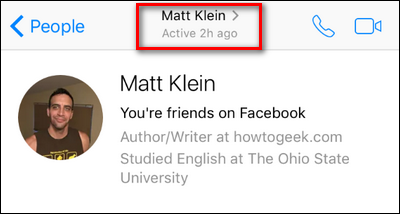
Важно: это не конвертирует историю сообщений в зашифрованную. У вас появится параллельный чат: один обычный (нешифрованный) и один секретный (шифрованный).
Как отправлять сообщения и изображения
В секретном чате обычные функции обмена текстом и фотографиями работают привычно. Вы можете отправлять изображения, но большие мультимедийные файлы, голос и видео остаются вне зоны покрытия шифрования.
Цвета интерфейса подскажут статус: в секретном чате текстовые пузыри отображаются в тёмных/чёрных цветах (вместо стандартного синего).
Установка таймера самоуничтожения сообщений
В секретных разговорах доступна функция автоматически удаляющихся сообщений:
- Нажмите на значок часов рядом с полем ввода сообщения.
- Выберите период жизни сообщения после первого просмотра: от 5 секунд до 1 дня.
- После установки таймер активируется для всех последующих сообщений, пока вы снова не переключите его в положение «Выключено».
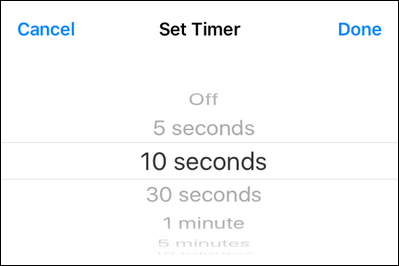
Примечание: индикатор рядом с сообщением покажет, что сообщение просмотрено и запускается обратный отсчёт.
Проверка ключей устройств для дополнительной уверенности
Если вы хотите убедиться, что ключи ваших устройств совпадают и никто не выполняет атаку посредника (MITM), можно сверить публичные ключи:
- В секретном чате нажмите на имя контакта, затем выберите пункт, связанный с ключами устройства (смотри меню информации чата).
- Отобразится длинная шестнадцатеричная строка — ключ устройства.
- Свёрьте ключи с собеседником лично или через другой безопасный канал.
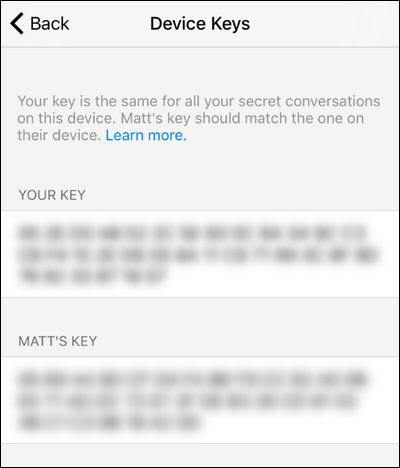
Это опциональная проверка: большая часть пользователей не будет её выполнять, но она повышает уровень доверия между устройствами.
Удаление секретных разговоров
Вы можете удалить отдельные секретные диалоги или все сразу.
- Для удаления отдельного чата: откройте секретный чат → нажмите имя контакта → «Удалить разговор».
- Для удаления всех секретных разговоров: откройте Me → Секретный разговор → «Удалить секретные разговоры».
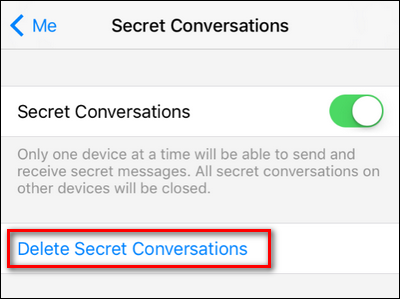
После подтверждения все секретные чаты на данном устройстве будут удалены.
Проверочный чеклист перед началом использования
Короткий контрольный список для быстрой подготовки:
- Обновить Messenger на обоих устройствах.
- Выбрать одно основное устройство для секретных разговоров.
- Убедиться, что собеседник также использует мобильную версию и свежую сборку приложения.
- Решить, нужны ли таймеры самоуничтожения для чувствительных сообщений.
- Понять, что мультимедийные звонки и групповые чаты не шифруются.
Модель принятия решения: когда использовать Secret Conversation
- Используйте для приватных текстов и изображений, когда важно, чтобы только адресат видел содержание.
- Не используйте, если вам нужно переключаться между устройствами или вести групповой чат.
- Рассмотрите сторонние приложения с мультиустройственной поддержкой (например, Signal) для удобства с нескольких устройств.
flowchart TD
  A[Нужно отправить конфиденциальное сообщение?] -->|Нет| B[Стандартный чат]
  A -->|Да| C[Ваш собеседник на мобильном?]
  C -->|Нет| B
  C -->|Да| D[Требуется группа/мультиустройства?]
  D -->|Да| E[Использовать альтернативу с мультиустройствами]
  D -->|Нет| F[Включить Secret Conversation]
  F --> G{Нужен таймер самоуничтожения?}
  G -->|Да| H[Установить таймер]
  G -->|Нет| I[Отправить сообщение]
Риски, ограничения и случаи, когда это не подойдёт
- Невозможность использования на десктопе: если вы привыкли к компьютеру, вам неудобно вести шифрованную переписку только с телефона.
- Устаревшие версии приложения у собеседника: шифрование не сработает.
- Обмен большими файлами, голосовыми и видеозвонками: эти сценарии остаются открытыми.
- Резервные копии устройства: резервные копии в iCloud/Google Drive могут сохранять данные, если система сохраняет содержимое сообщений. Проверьте настройки резервного копирования вашего устройства.
- Метаданные и суммарная информация: платформа может собирать метаданные (кто, когда, сколько сообщений), даже если содержимое зашифровано.
Альтернативные подходы
- Для мультиустройственной работы и группового шифрования рассмотрите приложения с полноценной поддержкой E2E и синхронизацией (например, Signal — для личного пользования).
- При работе в организациях используйте специализированные мессенджеры с управлением ключами и политиками (например, Matrix, Wire, корпоративные решения с управлением ключами).
Мини‑методология безопасного общения через Messenger
- Минимизируйте пересылку чувствительной информации через массовые платформы.
- Используйте секретные разговоры для пар сообщений: передача конфиденциальных данных — включили таймер, отправили, удалили чат.
- Регулярно обновляйте приложения и ОС устройства.
- Блокируйте автоматическое резервное копирование для приложений, если это возможно.
- Сверяйте ключи устройств для критически важных коммуникаций.
Контрольные списки по ролям
Пользователь — повседневный:
- Установить обновления Messenger.
- Включить Secret Conversation на основном устройстве.
- Активировать таймер для особо чувствительных сообщений.
- Удалять секретные чаты по завершении обмена.
Пользователь — повышенная конфиденциальность:
- Сверить ключи устройств лично или через безопасный канал.
- Отключить резервное копирование содержимого мессенджера.
- Использовать отдельное устройство или профиль для приватных коммуникаций.
ИТ‑администратор организации:
- Разработать политику использования сторонних мессенджеров.
- Обучить сотрудников рискам метаданных и резервных копий.
- Рекомендовать корпоративные альтернативы для конфиденциальной переписки.
Практические рекомендации по усилению безопасности
- Обновляйте и ОС, и приложение регулярно.
- Используйте PIN/пароль и шифрование устройства (например, включите шифрование хранилища, биометрию, блокировку экрана).
- Не храните скриншоты секретного чата в облачных альбомах. На Android и iOS можно запретить автоматическую загрузку фото в общие альбомы.
- Контролируйте резервные копии: если устройство создаёт бэкапы в облако, проверьте, что туда не попадают зашифрованные сообщения в читаемом виде.
- При утере устройства удалите аккаунт или удалите секретные разговоры, чтобы снизить риски.
Примечания по конфиденциальности и соответствию законодательству
- Сквозное шифрование защищает содержание сообщений, но не обязательно освобождает от юридических обязательств (например, хранение данных, запросы правоохранительных органов). Организации должны консультироваться с юристами относительно соответствия требованиям конфиденциальности и хранения данных.
- Если вы обмениваетесь персональными данными граждан ЕС, помните о GDPR: шифрование помогает снижать риск утечки, но не отменяет обязанность обрабатывать данные в соответствии с нормами.
Критерии приёмки
- Сообщения в секретном чате не доступны в обычном чате и отображаются как отдельный разговор.
- Таймер самоуничтожения удаляет сообщения через выбранный интервал после первого просмотра.
- Ключ устройства виден в меню чата и может быть сверён с собеседником.
- Secret Conversation работает только на мобильном устройстве, где включён режим.
Примеры типичных сценариев использования
- Быстрая отправка пароля или временного кода с таймером 30 секунд.
- Обмен конфиденциальными фото (с отключением автоматической загрузки в облако).
- Кратковременные переговоры, которые не должны сохраняться в истории.
Заключение
Секретный разговор в Facebook Messenger — это удобный и относительно простой способ добавить сквозное шифрование к повседневной переписке. Он не идеален и имеет ограничения (одно устройство, отсутствие групп, отсутствие звонков), но для многих пользователей это существенное улучшение приватности. Подойдёт для тех случаев, когда нужно быстро и без дополнительной установки приложений обеспечить, чтобы содержание сообщений оставалось только между вами и адресатом.
Итоговые рекомендации:
- Включите Secret Conversation на основном устройстве и используйте его для приватных текстов и изображений.
- При необходимости сверяйте ключи устройств.
- Для более сложных сценариев (много устройств, группы, голос/видео) рассматривайте специализированные решения.
Если вы хотите, могу подготовить краткое руководство для вашей команды с политикой использования мессенджеров и шаблоном инструкций по безопасности.

Похожие материалы

Несколько аккаунтов Skype: Multi Skype Launcher

Журнал для работы: повысить продуктивность

Персональные звуки уведомлений на Android

Скачивание шоу Hulu для офлайн‑просмотра

Microsoft Start: персонализированная новостная лента
