
Как шифровать файлы в Dropbox с помощью ENCFS — пошаговое руководство
Dropbox — одно из самых популярных решений для синхронизации файлов. Но в последнее время обсуждаются вопросы приватности и доступа к данным со стороны провайдера и госорганов. Даже если соединение зашифровано, у облачного сервиса может быть способ расшифровать хранимые данные. Если вы хотите контролировать содержимое и не доверять раскрытию ключей, разумно шифровать файлы до их загрузки в облако.
ENCFS — удобное решение для шифрования файлов на уровне файловой системы. Оно шифрует файлы по отдельности (а не целые контейнеры), поэтому Dropbox синхронизирует только изменённые файлы, а не целые большие зашифрованные контейнеры.
Идея и простое объяснение
ENCFS создаёт две папки:
- одна для незашифрованных файлов (рабочая папка, видимая вам);
- вторая — для зашифрованных версий файлов, которая лежит внутри папки Dropbox и синхронизируется.
Когда вы помещаете файл в незашифрованную папку, ENCFS автоматически создаёт зашифрованную версию в папке Dropbox. На другом компьютере ENCFS берёт зашифрованный файл из Dropbox и расшифровывает его в локальную рабочую папку. Процесс прозрачен после настройки: вы работаете с обычными файлами, а синхронизация идёт в зашифрованном виде.
Важно: ENCFS шифрует содержимое и имена файлов (в зависимости от опций), но метаданные файлов (например, размеры и временные метки) могут частично просматриваться провайдером.
Установка
ENCFS доступен в большинстве дистрибутивов Linux через менеджер пакетов. Названия пакетов могут различаться:
- Fedora: fuse-encfs
- Ubuntu/Debian: encfs
Кроме того, авторы рекомендуют использовать утилиту gnome-encfs для удобного автоматического монтирования при старте. Скачайте gnome-encfs (скрипт/исполняемый файл) с официального источника, распакуйте и скопируйте в удобное место. После скачивания, при необходимости переключитесь на root и выполните:
install /path/to/gnome-encfs /usr/local/binЭта программа поможет автоматически монтировать зашифрованную папку при загрузке системы или входе в сессию.
Создание настроек шифрования
Чтобы инициализировать пару папок, выполните в терминале:
encfs ~/Dropbox/.encrypted ~/PrivateПоменяйте пути, если хотите. Принятый пример в этой инструкции:
- ~/Dropbox/.encrypted — папка внутри Dropbox, где будут храниться зашифрованные версии;
- ~/Private — локальная (рабочая) незашифрованная папка.
Тильда (~) обозначает домашнюю папку. Точка в начале имени папки (.encrypted) делает её скрытой в графических менеджерах (нажмите CTRL+H в Nautilus, чтобы увидеть скрытые папки).
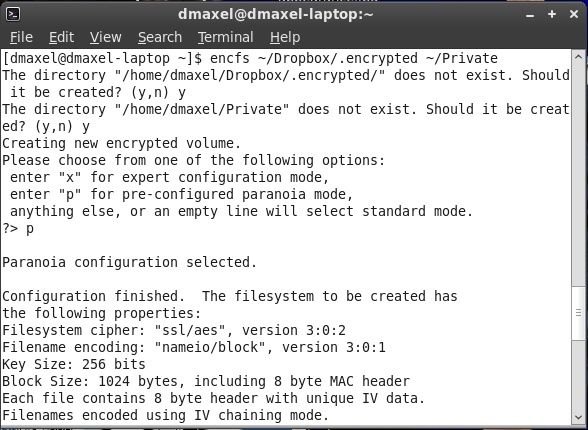
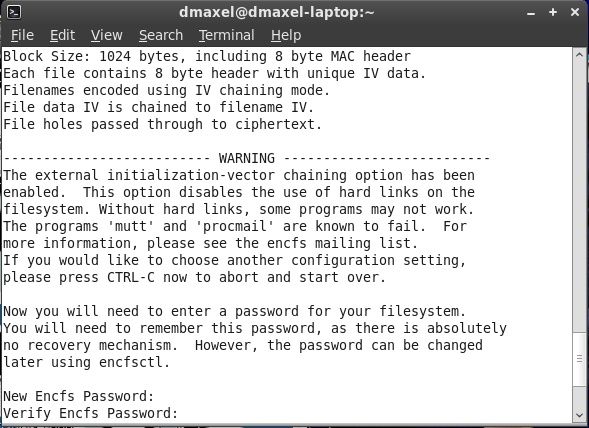
ENCFS задаст вопросы: создать папки, если их нет; выбрать режим шифрования (рекомендуется режим “пароль” для простоты и надёжности) и установить пароль. Пароль — это ваша ключевая секретная фраза: убедитесь, что она надёжна и сохранена в менеджере паролей.
Автоматическое монтирование
Чтобы добавить автоподключение при загрузке пользовательской сессии GNOME, запустите:
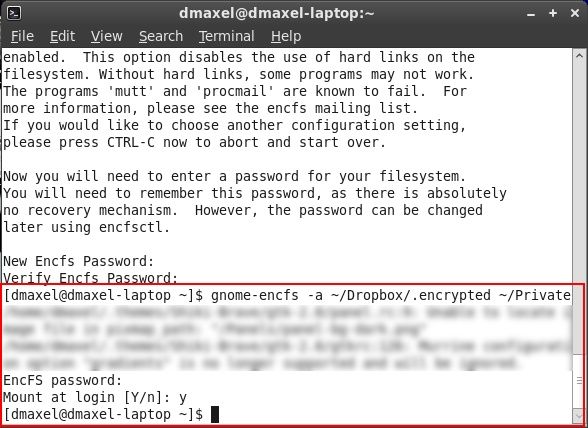
gnome-encfs -a ~/Dropbox/.encrypted ~/PrivateВведите пароль, который вы задали ранее, и ответьте утилите, согласившись на автоматический монтированием. После этого при логине gnome-encfs сможет автоматически монтировать зашифрованную папку и запрашивать пароль при необходимости.
Практические замечания и безопасность
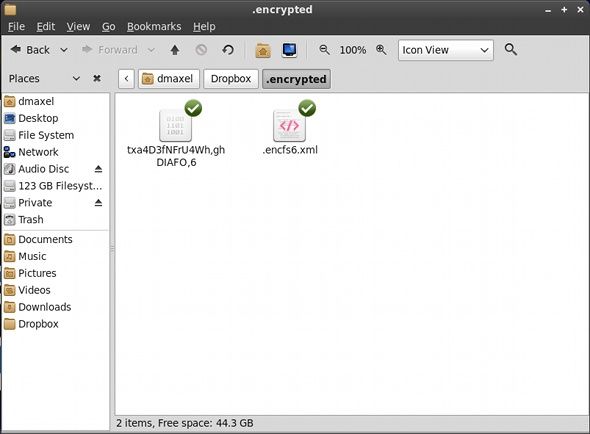
- Файл .encfs6.xml: ENCFS создаёт файл с метаданными (.encfs6.xml) внутри зашифрованной папки. В нём хранится информация о параметрах шифрования, но не сам секретный пароль. Тем не менее, при сильной паранойе имеет смысл хранить этот файл отдельно и исключить его из Dropbox.
Если вы хотите исключить файл метаданных из синхронизации, выполните:
dropbox exclude add ~/Dropbox/.encrypted/.encfs6.xmlЗатем удалите файл из облака и убедитесь, что он удалён через веб-интерфейс Dropbox.
Пароль и резервные копии: храните пароль и файл .encfs6.xml в надёжном менеджере паролей или на внешнем носителе. Без них восстановление доступа к зашифрованным данным может быть невозможно.
Расширенная приватность: ENCFS не скрывает полностью факт использования облака. Размеры отдельных зашифрованных файлов и временные метки остаются видимыми провайдеру.
Когда этот метод не подходит (контрпримеры)
Мобильные устройства и Windows: классические реализации ENCFS ограниченно поддерживаются на Windows и мобильных платформах. Если вы активно используете iOS/Android/Windows, подумайте об альтернативных решениях с кроссплатформенной поддержкой.
Требуется совместная работа в реальном времени: если несколько пользователей одновременно изменяют один файл, возможны конфликты при синхронизации. ENCFS шифрует файлы по одному; при параллельном редактировании придётся решать конфликты вручную.
Юридические требования и корпоративные политики: в некоторых организациях и юрисдикциях запрещено хранение ключей вне контроля компании. Всегда сверяйтесь с корпоративной политикой безопасности.
Альтернативные подходы
VeraCrypt: создаёт зашифрованные контейнеры/тома. Плюс — кроссплатформенность; минус — при изменении файла в контейнере требуется синхронизировать весь контейнер.
Cryptomator: ориентирован на шифрование папок для облачных сервисов, активно развивается и имеет клиенты для Windows, macOS и мобильных платформ. Он шифрует файлы по отдельности, похож на ENCFS по подходу.
rclone с шифрованием: подходит для пользователей, которые синхронизируют данные через командную строку и используют множество облаков.
GnuPG (pgp): хорош для шифрования отдельных файлов или архивов перед отправкой в облако, но не обеспечивает прозрачного монтирования как ENCFS.
Выбор зависит от ваших платформ, привычек и требований к совместимости.
Пошаговый мини-метод (SOP) — быстрый чеклист
- Установите encfs (и fuse-encfs при необходимости) через пакетный менеджер.
- Скачайте и установите gnome-encfs, поместите исполняемый файл в /usr/local/bin.
- Инициализируйте пару папок: encfs ~/Dropbox/.encrypted ~/Private.
- Выберите режим шифрования и задайте надёжный пароль.
- Настройте автоподключение: gnome-encfs -a ~/Dropbox/.encrypted ~/Private.
- Проверьте, что в ~/Private файлы видимы, а в ~/Dropbox/.encrypted появляются зашифрованные файлы.
- (Опционально) Исключите .encfs6.xml из синхронизации и храните её отдельно.
- Сделайте резервную копию пароля и .encfs6.xml.
Критерии приёмки
- Можно записать файл в ~/Private и увидеть его зашифрованную копию в ~/Dropbox/.encrypted.
- На другом компьютере, где настроен тот же ENCFS и есть пароль, файл расшифровывается корректно.
- .encfs6.xml либо исключён из синхронизации (если это нужно) и/или хранится в надёжном месте.
Практические советы по жёсткому повышению безопасности
- Используйте длинные фразы-пароли (passphrases) вместо коротких паролей.
- Храните ключи и .encfs6.xml в отдельном менеджере паролей или на оффлайн-носителе.
- Регулярно обновляйте систему и пакеты fuse/encfs, чтобы закрыть уязвимости.
- По возможности используйте двуфакторную аутентификацию для вашего аккаунта Dropbox.
- Синхронизация и шифрование — это одна часть защиты; комбинируйте с шифрованием диска (LUKS) и безопасными бэкапами.
Пример сценария отказа и отката
Сценарий: вы случайно удалили .encfs6.xml и потеряли доступ к зашифрованным файлам.
Шаги отката:
- Если есть резервная копия .encfs6.xml — восстановите её в папке ~/Dropbox/.encrypted и выполните монтирование.
- Если резервной копии нет, любые попытки расшифровать файлы без пароля и метаданных, как правило, будут невозможны.
- Выделите уроки: храните две копии .encfs6.xml (на оффлайн-носителе и в менеджере паролей).
Короткий словарь терминов
- ENCFS: инструмент для шифрования файлов на уровне файловой системы.
- .encfs6.xml: файл метаданных ENCFS с параметрами шифрования.
- Монтирование: процесс, при котором зашифрованная папка отображается как доступная рабочая папка.
Кому подходит этот метод
- Пользователи Linux, у которых несколько компьютеров и кто не нуждается в доступе с Windows/мобильных платформ.
- Те, кому важно, чтобы Dropbox видел только зашифрованные файлы, а не содержимое.
Заключение
Поздравляем — после настройки вы можете работать с файлами в ~/Private, а Dropbox будет хранить только их зашифрованные копии. ENCFS даёт удобный баланс между приватностью и производительностью синхронизации: небольшие изменения файлов синхронизируются быстро, без пересылки больших контейнеров.
Нужна ли вам дополнительная кроссплатформенная поддержка, или вы довольны решением для Linux? Поделитесь в комментариях — какие сценарии использования вы рассматриваете и какие инструменты уже пробовали.
Важно: всегда храните резервные копии ключей и .encfs6.xml вне синхронизируемой папки, если хотите избежать потери доступа при случайном удалении.
Ключевые материалы: команды и примеры использованных команд сохранены в тексте. Сохраняйте осторожность при управлении ключевыми файлами и паролями.

Похожие материалы

Несколько аккаунтов Skype: Multi Skype Launcher

Журнал для работы: повысить продуктивность

Персональные звуки уведомлений на Android

Скачивание шоу Hulu для офлайн‑просмотра

Microsoft Start: персонализированная новостная лента
