
Как зашифровать облачный диск с помощью BoxCryptor

Быстрые ссылки
- Почему стоит добавить уровень безопасности к облачному хранилищу?
- Как защитить Dropbox с помощью BoxCryptor
- Установка и настройка BoxCryptor
Почему стоит добавить уровень безопасности к облачному хранилищу?

19 июня произошёл четырёхчасовой сбой в безопасности Dropbox. На этот период система позволяла аутентифицироваться в аккаунте с любым паролем, если был известен адрес электронной почты. Это наглядно показывает слабое место централизованной аутентификации: даже при сильном шифровании файлов злоумышленник, получивший доступ к учётной записи, может открыть файлы.
Вариант полностью отказаться от облаков возможен, но неудобен для большинства пользователей. Вместо этого лучше накладывать дополнительный уровень шифрования на те файлы, которые вам важны. Тогда даже при компрометации аккаунта злоумышленнику придётся ещё и расшифровать содержимое локально — и это уже совсем другая, более сложная задача.
Важно: шифрование не заменяет хорошие привычки безопасности. Оно — дополнительный барьер.
Что такое BoxCryptor
BoxCryptor — лёгкая Windows‑утилита для покадрового шифрования файлов в облачных папках. Кратко: она монтирует виртуальный диск и шифрует файлы на лету с использованием AES‑256; файлы сохраняются в облаке уже зашифрованными.
Определение в одну строку: BoxCryptor — инструмент file‑by‑file шифрования облачных данных с поддержкой EncFS и совместимостью с macOS и Linux через EncFS.
Плюсы BoxCryptor:
- Шифрование на уровне отдельных файлов (не монолитный контейнер).
- Поддержка AES‑256 и совместимость с EncFS.
- Интеграция с Dropbox и другими синхронизируемыми папками.
Ограничения:
- Бесплатная версия ограничивает размер отдельной зашифрованной папки (см. раздел установки).
- Шифрование имён файлов может ломать версионирование у провайдера.
Какие сценарии подходят для BoxCryptor
- Частные документы и конфиденциальные рабочие файлы, хранящиеся в Dropbox.
- Ситуации, когда важен доступ к отдельным файлам без монтирования целого контейнера.
- Среды с мультиплатформенной работой (Windows + macOS + Linux) при соблюдении совместимости EncFS.
Когда это не сработает — ограничения и контрпримеры
- Если компьютер пользователя компрометирован (кейлоггер, руткит), шифрование не защитит ввод пароля.
- Если злоумышленник получил доступ к ключу шифрования или к файлу encfs6.xml — последствия критичны.
- Если вы храните секреты только в незашифрованных местах вне BoxCryptor — эти файлы остаются открытыми.
Альтернативные подходы
- VeraCrypt / TrueCrypt: контейнеры для целого тома. Подход хорош для оффлайн‑копий, но мешает непрерывной синхронизации.
- Cryptomator: file‑by‑file шифрование с открытым исходным кодом, ориентировано на простоту и мультиплатформенность.
- Политики прав доступа на уровне аккаунта провайдера и двухфакторная аутентификация: не шифруют данные, но снижают вероятность компрометации.
Выбор зависит от требований: если важна непрерывная синхронизация и доступ к отдельным файлам — file‑by‑file (BoxCryptor, Cryptomator). Если важна целостность образа — контейнер (VeraCrypt).
Установка и настройка BoxCryptor на Windows
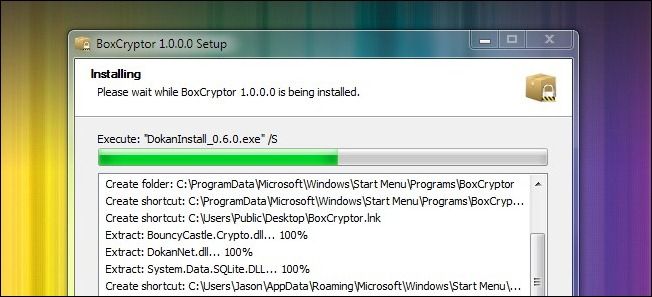
- Скачайте установочный файл с официального сайта BoxCryptor. Важное замечание: проверьте подлинность сайта и скачивайте только с официального источника.
- BoxCryptor доступен в трёх вариантах: бесплатная версия, Unlimited Personal (≈ 20 USD) и Unlimited Business (≈ 50 USD). Для личного использования бесплатной версии может быть достаточно.
- Запустите установщик и следуйте подсказкам. BoxCryptor автоматически определит установленный у вас Dropbox и предложит разместить папку BoxCryptor внутри Dropbox — подтвердите.
При установке вам будет предложено выбрать букву виртуального диска (например, Z). Установите ту букву, которая не конфликтует с другими устройствами.
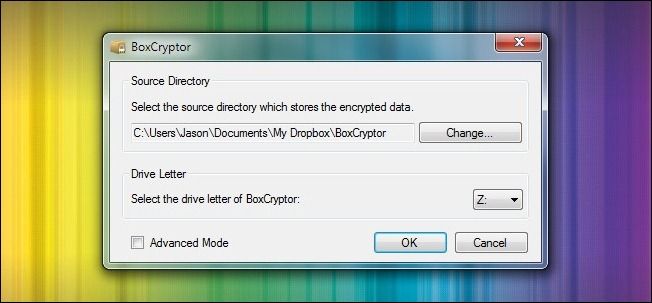
Особое внимание уделите параметру шифрования имён файлов:
- По умолчанию имена файлов шифруются. Это повышает безопасность, но ломает версионирование файлов у Dropbox.
- Если вам важно хранить версии файлов и восстанавливать их через веб‑интерфейс Dropbox, включите Advanced Mode и отключите шифрование имён.
- При необходимости вы можете переключать этот параметр с помощью утилиты BoxCryptor Control (командная строка).
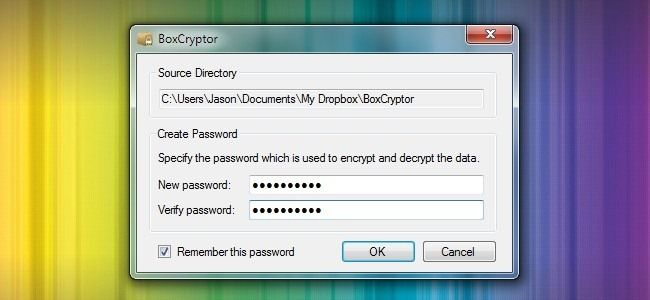
В конце процесса вам предложат задать пароль к томy BoxCryptor. Выберите надёжный пароль. Решите, будет ли система запоминать пароль локально:
- Если вы хотите простоту использования и доступ к диску на постоянной основе, можно разрешить запоминание пароля.
- Если локальная безопасность критична (например, общий компьютер), не разрешайте запоминание.
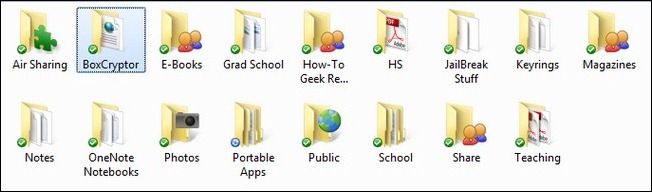
После успешной настройки вы увидите папку BoxCryptor в Dropbox и виртуальный диск (например, Z) в списке дисков. Работайте только через виртуальный диск, а не напрямую через папку BoxCryptor в Dropbox.
Правила, которых нужно придерживаться
- Не помещайте файлы напрямую в папку BoxCryptor внутри Dropbox. Такие файлы не будут зашифрованы.
- Никогда не удаляйте файл encfs6.xml в папке BoxCryptor. Этот файл содержит метаданные шифрования — без него данные нельзя расшифровать.
- Работайте только через смонтированный виртуальный диск BoxCryptor.
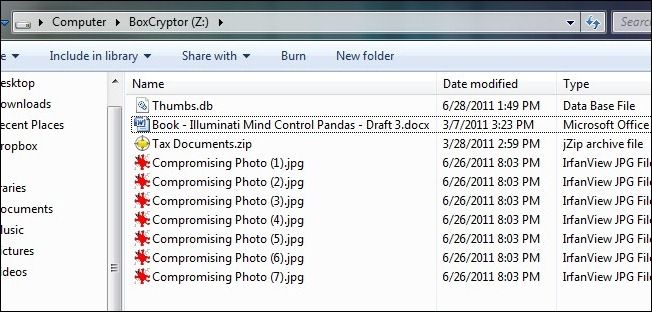
Файлы будут выглядеть в Dropbox как отдельные зашифрованные объекты и сохранят метки синхронизации (зелёные галочки).
Быстрая методика внедрения (мини‑методология)
- Оцените набор файлов: пометьте, какие каталоги нужны зашифровать.
- Создайте политику: кто имеет доступ, где хранится пароль, правила бэкапа.
- Установите BoxCryptor на тестовой машине и протестируйте процесс шифрования/дешифровки.
- Убедитесь, что версия для macOS/Linux совместима через EncFS.
- Разверните у конечных пользователей с инструкцией и чек‑листом.
- Запланируйте ревью и тест инцидентной реакции.
Проверки и критерии приёмки
- Виртуальный диск смонтирован и доступен под выбранной буквой.
- Файлы, помещённые на виртуальный диск, отображаются в Dropbox как зашифрованные объекты.
- При входе на другой машине с BoxCryptor и тем же паролем файлы корректно расшифровываются.
- encfs6.xml присутствует и не был изменён вручную.
Ролевые чек‑листы
Администратор:
- Подготовить инструкцию по установке и политику паролей.
- Проверить совместимость с текущими версиями ОС.
- Организовать копию конфигурации и регламент обновлений.
Обычный пользователь:
- Установить BoxCryptor и подтвердить размещение папки в Dropbox.
- Выбрать букву виртуального диска.
- Никогда не работать напрямую с папкой BoxCryptor.
- Делать резервные копии важных паролей в менеджере паролей.
Инцидентный план: что делать при компрометации аккаунта
- Немедленно смените пароль Dropbox и отключите сессии (если провайдер это позволяет).
- Отключите доступ с подозрительных устройств.
- Предположите, что файлы в облаке зашифрованы и безопасны при условии, что ваш пароль BoxCryptor не скомпрометирован.
- Если вы подозреваете компрометацию ключа BoxCryptor или encfs6.xml — временно переведите критичные данные в оффлайн‑хранилище и перестройте шифрованный том с новым паролем.
- Проведите аудит локальных машин на наличие кейлоггеров и вредоносного ПО.
Важно: если злоумышленник получил доступ к локальной машине и может вводить ваш пароль, смена пароля в облаке не спасёт ситуацию, пока не устранена локальная угроза.
Тестовые сценарии и критерии приёмки
- Установка: BoxCryptor устанавливается без ошибок и предлагает разместить папку в Dropbox.
- Шифрование файла: файл, помещённый на виртуальный диск, появляется в Dropbox как зашифрованный объект.
- Доступ с другой машины: установка и ввод пароля позволяют прочитать зашифрованный файл.
- Проверка encfs6.xml: файл присутствует и имеет корректный размер (не пустой).
- Изменение имени файла: при включённом шифровании имён файл в Dropbox имеет зашифрованное имя.
Совместимость и миграция
- BoxCryptor использует формат, совместимый с EncFS, поэтому при переходе между Windows, macOS и Linux возможен доступ при корректной настройке.
- Для миграции на другую систему сначала протестируйте дешифровку на целевой платформе.
- Если вы планируете отказаться от BoxCryptor, сначала расшифруйте и сохраните копию файлов, затем отключите виртуальный диск.
Безопасность и GDPR — что учесть
- Шифрование файлов повышает конфиденциальность данных, но не отменяет обязательств по обработке персональных данных.
- Для соответствия GDPR убедитесь, что доступ к ключам и паролям ограничен и задокументирован.
- Храните пароли и ключи в надёжном менеджере паролей; делегируйте доступ через защищённые каналы.
Сравнение: BoxCryptor vs другие решения (краткая матрица)
- BoxCryptor: file‑by‑file, AES‑256, удобство доступа к отдельным файлам, возможная плата за расширенные функции.
- Cryptomator: open‑source, file‑by‑file, простота и мультиплатформенность.
- VeraCrypt: контейнер, высокий уровень защиты, неудобно для непрерывной синхронизации.
Выбор зависит от приоритетов: удобство vs контроль vs открытость.
FAQ
Нужно ли отключать шифрование имён файлов?
Если вам важна история версий Dropbox и восстановление через веб‑интерфейс, отключите шифрование имён. В противном случае оставляйте имена зашифрованными для большей приватности.
Что если я случайно удалил encfs6.xml?
Если у вас нет резервной копии encfs6.xml, расшифровать файлы невозможно. Всегда храните резервную копию этого файла отдельно и защищённо.
Могу ли я использовать BoxCryptor на macOS и Linux?
Файлы BoxCryptor совместимы с EncFS, поэтому при правильной настройке и наличии поддержки EncFS вы сможете получить доступ с macOS и Linux.
Короткое резюме:
BoxCryptor — практичное решение для тех, кто хочет добавить дополнительную защиту важным файлам в облачных папках без потери удобства синхронизации. Установите, соблюдайте правила работы с виртуальным диском и подготовьте инцидентный план.
Ссылки для дальнейшего чтения: официальный FAQ BoxCryptor, блог и форум обратной связи разработчика.

Похожие материалы

Несколько аккаунтов Skype: Multi Skype Launcher

Журнал для работы: повысить продуктивность

Персональные звуки уведомлений на Android

Скачивание шоу Hulu для офлайн‑просмотра

Microsoft Start: персонализированная новостная лента
