
Включить сквозное шифрование резервных копий WhatsApp на iPhone

Кому это нужно
Если вы храните резервные копии чатов в iCloud и хотите, чтобы никто, включая провайдера облака, не мог прочитать ваши сообщения, включение сквозного шифрования резервных копий — обязательный шаг.
Быстрые шаги
- Откройте WhatsApp на iPhone.
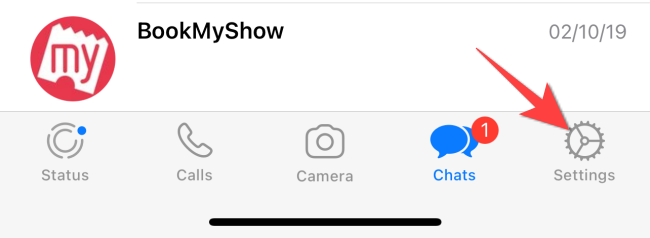
- Нажмите «Настройки» в правом нижнем углу.
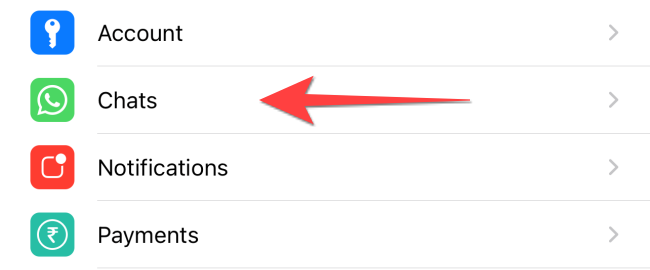
- Выберите «Чаты».
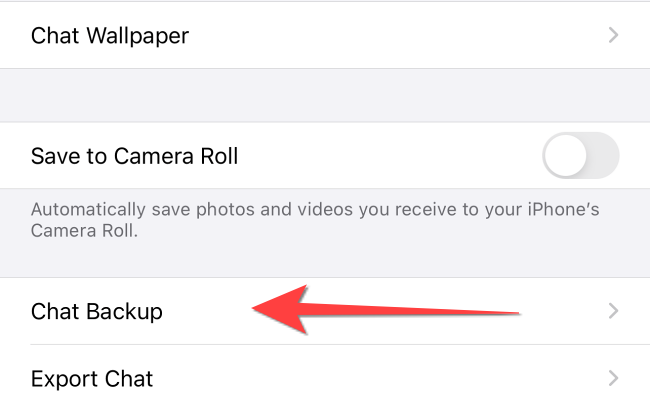
- Нажмите «Резервная копия чатов».
- Выберите «Сквозное шифрование резервной копии».
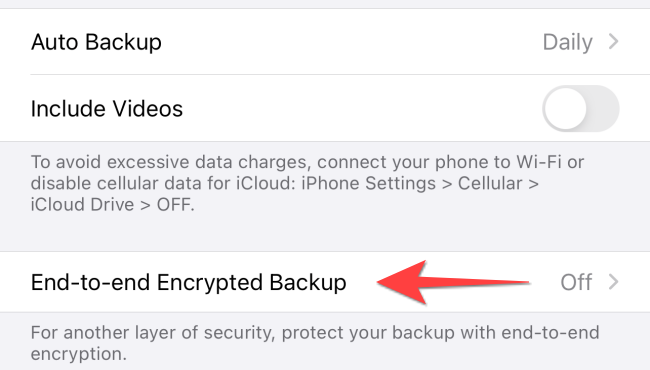
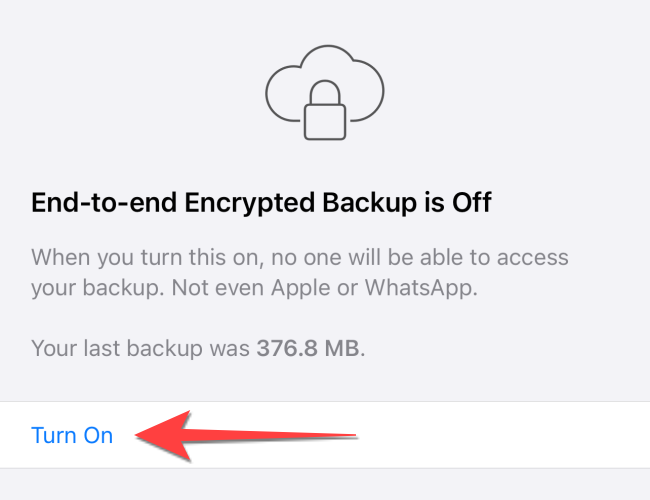
- Нажмите «Включить» на экране, где показано, что шифрование выключено.
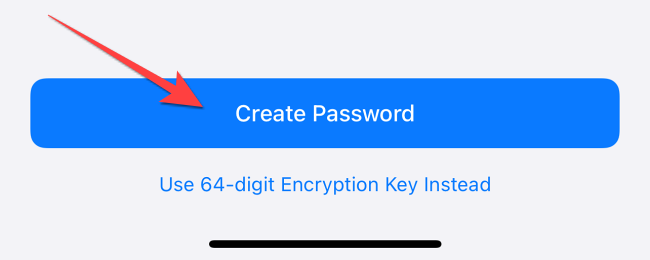
- Нажмите «Создать пароль» и введите пароль минимум из 6 символов, включая хотя бы одну букву. Подтвердите пароль.
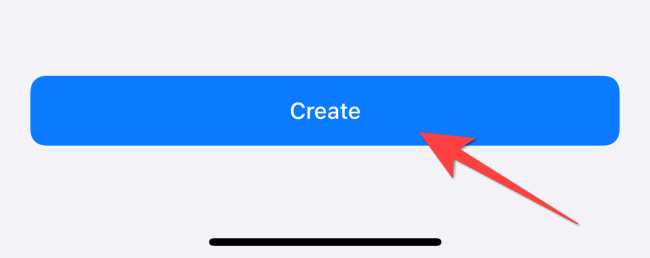
- Нажмите «Создать», чтобы инициировать шифрованную резервную копию в iCloud.
Подробная инструкция
- Откройте WhatsApp. Программа должна быть обновлена до последней версии, чтобы поддерживать опцию шифрования резервных копий.
- В Настройках выберите Чаты → Резервная копия чатов.
- Нажмите Сквозное шифрование резервной копии и следуйте подсказкам.
- Придумайте надёжный пароль и запишите его в менеджер паролей или в безопасное место. Не используйте слишком простой пароль и не храните его в заметках без защиты.
- Дождитесь завершения создания резервной копии. После этого iCloud будет хранить зашифрованный файл, доступный только при вводе пароля.
Важно
- Если вы забудете пароль, WhatsApp не сможет восстановить ваши зашифрованные резервные копии и вы потеряете доступ к данным в них. Запишите пароль и храните копию в надёжном менеджере паролей.
- Сквозное шифрование резервной копии защищает содержимое чатов в iCloud, но не отменяет обычное шифрование сообщений, которое уже включено по умолчанию.
Когда это не сработает
- Вы используете устаревшую версию WhatsApp или iOS — обновите приложения и систему.
- Резервная копия не завершилась из‑за отсутствия места в iCloud. Проверьте доступное хранилище и освободите место или купите дополнительный объём.
- Вы сменили телефон и не сохранили пароль — восстановление невозможно.
Альтернативные подходы
- Локальные резервные копии на компьютере (через iTunes/Finder) — подойдут, если вы не хотите хранить данные в облаке. Они тоже требуют детальной настройки и не всегда удобны для беспроводного восстановления.
- Регулярное удаление особо чувствительных переписок без резервного копирования.
Чеклист перед восстановлением
- Убедитесь, что у вас тот же Apple ID, что и при создании резервной копии.
- Подготовьте пароль от зашифрованной резервной копии.
- Достаточно ли места на устройстве и в iCloud для восстановления.
Критерии приёмки
- В настройках WhatsApp отображается, что резервная копия создана и зашифрована.
- При восстановлении WhatsApp запрашивает пароль для восстановленной резервной копии.
- Доступ к чату восстановлен после ввода верного пароля.
Рекомендации по безопасности
- Используйте менеджер паролей для хранения пароля резервной копии.
- Включите двухфакторную аутентификацию для вашей учётной записи Apple ID.
- Регулярно проверяйте свободное место в iCloud и статус резервных копий.
Краткий словарь
- Сквозное шифрование: метод, при котором только отправитель и получатель (или владелец ключа) могут расшифровать данные.
- Резервная копия: сохранённая копия ваших чатов и медиа для восстановления.
Заключение
Сквозное шифрование резервных копий WhatsApp на iPhone повышает приватность данных, хранящихся в iCloud. Процесс прост: несколько тапов в настройках и надёжный пароль. Главное — сохранить пароль в безопасном месте.
Примечание: если вы хотите инструкции по резервному копированию и восстановлению через Google Drive (для Android), посмотрите соответствующую статью: How To Back Up and Restore Your WhatsApp Messages with Google Drive.

Автор
Редакция
Похожие материалы

Программное обеспечение
Несколько аккаунтов Skype: Multi Skype Launcher

Productivity
Журнал для работы: повысить продуктивность

Android.
Персональные звуки уведомлений на Android

Стриминг
Скачивание шоу Hulu для офлайн‑просмотра

Новости
Microsoft Start: персонализированная новостная лента

Гайды