
Как создать и восстановить зашифрованные локальные резервные копии iPhone или iPad в iTunes на Windows

Быстрые ссылки
- Как создать зашифрованную локальную резервную копию в iTunes
- Как восстановить зашифрованную резервную копию iPhone или iPad
Большинство пользователей создают резервные копии в iCloud, но там ключ шифрования хранит Apple — это упрощает восстановление при утере пароля. Если вам нужна действительно частная локальная копия и у вас Windows, используйте iTunes. (Пользователи Mac делают то же самое через Finder.) Ниже — подробная инструкция.
Как создать зашифрованную локальную резервную копию в iTunes
- Установка и запуск iTunes
- Скачайте и установите iTunes для Windows (через Microsoft Store для Windows 10/11). Запустите приложение.
- Подключение устройства
- Подключите iPhone или iPad к ПК с Windows с помощью оригинального или сертифицированного USB→Lightning кабеля.
- На компьютере нажмите «Продолжить», когда появится запрос о доступе к устройству.
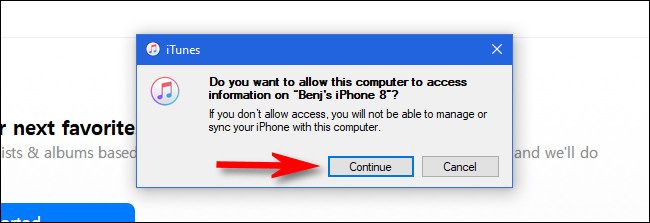
- На устройстве введите код-пароль для доверия этому компьютеру, если система запросит.
- В панели инструментов iTunes появится иконка устройства — нажмите её.

- Включение шифрования
- На странице сведений об устройстве найдите раздел «Резервные копии». Если не видите, выберите «Сводка» в боковой панели.
- В разделе «Автоматическое копирование» установите галочку рядом с «Зашифровать локальную резервную копию».
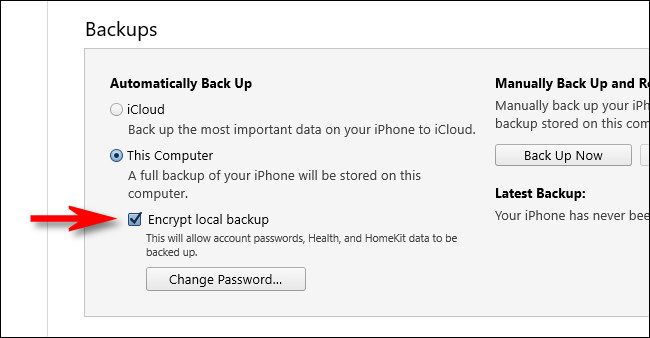
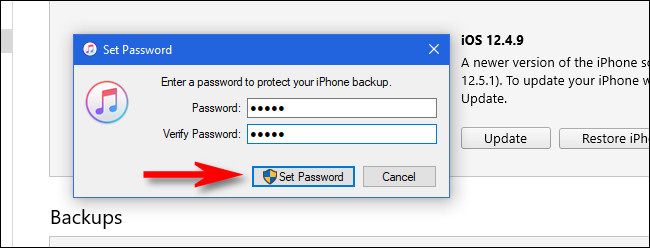
Важно: iTunes попросит ввести пароль шифрования. Придумайте сильный пароль и сохраните его в менеджере паролей. Если вы забудете этот пароль, восстановить резервную копию не получится.
- Выполнение резервного копирования
- В разделе «Резервные копии» нажмите «Создать копию сейчас» (Back Up Now).
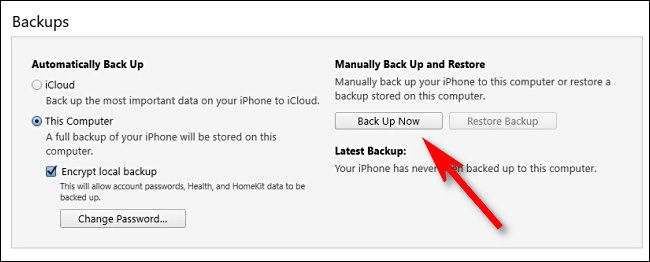
- Процесс начнётся, если на вашем ПК достаточно свободного места. При большом объёме данных копирование может занять значительное время.
- По окончании безопасно отключите устройство.
Примечание: Зашифрованная резервная копия сохраняет пароли Wi‑Fi, историю здоровья, данные HomeKit и привязанные учетные записи — то, что обычная незашифрованная копия не включает.
Как восстановить зашифрованную резервную копию iPhone или iPad
- Подключите устройство и откройте iTunes
- Запустите iTunes на вашем ПК и подключите iPhone или iPad.
- Нажмите на иконку устройства в панели инструментов.
- Нажмите «Восстановить резервную копию»
- В разделе «Резервные копии» найдите кнопку «Восстановить резервную копию».
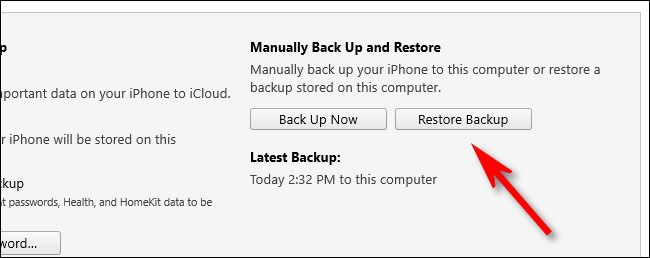
- В появившемся окне выберите нужную резервную копию из выпадающего списка и нажмите «Восстановить».
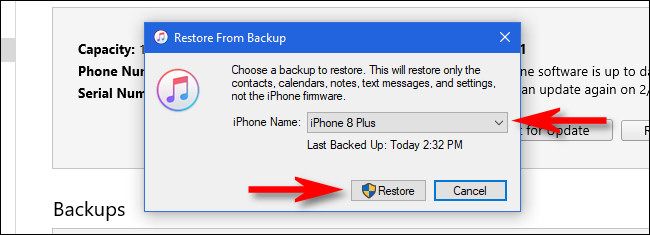
- Введите пароль шифрования
- Если резервная копия зашифрована, iTunes запросит пароль шифрования — это тот самый пароль, который вы задали при создании копии. Введите его и нажмите «OK».
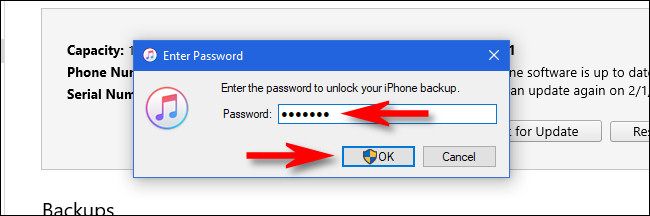
- После ввода пароля начнётся процесс восстановления. Подождите до его завершения и затем безопасно отключите устройство.
Контрольный список перед созданием копии
- Достаточно свободного места на диске C: (резервные копии iTunes обычно хранятся в папке пользователя).
- Обновлённая версия iTunes и Windows
- Оригинальный или сертифицированный кабель
- Надёжный пароль для шифрования (и резервная копия в менеджере паролей)
- Устройство зарядно или батарея > 50%
Важно: не храните пароль шифрования в незашифрованном виде рядом с резервной копией.
Когда этот метод не подходит
- Если вы хотите автоматические облачные копии и не заботитесь о контроле ключа — iCloud будет удобнее.
- Если вы забыли пароль шифрования — восстановление невозможно.
- Если у вас нет Windows‑ПК или вы предпочитаете Mac, используйте Finder на macOS.
Альтернативные подходы
- Finder на macOS: функционально аналогичен iTunes на Windows — включает шифрование локальных копий.
- Полностью локальное решение без iTunes: копирование файлов системы вручную не восстановит символьный образ iOS; рекомендуется только для продвинутых задач.
- Защитите резервную копию отдельным шифрованием диска (BitLocker, VeraCrypt) для дополнительной безопасности.
Мини‑методология: как принимать решение
- Оцените чувствительность данных (есть ли Health, пароли, HomeKit).
- Если высокая — выберите зашифрованную локальную копию + хранение пароля в менеджере паролей.
- Если нужна простота и автоматизация — используйте iCloud, понимая, что Apple держит ключ.
Проверки и критерии приёмки
- После создания резервной копии: в iTunes отображается последняя дата/время копии.
- Попытка восстановления на тестовом устройстве проходит успешно (введите пароль).
- Пароль зашифрованной копии сохранён в менеджере паролей и доступен ответственному лицу.
Роли и обязанности (краткий чеклист)
- Пользователь: создаёт копию, сохраняет пароль.
- IT‑администратор: обеспечивает наличие ПО, места и политики хранения.
- Ответственный за безопасность: настраивает шифрование диска и резервное хранение паролей.
Безопасность и приватность
- Зашифрованная резервная копия защищает самые чувствительные объекты данных, но сама папка резервных копий на ПК остаётся объектом риска. Шаги для усиления безопасности:
- Шифруйте диск с резервными копиями (BitLocker или аналог).
- Держите резервные копии на отдельном внешнем диске и храните последний рабочий образ в безопасном месте.
- Используйте менеджер паролей для хранения пароля шифрования.
Примечание о конфиденциальности: при использовании iCloud Apple может восстановить резервные копии при потере пароля; локальная зашифрованная копия даёт вам полный контроль над ключом.
Устранение проблем
- iTunes не видит устройство: попробуйте другой кабель, другой USB‑порт, перезагрузите iPhone и ПК, установите обновления драйверов Apple Mobile Device.
- Ошибка «недостаточно места» — освободите место на диске или подключите внешний диск и перенесите папку резервных копий.
- Забыт пароль шифрования — восстановление невозможно; единственный путь — сброс устройства и настройка заново.
Примерный порядок действий для корпоративной политики
- Обновить iTunes на всех рабочих местах.
- Настроить стандарты шифрования дисков на рабочем месте.
- Инструктировать сотрудников хранить пароли в корпоративном менеджере паролей.
- Проводить регулярные проверки наличия актуальных резервных копий.
Краткое резюме
Зашифрованные локальные резервные копии через iTunes на Windows — это надёжный способ сохранить полные данные iPhone/iPad под вашим контролем. Главные требования: установить iTunes, подключить устройство, включить «Зашифровать локальную резервную копию», выбрать и запомнить сильный пароль. Дополнительно шифруйте диск и храните пароль в менеджере паролей.
Важно: если вы забудете пароль резервной копии, восстановить её невозможно.
Короткий глоссарий
- Зашифрованная резервная копия — резервная копия устройства, защищённая паролем; включает пароли и данные Health.
- iTunes — приложение Apple для управления устройствами iOS на Windows.
Последняя проверка: убедитесь, что резервная копия завершена и вы записали дату/время создания копии.

Похожие материалы

Несколько аккаунтов Skype: Multi Skype Launcher

Журнал для работы: повысить продуктивность

Персональные звуки уведомлений на Android

Скачивание шоу Hulu для офлайн‑просмотра

Microsoft Start: персонализированная новостная лента
