
Как зашифровать файлы и папки в Windows 10
Кратко: в Windows 10 есть встроенная система шифрования EFS, её удобно использовать для защиты отдельных файлов и папок, но у неё есть ограничения (привязка к учётной записи и риск потери ключа). Для более серьёзной защиты рассмотрите BitLocker, VeraCrypt или коммерческие инструменты (WinZip, 7-Zip, AxCrypt). В статье — пошаговые инструкции, резервирование ключа, рекомендации по выбору и чек-листы для пользователей и администраторов.
Шифрование файла или папки — один из надёжных способов ограничить доступ: только человек с правильной учётной записью или паролем сможет открыть содержимое. Windows 10 сохраняет знакомый подход к встроенному шифрованию (EFS), но для разных задач подойдут и сторонние решения.
В этой статье вы найдёте:
- Пошаговые инструкции по использованию EFS, Microsoft Office и сторонних инструментов.
- Как создать резервную копию ключа шифрования и восстановить доступ.
- Когда EFS не подойдёт и какие альтернативы выбрать.
- Контрольные списки для пользователя и администратора, SOP и схема принятия решения.
Ключевые варианты шифрования
- Встроенный EFS — шифрует отдельные файлы и папки; привязан к учётной записи Windows.
- BitLocker — шифрует целые диски (рекомендуется для системных и внешних дисков).
- VeraCrypt — открытый инструмент для создания зашифрованных контейнеров и разделов.
- Архиваторы с AES (WinZip, 7-Zip, WinRAR) — удобны для пересылки и резервного копирования.
- Шифрование файлов Office — встроенная опция для документов Word/Excel/PowerPoint.
1. Как зашифровать папку в Windows 10 с помощью встроенного инструмента (EFS)
EFS (Encrypted File System) — простой и быстрый способ. Помните: доступ к зашифрованным данным будет только у той учётной записи Windows, под которой вы зашифровали файлы.
Важное: если вы потеряете пароль и не сохранили ключ, восстановить доступ будет невозможно. Сразу создайте резервную копию ключа (инструкция ниже).
Шаги:
- Щёлкните правой кнопкой мыши по файлу или папке и выберите Свойства.
- Перейдите на вкладку Общие и нажмите Дополнительно.
- В разделе Атрибуты: сжатие и шифрование установите флажок Шифровать содержимое для защиты данных.
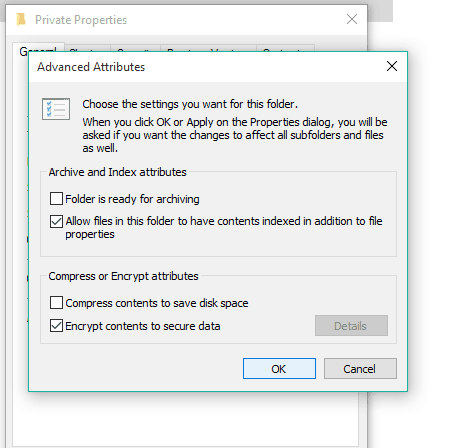
- Нажмите OK и закройте окно Свойства.
- Выберите Применить изменения к этой папке, папкам и файлам или Применить изменения только к этой папке в зависимости от задачи.
- После успешного шифрования имена файлов и папок могут отображаться зелёным цветом — это стандартный индикатор EFS.
Если опция шифрования недоступна (серого цвета), см. раздел «Устранение неполадок» ниже.
2. Резервное копирование ключа EFS (необходимо)
Когда вы впервые шифруете файлы, Windows предложит сохранить сертификат/ключ. Если вы ещё этого не сделали — сделайте сразу.
Шаги резервного копирования:
- Кликните на всплывающую подсказку Резервное копирование ключа шифрования или откройте Центр сертификации пользователя.
- Нажмите Резервное копирование сейчас.

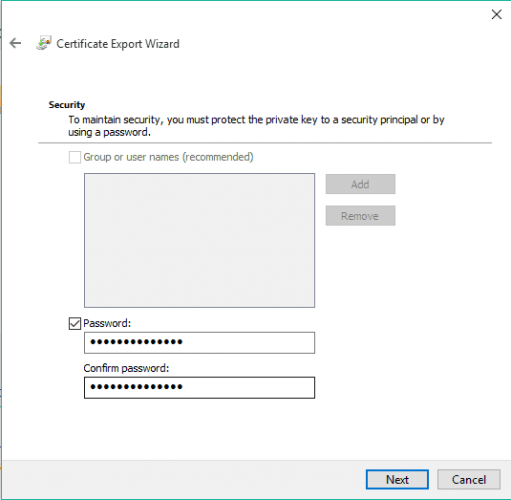
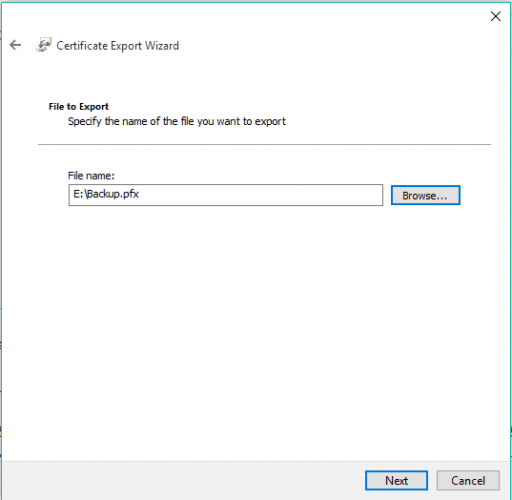
- Следуйте инструкциям мастера экспортирования: установите защищённый паролем PFX-файл, укажите безопасное место для сохранения (USB-накопитель, защищённый отдельный диск или корпоративный HSM).
- Присвойте понятное имя файлу резервной копии и завершите экспорт.
Важно: храните резервную копию в двух разных надёжных местах; без неё потерянные ключи восстановить нельзя.
3. Использование Microsoft Office для шифрования документов
Office имеет собственную функцию защиты документов паролем — применима для отдельного файла Word/Excel/PowerPoint.
Шаги:
- Откройте документ Office и перейдите в Файл → Сведения.
- Нажмите Защитить документ и выберите Зашифровать паролем.
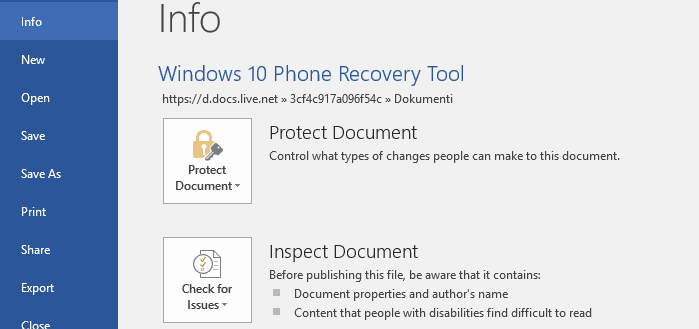
- Введите пароль и подтвердите его.
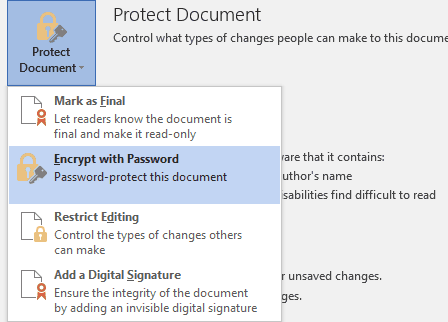
- После этого документ будет требовать пароль при открытии.
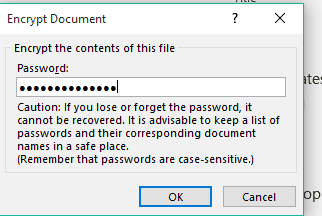
Совет: используйте сложные пароли и храните их в менеджере паролей. Шифрование Office защищает именно документ, но не весь диск.
4. Использование сторонних инструментов (рекомендуется для серьёзной защиты)
Если вам нужна повышенная гибкость, кроссплатформенность или отдельные зашифрованные контейнеры — рассмотрите сторонние решения.
Популярные варианты:
- VeraCrypt — бесплатный, открытый, создаёт зашифрованные контейнеры и может шифровать системный раздел. Поддерживает AES, Twofish, Serpent и их комбинации.
- BitLocker — встроен в Windows Pro/Enterprise, шифрует тома целиком (рекомендуется для ноутбуков и внешних дисков).
- WinZip / 7-Zip / WinRAR — удобны для сжатия и шифрования архивов с AES-128/256; подходят для пересылки.
- AxCrypt — простой инструмент для шифрования файлов с удобным интерфейсом.
WinZip — коммерческое решение, которое сочетает шифрование (AES 128/256), сжатие и интеграцию с облачными сервисами. Если приоритет — поддержка и удобство, платный продукт может быть оправдан.
Примеры и инструкции для VeraCrypt (быстрая шпаргалка)
- Установите VeraCrypt с официального сайта.
- Создайте новый контейнер: выбрать размер, алгоритм шифрования (AES рекомендован) и файловую систему (NTFS для больших файлов).
- Монтируйте контейнер, задав пароль; переносите файлы внутрь смонтированного тома.
- Отмонтируйте том после работы — данные остаются зашифрованными в контейнере.
Когда встроенное EFS не подойдёт (контрпримеры)
- Вы хотите шифровать весь системный диск — используйте BitLocker.
- Нужно передавать файлы по электронной почте безопасно — лучше заархивировать с AES-паролем или использовать PGP/SMIME.
- Требуется доступ к файлам с других учётных записей — EFS не подходит, используйте контейнер VeraCrypt или общий архив с паролем.
Устранение неполадок: почему опция шифрования недоступна
- Учётная запись использует файловую систему FAT32 (EFS работает только с NTFS).
- Групповая политика отключает EFS (в домене администратор мог запретить).
- На компьютере включён «Шифровальщик» стороннего ПО, конфликтующее с EFS.
Проверьте формат диска (Проводник → свойства диска), настройки групповой политики и наличие прав администратора.
Процедуры и контрольные списки
SOP: Быстрая процедура шифрования папки с EFS (пользователь)
- Проверить, что диск — NTFS.
- Создать резервную копию важных файлов.
- Зашифровать папку через свойства (см. раздел 1).
- Выполнить экспорт ключа (PFX) и сохранить на безопасный носитель.
- Занести местоположение резервной копии в менеджер паролей/запись.
Чек-лист для IT-администратора
- Убедиться, что политики домена не мешают EFS.
- Настроить централизованное хранение резервных копий сертификатов (если применимо).
- Обучить пользователей процедурам бэкапа ключей.
- Настроить аудит доступа и резервное шифрование дисков (BitLocker) для корпоративных ноутбуков.
Схема принятия решения (Mermaid)
flowchart TD
  A[Нужно шифровать данные?] --> B{Тип данных}
  B -->|Системный диск| C[BitLocker]
  B -->|Отдельные файлы/папки| D{Доступ с других учётных записей?}
  D -->|Да| E[VeraCrypt или архив с AES]
  D -->|Нет| F[EFS]
  B -->|Документы Office| G[Шифрование Office + резерв]
  C --> H[Резерв ключей BitLocker]
  F --> H2[Резерв PFX 'EFS']
Безопасность: рекомендации по усилению
- Используйте длинные пароли или фразы-пароли (passphrases) и менеджер паролей.
- Включите двухфакторную аутентификацию там, где это возможно (аккаунты облака, служебные учётные записи).
- Храните резервные копии ключей в офлайн-месте (физический сейф, корпоративный HSM).
- Регулярно проверяйте целостность резервных копий и возможность восстановления.
Критерии приёмки
- Файлы открываются только после ввода правильной учётной записи/пароля.
- Резервная копия ключа существует и тестировано восстановление (на отдельном устройстве).
- Пользователи проинструктированы и зафиксировали место хранения резервных копий.
Глоссарий (в одну строку)
- EFS — встроенная в Windows система шифрования файлов, привязанная к учётной записи пользователя.
- BitLocker — средство для шифрования всего тома диска в версиях Windows Pro/Enterprise.
- VeraCrypt — свободное ПО для создания зашифрованных контейнеров и разделов.
Часто задаваемые вопросы
Q: Можно ли расшифровать файл без пароля или ключа?
A: Нет. Если у вас нет пароля и не сохранён резервный ключ/сертификат, расшифровать EFS/архив не получится.
Q: Что лучше для переносного USB-накопителя?
A: BitLocker To Go (если доступен) или VeraCrypt-контейнер; также подойдёт архив с AES-паролем (7-Zip).
Q: Поддерживает ли EFS мобильные устройства?
A: Нет — EFS работает в среде Windows с NTFS; для мобильных устройств используйте контейнеры VeraCrypt или облачное шифрование с клиентом.
Итог
EFS — быстрый способ защитить файлы локально, но он привязан к учётной записи и требует аккуратного резервирования ключей. Для надёжного корпоративного или кроссплатформенного шифрования выбирайте BitLocker (для дисков), VeraCrypt (контейнеры) или проверенные коммерческие продукты (WinZip, AxCrypt) для удобства и поддержки. Внедряйте процедуру резервного копирования ключей и обучайте пользователей, чтобы не потерять доступ к данным.

Похожие материалы

Несколько аккаунтов Skype: Multi Skype Launcher

Журнал для работы: повысить продуктивность

Персональные звуки уведомлений на Android

Скачивание шоу Hulu для офлайн‑просмотра

Microsoft Start: персонализированная новостная лента
