
Шифрование файлов в Linux с паролем
Кратко
Краткое руководство по инструментам командной строки в Linux для шифрования файлов с использованием пароля: GPG, bcrypt, ccrypt и 7‑Zip. Описаны команды, отличия, рекомендации по безопасности и проверенные рабочие сценарии.
Важно: используйте длинные фразы (passphrases) и проверяйте целостность перед удалением исходных файлов.
Linux предлагает несколько командных утилит, которые позволяют шифровать и расшифровывать файлы с паролем, введённым пользователем. Такие инструменты полезны для передачи файлов по сети, резервного хранения, и защиты конфиденциальных данных на диске.
Перед тем как изучать отдельные утилиты, убедитесь, что соответствующие пакеты установлены. В исходном тексте присутствует блок с опечаткой — ниже сначала сохранён исходный блок, потом приведён корректный способ установки для Ubuntu.
Исходный блок (с опечаткой в команде):
sudoapt-get install gnupg bcrypt ccrypt p7zip-fullПравильная команда для Ubuntu/Debian:
sudo apt-get install gnupg bcrypt ccrypt p7zip-fullЕсли вы используете другой дистрибутив, установите соответствующие пакеты через менеджер пакетов (dnf, pacman и т.д.).
Что нужно знать перед выбором инструмента
- Термины:
- Шифрование симметричное — один пароль/ключ для шифрования и расшифровки.
- Компрессия — уменьшает размер незашифрованного содержимого перед шифрованием; иногда влияет на итоговый размер.
- Правило безопасности: длинная фраза-пароль (например, 12+ символов, фраза из слов) обычно даёт лучшее практическое сопротивление атакам перебором.
- Никогда не доверяйте только одному резервному файлу без контрольных сумм и копий.
GPG — симметричное шифрование с поддержкой алгоритмов
GNU Privacy Guard (GPG) обычно применяется для шифрования и подписания с использованием открытых ключей, но умеет и симметричное шифрование по паролю. GPG поддерживает множество алгоритмов и по умолчанию применяет сжатие перед шифрованием.
Чтобы зашифровать файл, например big.txt:
gpg -c big.txtКоманда запросит пароль дважды. В результате появится файл big.txt.gpg. Исходный файл останется на месте — при желании удалите его вручную после проверки зашифрованной копии.
Чтобы расшифровать:
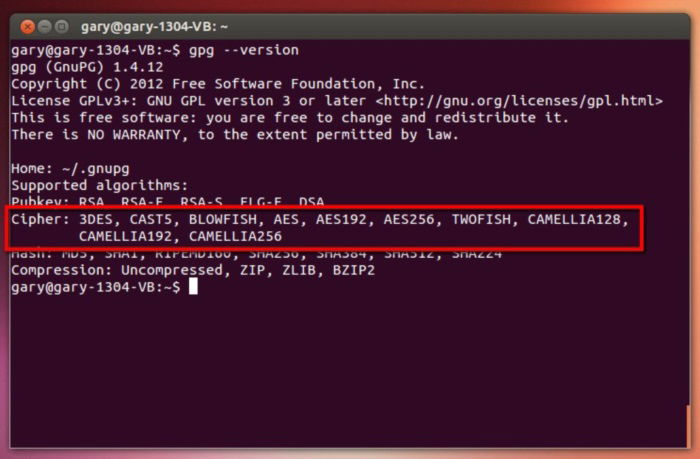
gpg big.txt.gpgПо умолчанию GPG использует алгоритм CAST5, но также поддерживает 3DES, AES, Camellia и другие (список доступных алгоритмов отображается в выводе gpg --version). Чтобы указать алгоритм, используйте параметр --s2k-cipher-algo или, в старых примерах, -crypto-algo. Пример для 3DES:
gpg --s2k-cipher-algo 3DES -c big.txtПримечание: синтаксис и опции могут отличаться в разных версиях GPG; используйте gpg --help и man gpg.
Из вывода gpg --version смотрите раздел «Supported algorithms» и строку «Cipher». GPG по умолчанию выполняет сжатие перед шифрованием — это объясняет случаи, когда зашифрованный файл меньше исходного.
Важно: при симметричном шифровании с помощью GPG нельзя восстанавливать пароль. Сохраните надёжные бэкапы и, при необходимости, используйте управляющие системы ключей.
bcrypt и ccrypt — простые утилиты для одиночных файлов
Если вам нужно быстро зашифровать один файл, подойдут bcrypt и ccrypt.
bcrypt
- Использует алгоритм Blowfish.
- Шифрует файл и заменяет исходник, добавляя суффикс
.bfe.
Пример шифрования:
bcrypt big.txtРасшифровка:
bcrypt big.txt.bfebcrypt по умолчанию выполняет сжатие результата; его можно отключить опцией -c.
ccrypt
- Основан на алгоритме Rijndael (AES‑совместимый).
- Не сжимает файлы по умолчанию; расширение обычно
.cpt.
Три способа вызвать ccrypt:
ccrypt -eилиccrypt -dдля шифрования/расшифровки;- или удобные обёртки
ccencryptиccdecrypt.
Шифрование:
ccencrypt big.txtРезультат: big.txt.cpt. Расшифровка:
ccdecrypt big.txt.cptЕсли нужен сжатый и зашифрованный файл, рекомендуются комбинации: сначала gzip или zstd, затем ccencrypt. Возможные расширения: .gz.cpt, .zst.cpt.
Замечание о безопасности: Blowfish (bcrypt) имеет исторические и теоретические уязвимости в некоторых сценариях; для высокой защиты отдавайте предпочтение AES‑совместимым решениям (GPG с AES, ccrypt, 7‑Zip/AES).
7‑Zip — архивирование плюс AES‑шифрование
7‑Zip (утилита 7z) сочетает сжатие и AES‑шифрование. Удобно, когда нужно заархивировать и одновременно зашифровать несколько файлов и папок.
Создание зашифрованного архива:
7z a -p big.txt.7z big.txtОпция -p запросит пароль. По умолчанию архив будет зашифрован и сжат, исходный файл останется на месте.
Преимущество: можно хранить несколько файлов в одном зашифрованном контейнере; поддерживается AES‑256.
Сравнительная таблица (кратко)
| Инструмент | Алгоритм | Сжатие | Исходный файл заменяется | Подходит для |
|---|---|---|---|---|
| gpg (-c) | CAST5, AES, 3DES и др. | Да | Нет | Универсальное шифрование, совместимость |
| bcrypt | Blowfish | Да (по умолчанию) | Да | Быстрое шифрование файлов, простота |
| ccrypt | Rijndael (AES) | Нет | Да | AES‑совместимая простая утилита |
| 7z | AES‑256 | Да | Нет | Архивирование + шифрование множества файлов |
Рекомендации по выбору
- Для совместимости и гибкости — GPG (особенно если потребуется в будущем переход на асимметричное шифрование).
- Для простоты и одиночных файлов — ccrypt (AES) предпочтительнее bcrypt (Blowfish).
- Для архивирования нескольких файлов — 7‑Zip (AES‑256).
Практические шаблоны использования (cheat sheet)
- Зашифровать один файл (GPG):
gpg -c filename- Расшифровать:
gpg filename.gpg- Быстро зашифровать и заменить исходный (bcrypt):
bcrypt filename- Шифровать папку и файлы в один архив (7z):
7z a -p archive.7z folder/- Сжать и затем зашифровать (если хотите контролировать порядок):
tar -czf - folder/ | gpg -c -o folder.tar.gz.gpgКритерии приёмки
- Зашифрованный файл открывается и расшифровывается без ошибок.
- Контрольная сумма исходного файла совпадает с контрольной суммой расшифрованного.
- Пароль/фраза надёжно сохранены в менеджере паролей или безопасном хранилище.
- Если исходный файл должен быть удалён, убедитесь в безопасном удалении (см. раздел по безопасности).
Когда подход может потерпеть неудачу
- Если пароль слабый — атаки методом перебора полностью скомпрометируют данные.
- Если используется устаревший алгоритм или неправильные опции — криптостойкость может быть недостаточна.
- Если вы удалили исходный файл до проверки расшифровки — данные могут быть утеряны навсегда.
- Если шифрование применяется к уже зашифрованным/сжатым данным — ожидаемая экономия по размеру может отсутствовать.
Альтернативы и расширения
- OpenSSL: можно использовать для симметричного шифрования (
openssl enc -aes-256-cbc -salt -in file -out file.enc) — гибко, но формат проприетарный и требует аккуратности при выборе опций. - age: современная простая альтернатива для шифрования файлов с поддержкой пароля и публичных ключей.
- LUKS/cryptsetup: если нужно шифровать целые разделы или контейнеры, используйте LUKS вместо файловых утилит.
Безопасность и жёсткая практика
- Генерация пароля: используйте менеджер паролей и фразы из нескольких слов, добавляя спецсимволы по необходимости.
- Хранение и передача: никогда не отправляйте пароль тем же каналом, что и зашифрованный файл (например, файл по e‑mail, пароль по тому же e‑mail).
- Удаление исходников: используйте инструменты для безопасного удаления (
shred,srm) или перезапишите файл несколько раз, если это требование безопасности. - Аудит: храните контрольные суммы и метаданные о версии программ при долгосрочном хранении.
Пример безопасного удаления:
shred -u big.txtЗамечание: некоторые файловые системы и SSD имеют особенности, при которых shred не гарантирует полное удаление из-за wear leveling и кэшей — для SSD лучше шифровать весь диск или использовать аппаратные средства.
Роль‑ориентированные чек‑листы
Для пользователя:
- Выбрать инструмент (GPG/ccrypt/7z).
- Сгенерировать и сохранить длинную фразу-пароль.
- Проверить расшифровку перед удалением исходника.
Для администратора:
- Убедиться в наличии пакетов на хосте.
- Настроить политики хранения ключей/паролей.
- Документировать процедуры бэкапа и восстановления.
Мини‑методология: быстрый рабочий процесс
- Подготовьте файл(ы).
- Создайте контрольную сумму:
sha256sum file > file.sha256. - Зашифруйте выбранным инструментом.
- Проверьте расшифровку в временной директории.
- Удалите/переместите исходники после успешной проверки.
- Задокументируйте пароль в защищённом менеджере и версию утилиты.
Факт‑бокс (ключевые рекомендации)
- Предпочтение: AES‑совместимые реализации для серьёзной защиты.
- Сжатие: выполняется чаще всего до шифрования — это может уменьшить размер и скрыть избыточные данные.
- Безопасное удаление: не полагайтесь на простое
rmдля чувствительных данных.
Короткий глоссарий
- Симметричное шифрование — один ключ/пароль для шифрования и расшифровки.
- Ассиметричное шифрование — используются пара ключей (публичный/приватный).
- Passphrase — фраза‑пароль, длиннее и безопаснее, чем простое слово.
Примеры тестов и критерии приёмки
- Шифрование и расшифровка без ошибок при правильном пароле.
- Ошибка при попытке расшифровки с неверным паролем.
- Совпадение контрольных сумм исходного и расшифрованного файлов.
Резюме
- Выбирайте инструмент по задаче: GPG для гибкости, ccrypt/7z для простоты и скорости.
- Всегда проверяйте расшифровку до удаления исходных данных.
- Используйте длинные фразы‑пароли и безопасное хранение паролей.
Важно: если вы храните данные долго или они подпадают под регуляции (GDPR, локальные нормы), разработайте документированную политику шифрования и доступа.
Краткие ключевые выводы
- GPG, ccrypt, bcrypt и 7‑Zip — удобные инструменты для шифрования файлов в Linux.
- Предпочтение отдавайте AES‑алгоритмам для высокой криптостойкости.
- Всегда проверяйте корректность восстановления и безопасно удаляйте исходные файлы.

Похожие материалы

Несколько аккаунтов Skype: Multi Skype Launcher

Журнал для работы: повысить продуктивность

Персональные звуки уведомлений на Android

Скачивание шоу Hulu для офлайн‑просмотра

Microsoft Start: персонализированная новостная лента
