
Шифрование электронной почты в Microsoft Outlook: руководство и лучшие практики
Краткие ссылки
- Почему шифровать почту в Outlook?
- Как зашифровать письмо в настольной версии Outlook
- Как зашифровать письмо в веб‑версии Outlook (по подписке)
- Расширенные функции шифрования: OME vs S/MIME
- Проблемы и их решение при шифровании в Outlook
- Практические чеклисты, SOP и критерии приёмки
Почему шифровать почту в Outlook?
Шифрование делает письмо читаемым только тем, у кого есть соответствующий ключ или способ расшифровки. Это защищает конфиденциальную информацию — личные данные, контракты, финансовые сведения и любые сообщения, которые вы не хотите оставлять в открытом виде.
Кратко о выгодах:
- Защита содержимого при передаче и хранении.
- Снижение риска утечки данных и инцидентов безопасности.
- Помощь в соблюдении требований законодательства о защите данных и внутренних политик.
- Повышение доверия со стороны клиентов и партнёров.
Важно: шифрование недоступно в бесплатной (без подписки) версии Outlook.
Как зашифровать письмо в настольной версии Outlook
- Создайте новое письмо или ответьте на существующее.
- Откройте вкладку “Параметры” в окне составления письма.
- Найдите кнопку “Шифровать” (в некоторых версиях она называется “Защитить” или отмечена значком замка).
- При необходимости выберите дополнительные параметры шифрования (если они доступны).
- Отправьте письмо — при первом тестировании рекомендуется отправить зашифрованное письмо себе.
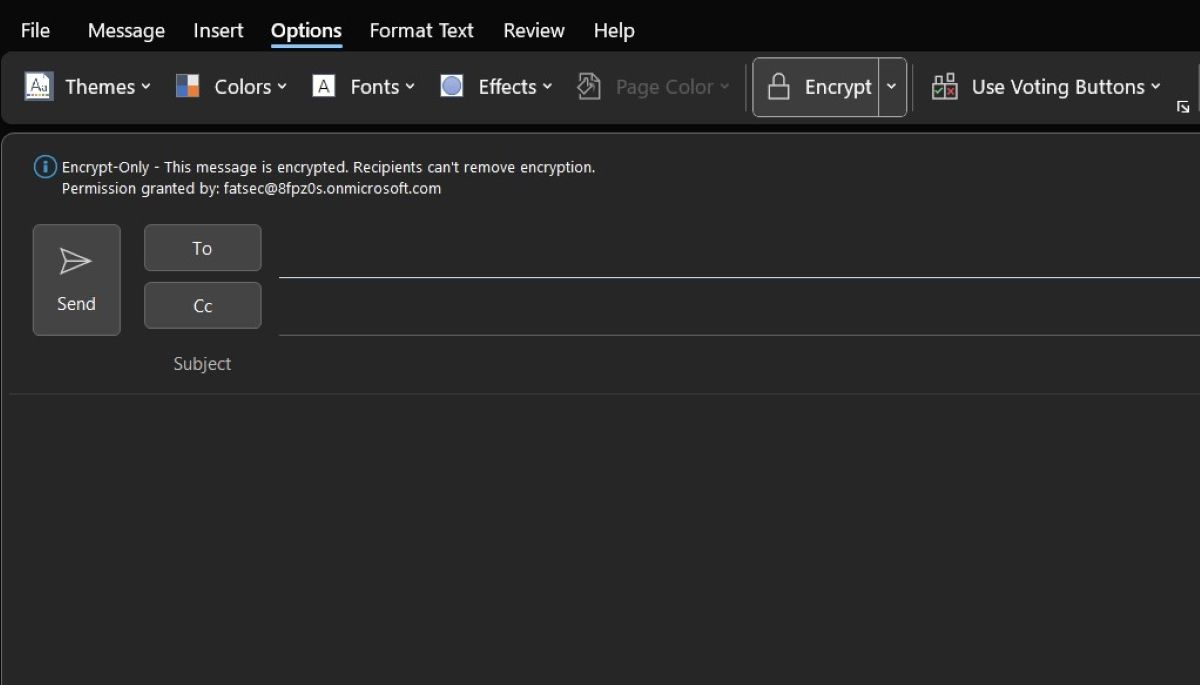
Примечание: в обновлённых сборках Outlook кнопка может выглядеть иначе, но логика одинаковая.
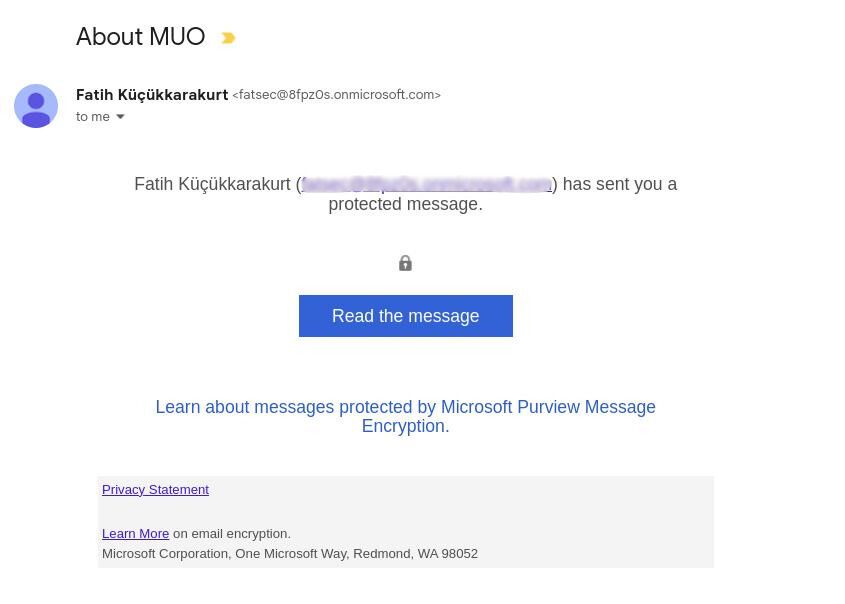
Если вы получили зашифрованное письмо, в интерфейсе входящих это можно увидеть по специальной метке или замку.
Быстрая проверка работоспособности
- Отправьте зашифрованное письмо самому себе.
- Проверьте, что письмо открывается только при входе в нужную учётную запись или при наличии ключа.
- Если письмо отображается в открытом виде у получателя — шифрование не сработало.
Как зашифровать письмо в веб‑версии Outlook (по подписке)
Процесс похож на настольный клиент, но расположение элементов интерфейса и дополнительные опции могут отличаться.
- Откройте Outlook в браузере и создайте новое письмо.
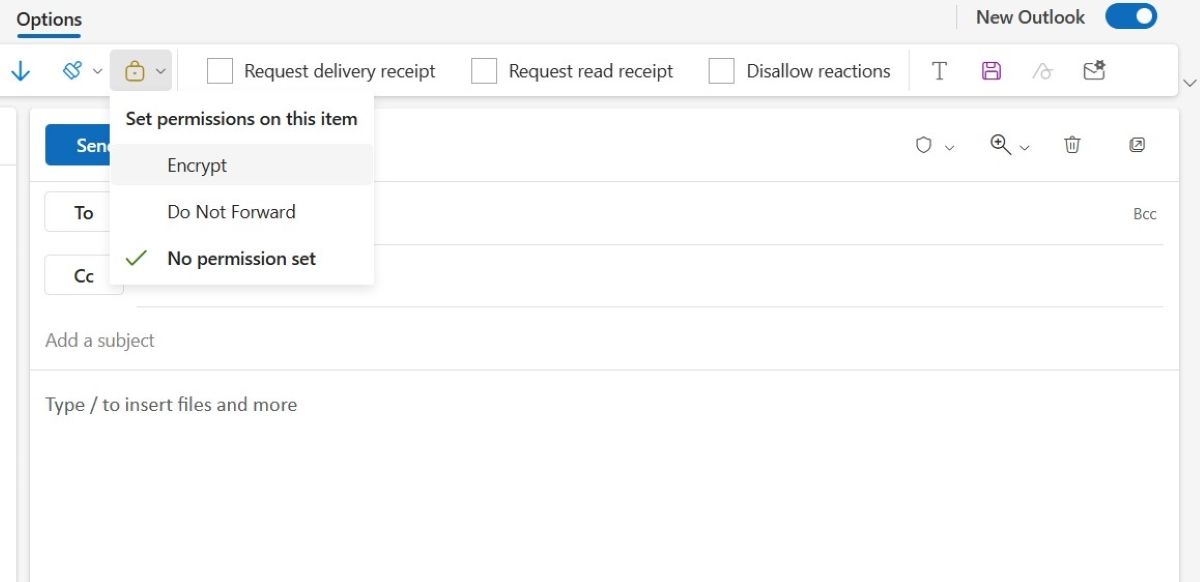
- В панели инструментов выберите “Параметры”.
- Нажмите “Дополнительные параметры” в правой части панели и измените настройки на шифрование.
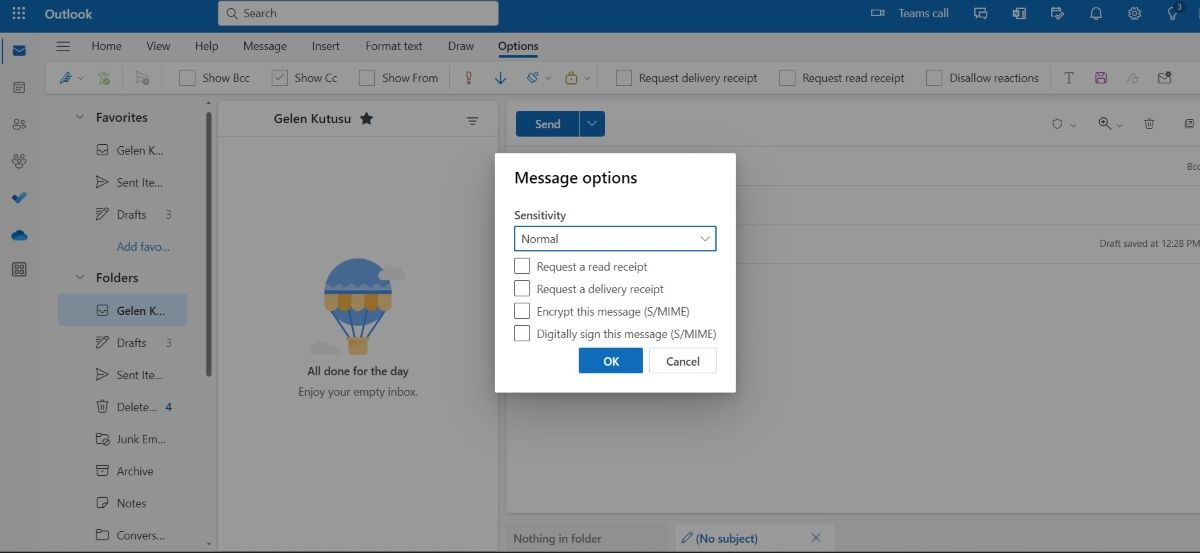
Совет: если вы используете организационную подписку Office 365, некоторые политики шифрования могут быть принудительно заданы администратором.
Расширенные функции шифрования: OME и S/MIME
Outlook поддерживает два основных подхода:
Office 365 Message Encryption (OME):
- Работает между доменами и платформами — можно отправить зашифрованное письмо на любые адреса.
- Интегрируется с экосистемой Microsoft 365 и политиками организации.
- Более гибок для внешней переписки.
S/MIME:
- Предоставляет шифрование и цифровую подпись с использованием сертификатов.
- Требует, чтобы и отправитель, и получатель имели установленные S/MIME‑сертификаты.
- Обычно считается более строгим с точки зрения криптографической аутентификации.
Таблица сравнения OME и S/MIME:
| Критерий | OME | S/MIME |
|---|---|---|
| Совместимость с внешними адресами | Высокая | Низкая (требуются сертификаты у адресата) |
| Подпись/аутентичность | Частично (зависит от конфигурации) | Да (цифровая подпись) |
| Управление политиками | Через Microsoft 365 | Через инфраструктуру сертификатов |
| Удобство для получателя | Высокое (веб‑доступ к письму) | Низкое для неподготовленных пользователей |
Выбор зависит от требований безопасности и от того, насколько легко вы можете обеспечить наличия сертификатов у получателей.
Когда шифрование не подходит (контрпримеры)
- Если получатель не способен принять шифрованные письма (нет сертификата и нет доступа к OME), шифрование может прервать коммуникацию.
- При массовых рассылках административных уведомлений шифрование затруднит автоматическую обработку (парсинг, индексирование).
- Для несущественных сообщений, где важнее скорость и совместимость, простого TLS (транспортного шифрования) может быть достаточно.
Альтернативные подходы к защите содержимого
- Защищённые паролем вложения (ZIP/PDF) с отдельной пересылкой пароля.
- Использование защищённых файловых хранилищ (SharePoint, OneDrive, защищённые ссылки).
- DLP (Data Loss Prevention) и классификация контента в организации.
- TLS для транзитного шифрования (это не скрывает письмо в почтовом ящике).
Практическая методология выбора (мини‑методология)
- Оцените типы данных, которые вы отправляете (личные, финансовые, юридические).
- Определите профиль получателей (внутренние/внешние; способность принимать S/MIME).
- Сопоставьте требования: если нужно массово и внешне — OME; если критична подпись и контроль — S/MIME.
- Проведите пилот и документируйте результаты.
- Стандартизируйте процессы и обучите пользователей.
Чеклисты по ролям
Для отправителя:
- Убедиться, что используется поддерживаемая версия Outlook.
- Проверить наличие права на шифрование (подписка/политика).
- Подписать/шифровать тестовое письмо перед важной отправкой.
Для администратора ИТ:
- Настроить политики OME в Microsoft 365 при необходимости.
- Управлять S/MIME‑сертификатами и их распространением.
- Объяснить сотрудникам порядок работы и чувствительные типы данных.
Для получателя:
- Проверить, что почтовый клиент поддерживает требуемый тип шифрования.
- Установить или импортировать S/MIME‑сертификат при необходимости.
SOP: Отправка зашифрованного письма (короткий план)
- Подготовьте содержание письма и вложения.
- Во время составления откройте “Параметры” → выберите “Шифровать”.
- При необходимости добавьте цифровую подпись (S/MIME).
- Отправьте тестовое письмо себе и проверьте открытие у получателя.
- Задокументируйте случай использования и любые отклонения.
Проблемы и их решение
Ошибки сертификата
- Что это значит: сертификат истёк, не доверяется или неправильно установлен.
- Шаги решения:
- Проверьте срок действия сертификата и цепочку доверия.
- Установите сертификат в хранилище сертификатов операционной системы/Outlook.
- При необходимости получите новый сертификат от доверенного центра сертификации.
Отсутствие опции шифрования
- Возможные причины: устаревшая версия Outlook, отсутствующая подписка, неустановленный цифровой ID.
- Шаги:
- Обновите Outlook до поддерживаемой версии.
- Проверьте учётную запись и права (нужна подписка Microsoft 365 для некоторых возможностей).
- Переустановите/импортируйте цифровой ID.
- Обратитесь в поддержку администратора или поставщика сертификатов.
Проверка и приёмка (Критерии приёмки)
- Отправитель: зашифрованное письмо отображается с меткой шифрования и не доступно в открытом виде без ключа.
- Получатель: может открыть и прочитать письмо с использованием своей учётной записи или сертификата.
- Логи/журналы: в системах Microsoft 365 фиксируется соответствующее событие отправки зашифрованного письма.
Риски и смягчения
- Потеря доступа к ключам/сертификатам: держите резервные копии и процедуры восстановления.
- Несовместимость у получателя: предоставьте инструкции или запасной канал передачи (например, защищённая ссылка).
- Людской фактор (ошибки в отправке): используйте шаблоны и обучение.
Приватность и соответствие (GDPR и другие правила)
Шифрование помогает снизить риск несанкционированного доступа к персональным данным и упрощает доказательство мер по защите данных. Тем не менее, само по себе шифрование не освобождает от необходимости иметь политики обработки, уведомления при инцидентах и соглашения о передаче данных.
Совет: проконсультируйтесь с вашей службой комплаенс/юристами при внедрении шифрования для чувствительных данных.
Тестовые сценарии и критерии приёмки
- Тест 1: Отправить зашифрованное письмо внутреннему пользователю — письмо открывается, содержимое корректно.
- Тест 2: Отправить зашифрованное письмо внешнему пользователю без сертификата (для OME) — пользователь получает способ открыть сообщение.
- Тест 3: Отправить S/MIME‑письмо внешнему пользователю без сертификата — ожидается ошибка или некорректное отображение.
Краткий глоссарий
- OME — Office 365 Message Encryption, механизм шифрования Microsoft 365.
- S/MIME — стандарт шифрования и цифровой подписи для электронной почты.
- Сертификат (digital ID) — криптографический документ, подтверждающий связь ключа и владельца.
Краткое резюме
- Шифрование в Outlook защищает конфиденциальность сообщений и помогает в соблюдении политик безопасности.
- Выбор между OME и S/MIME определяется совместимостью получателей и уровнем требуемой аутентификации.
- Тестируйте решения, документируйте процедуры и обучайте пользователей для надёжной работы.
Важно: начните с простой политики и расширяйте её в зависимости от требований безопасности организации и удобства пользователей.

Похожие материалы

Несколько аккаунтов Skype: Multi Skype Launcher

Журнал для работы: повысить продуктивность

Персональные звуки уведомлений на Android

Скачивание шоу Hulu для офлайн‑просмотра

Microsoft Start: персонализированная новостная лента
