
Как включить шифрование электронной почты в Mozilla Thunderbird

Отправлять конфиденциальные данные по обычной электронной почте небезопасно по умолчанию. Сообщения не шифруются, и злоумышленники, перехватившие трафик, могут получить доступ к содержимому. Thunderbird позволяет включить сквозное (end-to-end) шифрование с помощью OpenPGP — так только адресат с соответствующим закрытым ключом сможет прочитать сообщение.
Что такое Mozilla Thunderbird
Mozilla Thunderbird — бесплатный почтовый клиент для настольных систем с гибкими настройками и расширениями. Он предлагает умные папки, быстрый фильтр, напоминания о вложениях, защиту от фишинга и инструменты конфиденциальности. Thunderbird — проект с открытым исходным кодом: сообщество поддерживает продукт, дополняет его расширениями и исправлениями.
Коротко: Thunderbird — это приложение для управления почтой на компьютере, которое можно настроить под личные или корпоративные нужды и расширить дополнениями.
Как работает шифрование в Thunderbird
Thunderbird использует OpenPGP — реализацию принципов публичного ключевого шифрования. Короткая схема:
- Вы и адресат создаёте пару ключей: публичный и приватный (закрытый).
- Отправитель получает публичный ключ адресата и шифрует сообщение этим ключом.
- Адресат расшифровывает сообщение своим приватным ключом.
Важно: публичный ключ можно свободно передавать; приватный ключ хранится только у владельца и должен быть защищён паролем. Без приватного ключа расшифровка невозможна.
Подготовка перед настройкой
- Обновите Thunderbird до последней версии.
- Убедитесь, что у вас зарегистрирована и настроена учётная запись электронной почты в Thunderbird.
- Подготовьте надёжный канал для проверки отпечатков ключей (телефонный звонок, встреча, защищённый мессенджер).
Как включить сквозное шифрование в Thunderbird — пошагово
- Откройте Thunderbird и настройте почтовый аккаунт, если ещё не сделали.
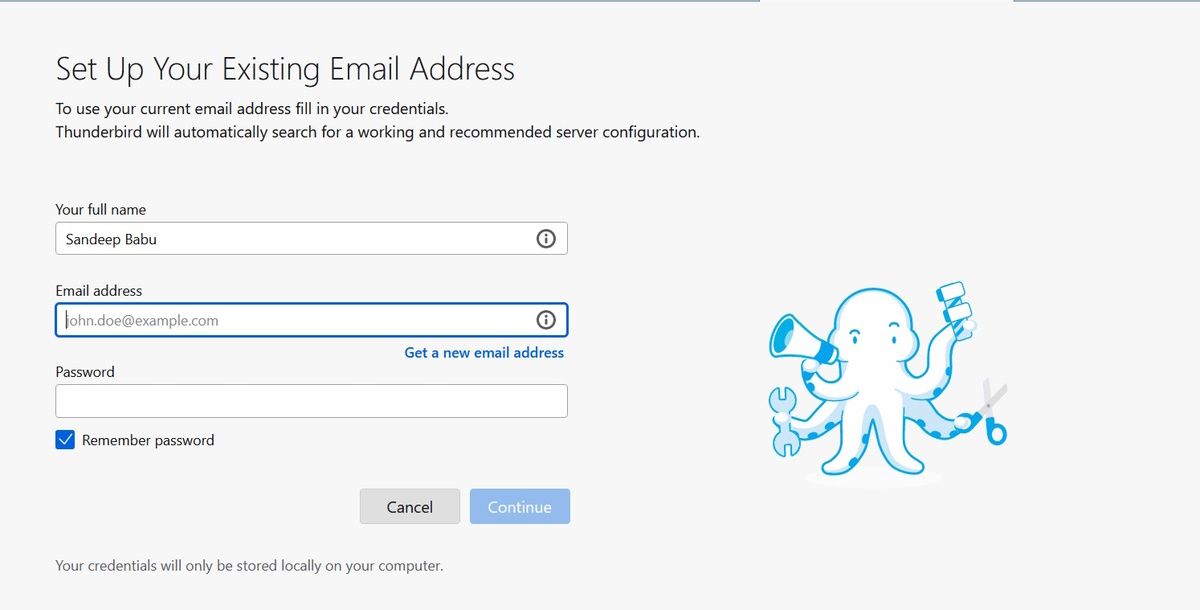
- Нажмите на значок шестерёнки внизу левой боковой панели, чтобы открыть «Настройки», затем выберите «Учётные записи».
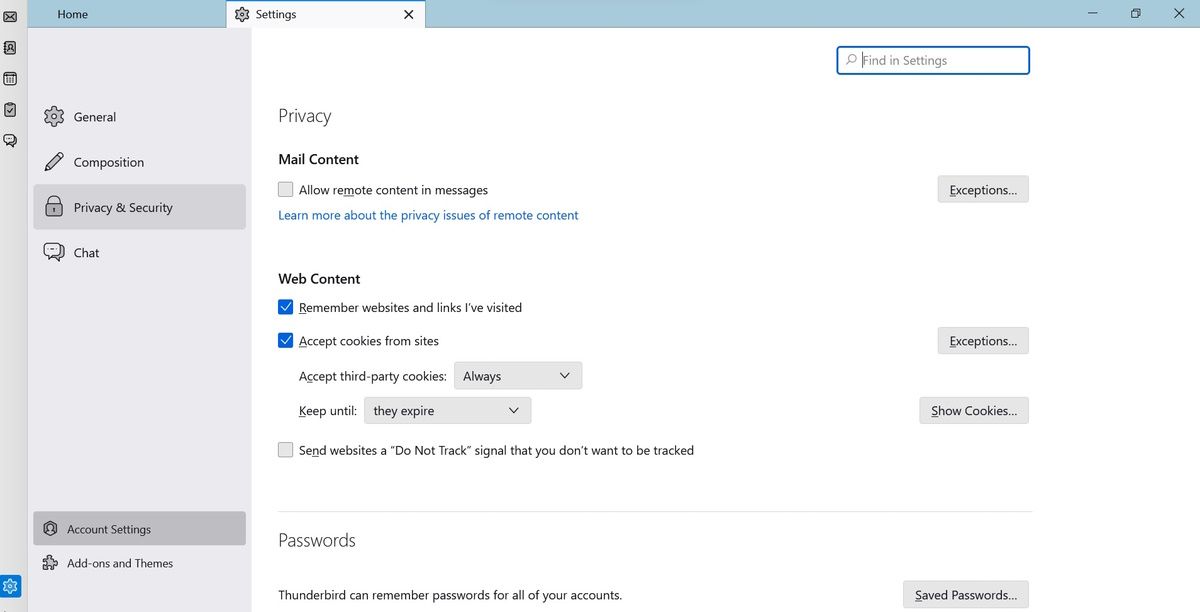
- В меню слева выберите раздел «Шифрование end-to-end», затем нажмите «Добавить ключ».
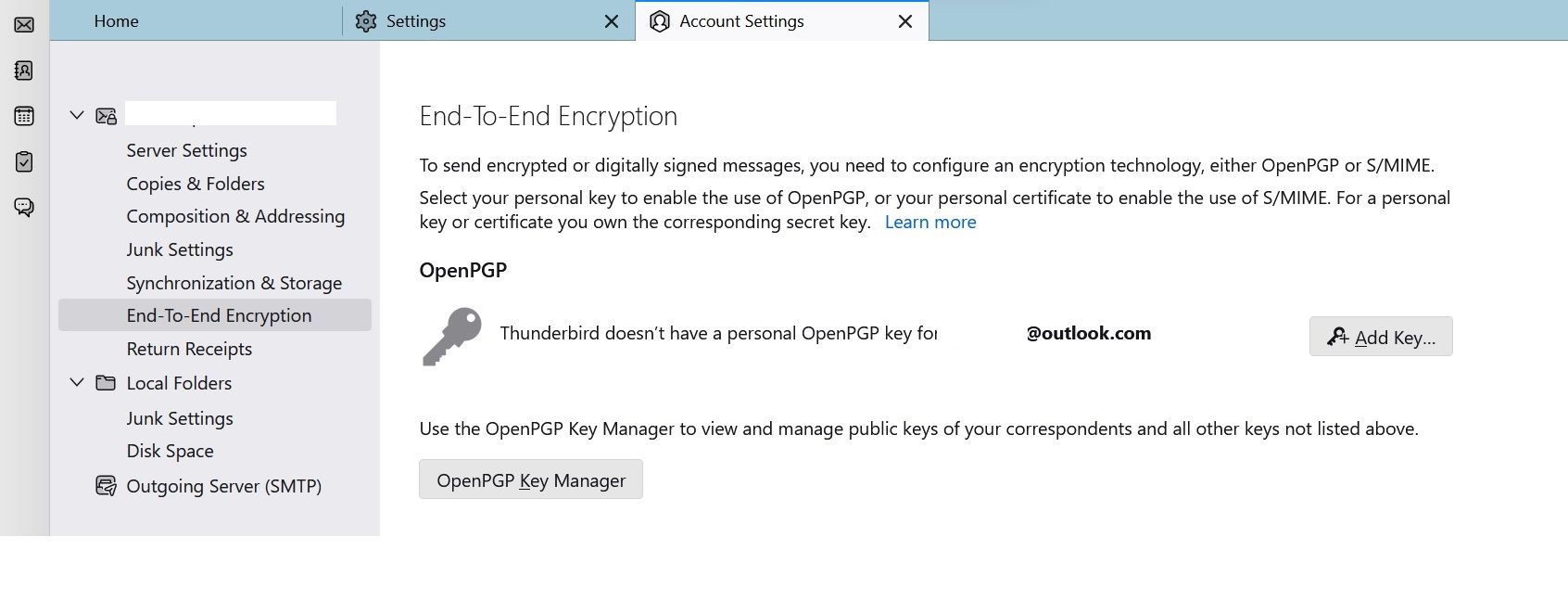
- Выберите один из вариантов: «Создать новый ключ OpenPGP» или «Импортировать существующий ключ OpenPGP». Если у вас уже есть пара ключей — импортируйте приватный и публичный ключи. Если ключей нет — выберите «Создать новый ключ» и нажмите «Продолжить».
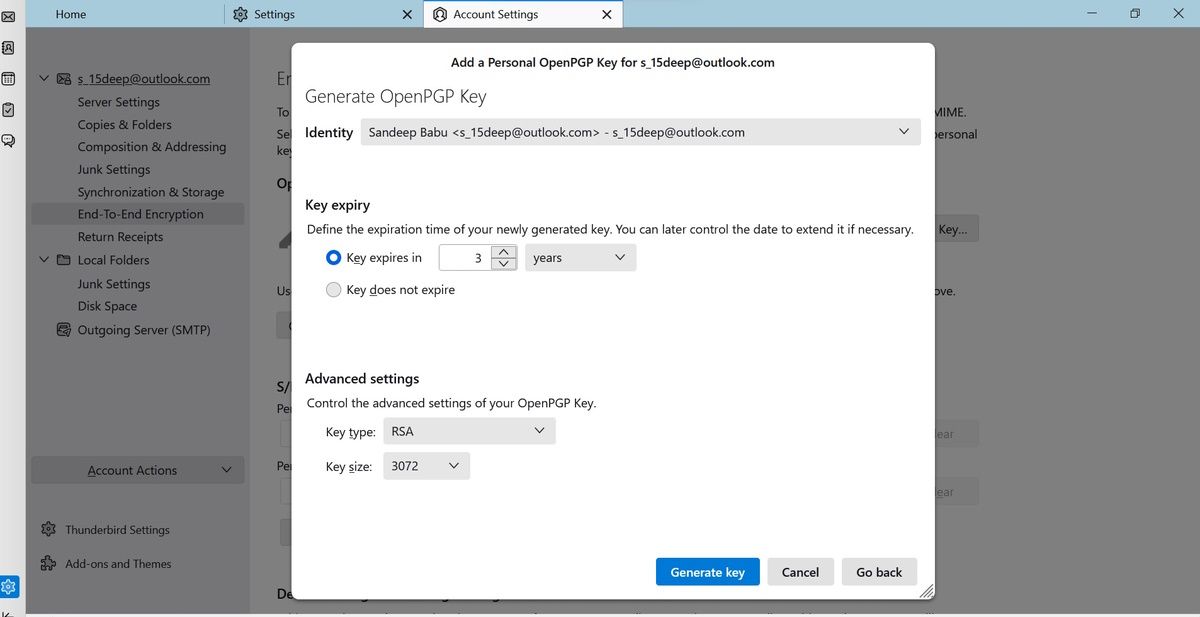
- В окне генерации ключа выберите срок действия и расширенные параметры при необходимости. По умолчанию Thunderbird предложит RSA 3072. ECC (эллиптические кривые) обычно обеспечивает лучшее соотношение безопасности и скорости.
Важно: если хотите, чтобы ключ никогда не истёк, выберите «Ключ не истекает», но помните — отсутствие срока повышает риск долгосрочного компромета.
- Нажмите «Сгенерировать», чтобы создать ключ. После генерации ваш личный ключ появится в менеджере ключей.
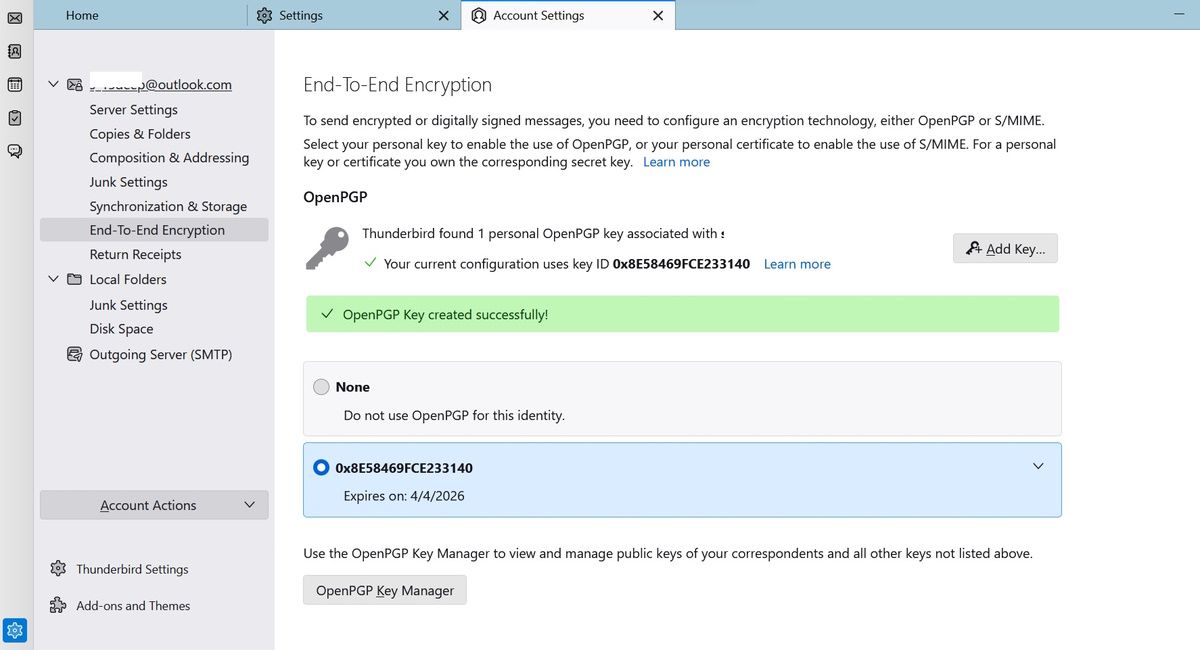
- Чтобы отправить зашифрованное письмо, откройте окно создания нового сообщения и укажите адрес получателя. Если публичный ключ адресата отсутствует, вы увидите жёлтое сообщение с предложением решить проблему.
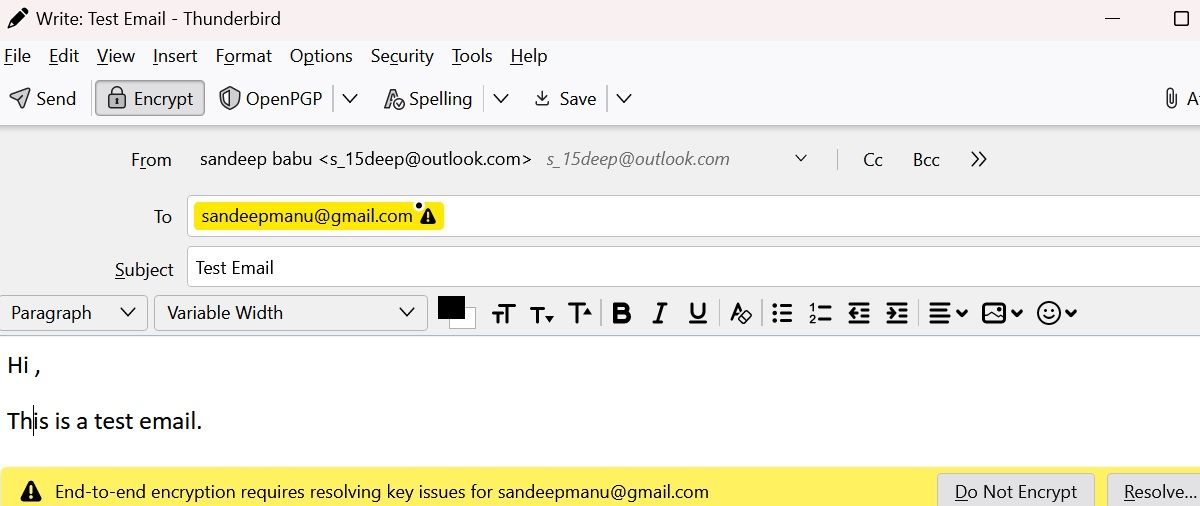
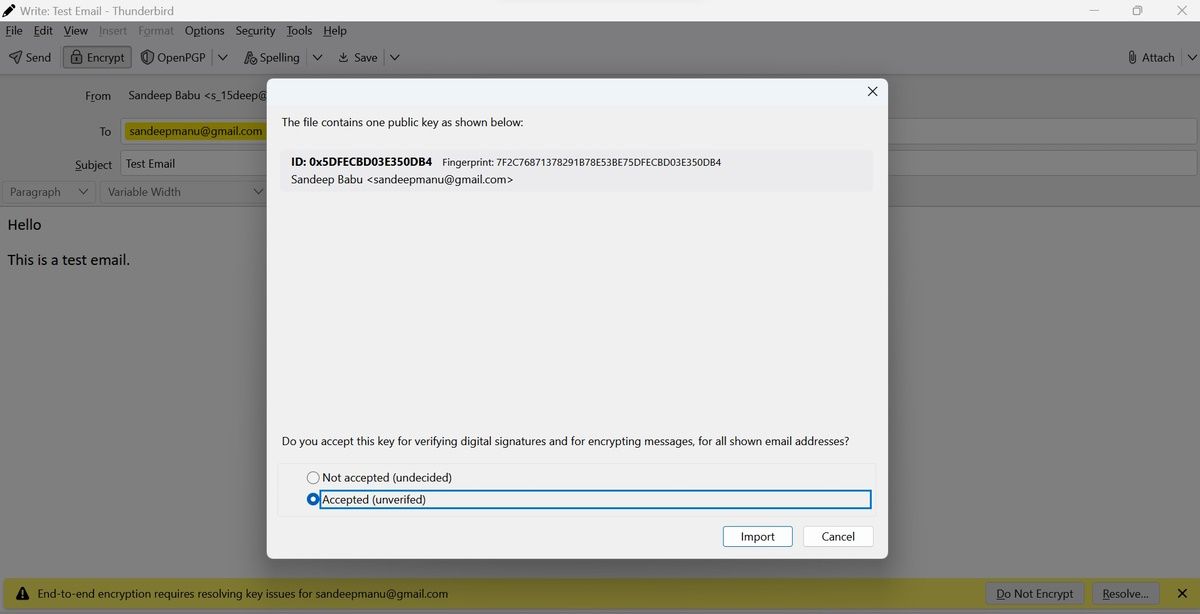
- Нажмите «Разрешить» (Resolve) для открытия ассистента ключей OpenPGP. Если у вас есть файл с публичным ключом получателя, выберите «Импортировать публичные ключи из файла», укажите файл и нажмите ОК. В следующем окне выберите «Принято (непроверено)» и нажмите «Импортировать».
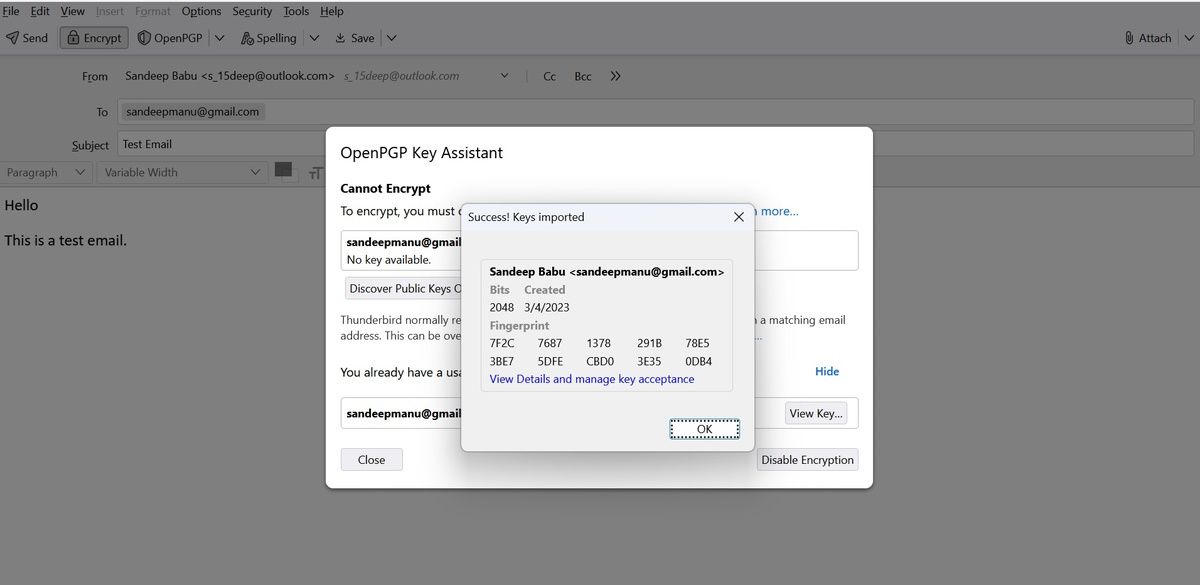
Публичный ключ импортирован. Появится уведомление об успешном импорте. Но важно не ограничиваться импортом — подтвердите подлинность ключа.
Проверьте отпечаток ключа (fingerprint). Позвоните адресату или свяжитесь через доверенный канал и сравните отпечатки ключей. Если отпечатки совпадают, в окне управления ключом отметьте «Да, я проверил отпечаток лично» и подтвердите.
- После подтверждения публичного ключа отправляйте письма — они будут автоматически шифроваться при выборе адресата с проверенным или доступным публичным ключом.
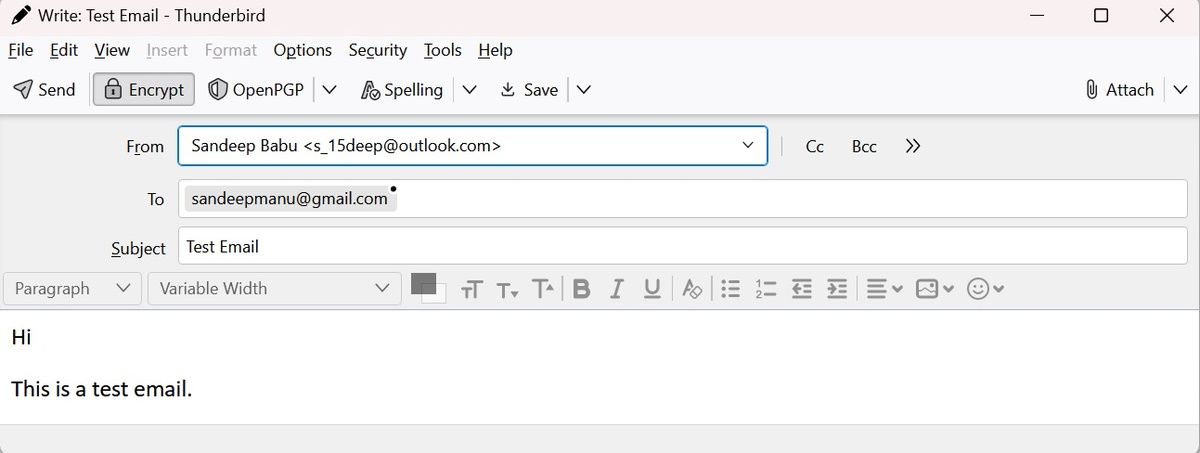
На стороне получателя приватный ключ расшифрует сообщение. Аналогично — другие пользователи, чтобы отправлять вам шифрованные письма, должны иметь ваш публичный ключ.
Практические рекомендации по безопасности
- Всегда защищайте приватный ключ надёжным паролем и храните резервные копии в безопасном месте.
- Проверяйте отпечатки ключей через независимый канал.
- Не отправляйте приватный ключ по почте или в мессенджерах.
- Регулярно обновляйте Thunderbird и расширения.
- Используйте ключи с разумным сроком действия и обновляйте их по политике безопасности вашей организации.
Краткие пояснения терминов
- Публичный ключ — открытая часть пары ключей, используется для шифрования.
- Приватный ключ — закрытая часть, используется для расшифровки и подписи.
- Отпечаток ключа — хеш (короткий идентификатор) публичного ключа для проверки подлинности.
- OpenPGP — стандарт для шифрования и подписи сообщений.
Когда шифрование может не сработать
- У получателя нет приватного ключа или он потерял доступ к нему.
- Вы используете неправильный публичный ключ (непроверенный или чужой).
- Сообщение было отправлено через веб-интерфейс почты, который не поддерживает OpenPGP.
- Вложение слишком большого размера: некоторые политики сервера могут блокировать шифрованные вложения.
Альтернативы и дополнения
- S/MIME: альтернатива на основе X.509 сертификатов, часто используется в корпоративной среде с централизованным управлением.
- Приватные почтовые сервисы (ProtonMail, Tutanota): они реализуют сквозное шифрование «из коробки» и удобны для пользователей, готовых хранить ящик у провайдера.
- Расширения и плагины: существуют дополнения для удобства управления ключами, но лучше полагаться на встроенные средства Thunderbird для совместимости.
Модель принятия решений: когда выбирать OpenPGP в Thunderbird
- Вам нужно контролировать ключи локально и не доверять провайдеру почты — выбирайте OpenPGP.
- Если организация использует инфраструктуру сертификатов и централизованное управление — рассматривайте S/MIME.
- Если требуется простота без установки клиента — используйте защищённые почтовые сервисы.
Мини-методология внедрения в организации
- Политика: определите требования к срокам действия ключей и процедурам подтверждения отпечатков.
- Обучение: проведите тренинги для сотрудников по генерации, импорту и проверке ключей.
- Утилиты: подготовьте инструкции и скрипты для резервного копирования приватных ключей.
- Тестирование: организуйте пилотную группу и отработайте обмен ключами.
- Мониторинг: периодически проверяйте соответствие политике и обновляйте ключи.
Контрольные списки по ролям
Пользователь:
- Сгенерировать ключ и установить пароль на приватный ключ.
- Импортировать публичные ключи нужных контактов.
- Проверить отпечатки через доверенный канал.
- Создавать резервные копии приватного ключа.
Администратор:
- Подготовить инструкцию и шаблоны отпечатков.
- Настроить политику ротации ключей и инвентаризацию публичных ключей.
- Обеспечить безопасное хранение корпоративных ключей и аварийный доступ.
Безопасность и GDPR:
- Шифрование снижает риск несанкционированного доступа к персональным данным.
- При обработке персональных данных настройте процесс управления ключами и логи для соответствия требованиям.
Риск-матрица и меры смягчения
- Потеря приватного ключа: риск высокий — держите резервные копии в зашифрованном хранилище.
- Подмена публичного ключа (man-in-the-middle): риск средний — всегда проверяйте отпечатки через независимый канал.
- Утечка пароля к приватному ключу: риск высокий — используйте сложные пароли и менеджеры паролей.
Совместимость и миграция
- Thunderbird поддерживает OpenPGP внутри клиента; при миграции с другого клиента убедитесь, что экспортируете ключи в формате, совместимом с OpenPGP.
- При переходе с S/MIME требуется получение и внедрение сертификатов X.509.
Критерии приёмки
- Письмо, отправленное на адрес с подтверждённым публичным ключом, успешно расшифровывается получателем.
- Отпечатки ключей совпадают и подтверждены через доверенный канал.
- Приватный ключ имеет надёжный пароль и резервную копию.
Быстрый чек-лист для развертывания (SOP)
- Установить последнюю версию Thunderbird на рабочих станциях.
- Обучить сотрудников генерации и проверки ключей.
- Ввести правило: пересылка приватных ключей запрещена.
- Настроить процедуру восстановления ключей у уполномоченного лица.
Визуальная помощь: схема принятия решения
flowchart TD
  A[Нужно ли шифровать почту?] -->|Да| B{Есть ли публичный ключ адресата?}
  B -->|Да| C[Использовать публичный ключ для шифрования]
  B -->|Нет| D[Импортировать публичный ключ или запросить его]
  D --> E{Подтвердил ли адресат отпечаток?}
  E -->|Да| C
  E -->|Нет| F[Не отправлять конфиденциальные данные]
  A -->|Нет| G[Стандартная отправка]
Примеры отказа и отклонения
- Не используйте шифрование, если адресат не может проверить отпечаток: риск перехвата или подмены ключа.
- Если нужно срочно отправить сообщение, которое не содержит критичных данных, можно временно отказаться от шифрования, но пометить правило на будущее.
Преимущества и ограничения
Преимущества:
- Контроль ключей на клиенте.
- Совместимость со стандартом OpenPGP.
- Возможность проверять подписи и шифровать как тело письма, так и вложения.
Ограничения:
- Требуется обмен публичными ключами и проверка отпечатков.
- Дополнительная сложность для непрофессиональных пользователей.
Социальная превью и анонс (короткая версия)
Начните защищать переписку: включите OpenPGP в Thunderbird и шифруйте сообщения так, чтобы читать их мог только адресат. Простая настройка и проверка отпечатков обеспечат надежную защиту.
Заключение
Шифрование почты в Thunderbird даёт реальную защиту от перехвата и подмены сообщений, если вы последовательно управляете ключами и проверяете отпечатки. Для личного и корпоративного использования OpenPGP остаётся надёжным выбором: контроль ключей у вас локально, совместимость со стандартами и гибкость настроек. Начните с создания ключей, настройте политику ротации, обучите коллег и используйте доверенные каналы для проверки отпечатков.
Важно: шифрование защищает содержимое письма и вложений, но не скрывает метаданные (адреса отправителя и получателя, дата и тема могут оставаться видимыми в зависимости от настроек).

Похожие материалы

Несколько аккаунтов Skype: Multi Skype Launcher

Журнал для работы: повысить продуктивность

Персональные звуки уведомлений на Android

Скачивание шоу Hulu для офлайн‑просмотра

Microsoft Start: персонализированная новостная лента
