Как включить камеру в Omegle
Краткие ссылки
Как включить камеру для Omegle
Как изменить разрешения камеры и микрофона для Omegle
Что делать, если камера не работает с Omegle
Краткое содержание
Чтобы разрешить Omegle использовать камеру, при первом входе нажмите “Разрешить” в появившемся запросе на доступ к камере и микрофону. Если вы ранее заблокировали доступ, откройте настройки браузера или кликните по значку замка рядом с адресной строкой и поменяйте статус разрешений на “Разрешить”.
Ниже — подробная инструкция для Chrome, Firefox и Edge с дополнительными проверками и пошаговыми рекомендациями по диагностике и устранению неполадок.
Как включить камеру для Omegle
Разрешить сайту доступ к веб-камере в десктопном браузере можно через диалоговые окна разрешений или через настройки сайта. Выполните простые шаги:
- Запустите Chrome, Firefox или Edge на компьютере.
- Перейдите на сайт Omegle.com и выберите “Video” (Видео), затем подтвердите условия сервиса.
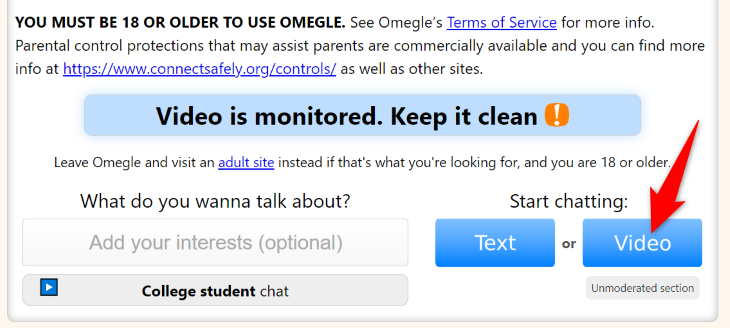
- В появившемся запросе браузера выберите “Разрешить” для доступа к Камере и Микрофону.
- В Chrome запрос появляется под адресной строкой — нажмите “Разрешить”.
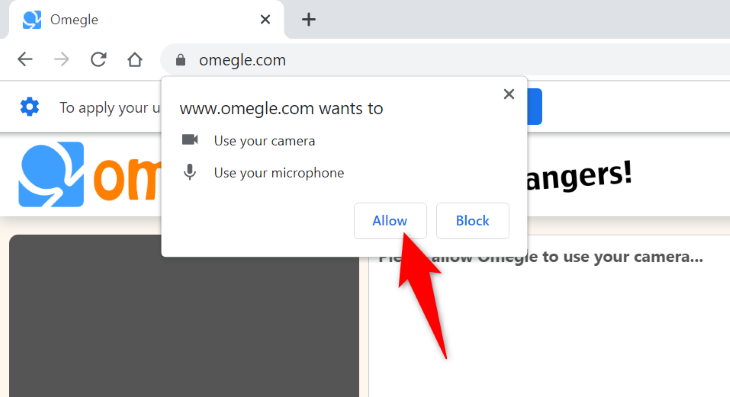
- В Firefox появится похожий диалог — нажмите “Разрешить”.
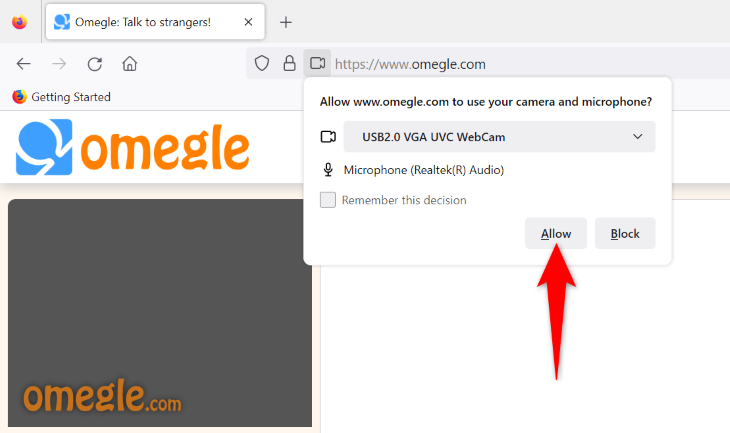
- В Edge подтвердите разрешение в диалоге браузера тоже нажатием “Разрешить”.
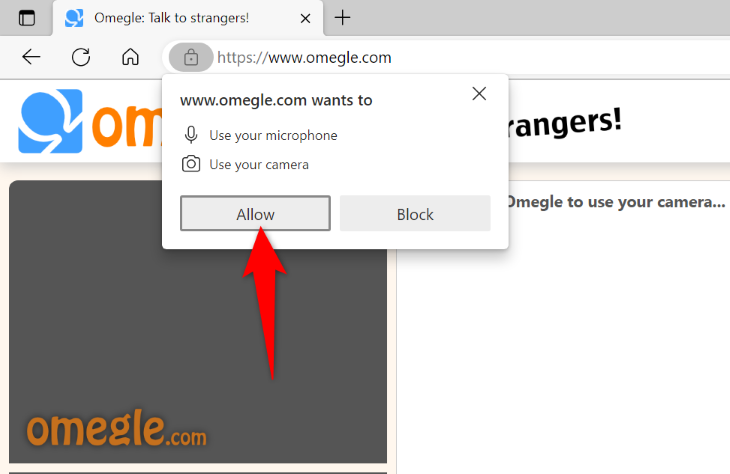
После этого Omegle получит доступ к камере и микрофону, и вы сможете начать видеочат.
Справка: если на компьютере установлен фаервол или антивирус с веб-камерой, он может блокировать доступ — проверьте их настройки.
Как изменить разрешения камеры и микрофона для Omegle
Если вы ранее отказали в доступе либо хотите изменить текущие разрешения, можно сделать это через меню рядом с адресной строкой или через настройки браузера.
Самый быстрый способ — открыть Omegle, кликнуть по значку замка слева от адреса и установить “Разрешить” для Камеры и Микрофона.
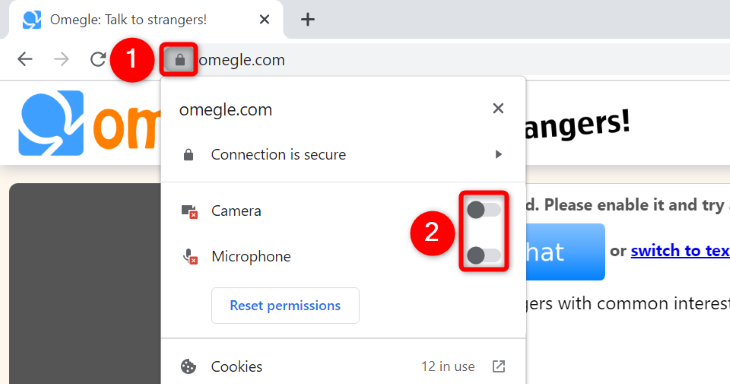
Если рядом с адресной строкой не видно нужных опций, выполните шаги по изменениям в настройках браузера.
В Chrome
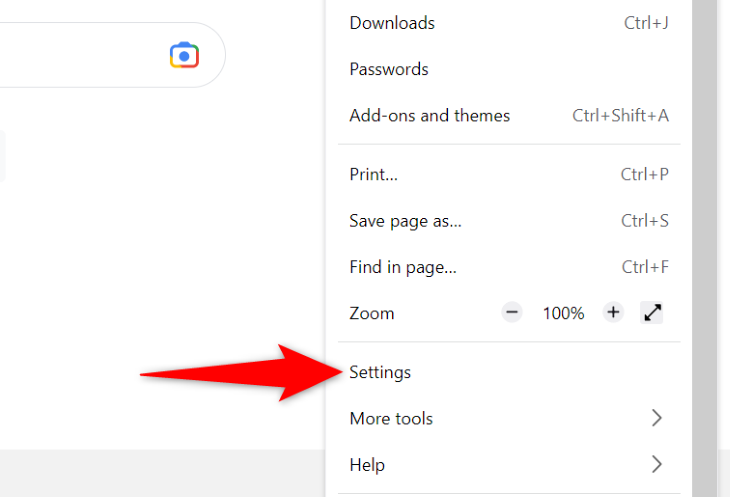
- Откройте Chrome, нажмите три точки в правом верхнем углу и выберите “Настройки”.
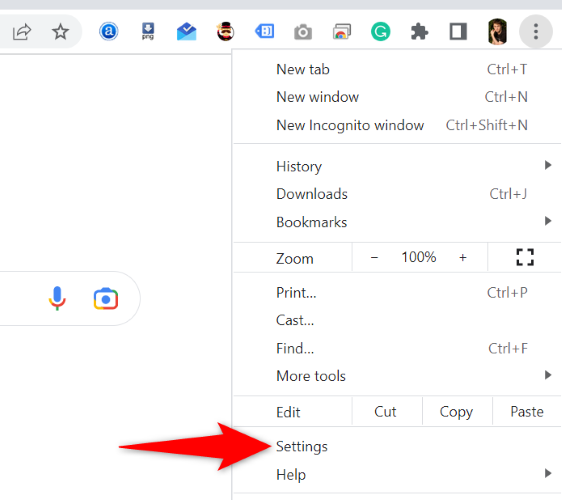
- В левой колонке выберите “Конфиденциальность и безопасность”, затем в правой части — “Настройки сайтов”.
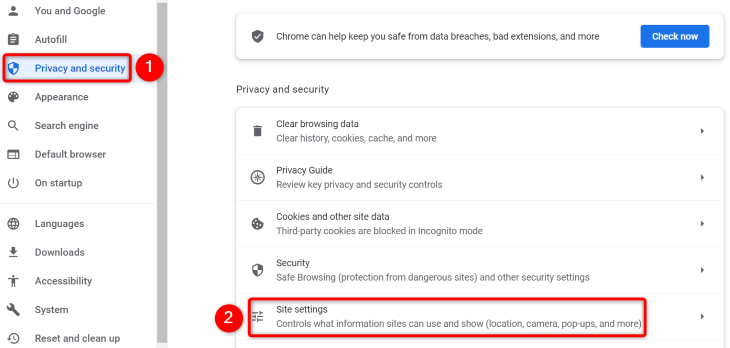
- В разделе “Разрешения” нажмите “Камера”.
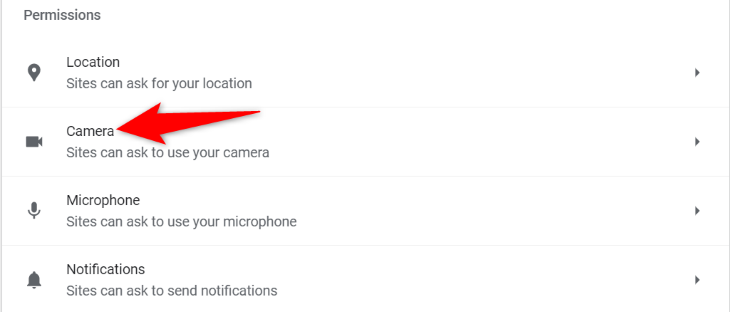
- В списке “Сайты, которым не разрешено использовать вашу камеру” найдите “Omegle” и выберите его.

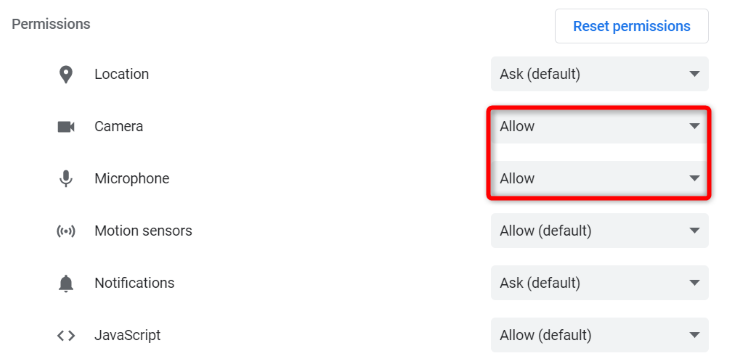
- Для пункта “Камера” откройте выпадающее меню и выберите “Разрешить”. Для микрофона проделайте аналогично.
В Firefox
- Запустите Firefox, откройте меню (три полоски) в правом верхнем углу и выберите “Настройки”.
- В левой колонке откройте “Конфиденциальность и защита”. В разделе “Разрешения” найдите “Камера” и нажмите “Настройки”.
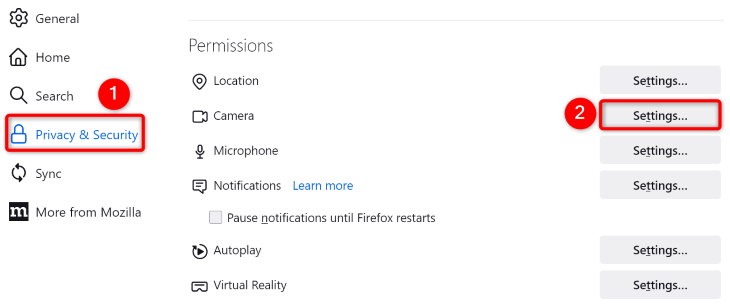
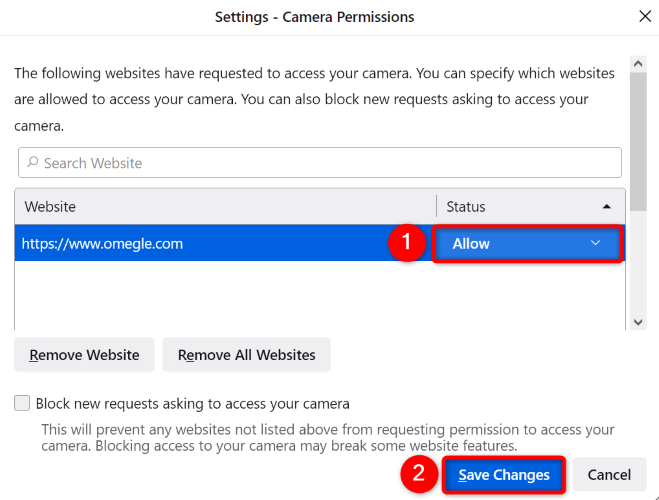
- В открывшемся окне найдите строку с “Omegle” и в выпадающем меню выберите “Разрешить”, затем нажмите “Сохранить изменения”.
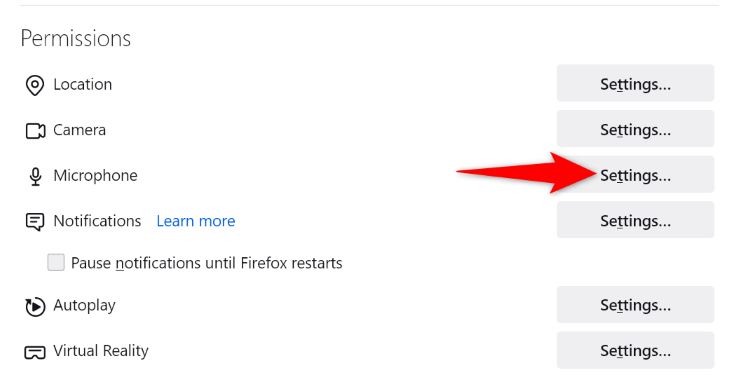
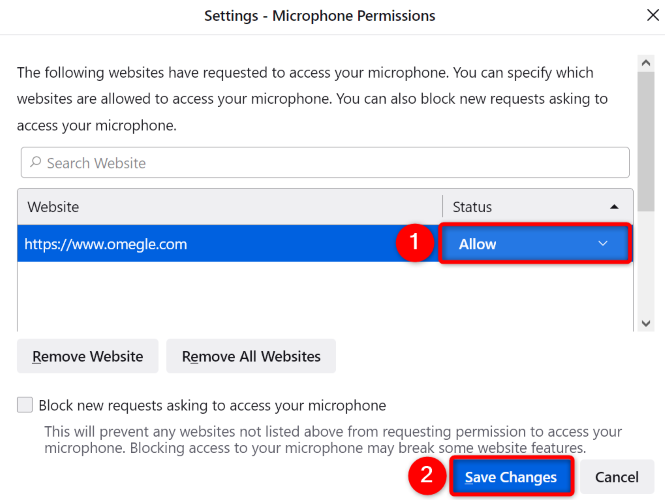
- Для микрофона повторите те же действия — откройте настройки рядом с “Микрофон”, найдите Omegle и выберите “Разрешить”.
В Edge
- Откройте Edge, нажмите три точки и выберите “Настройки”.
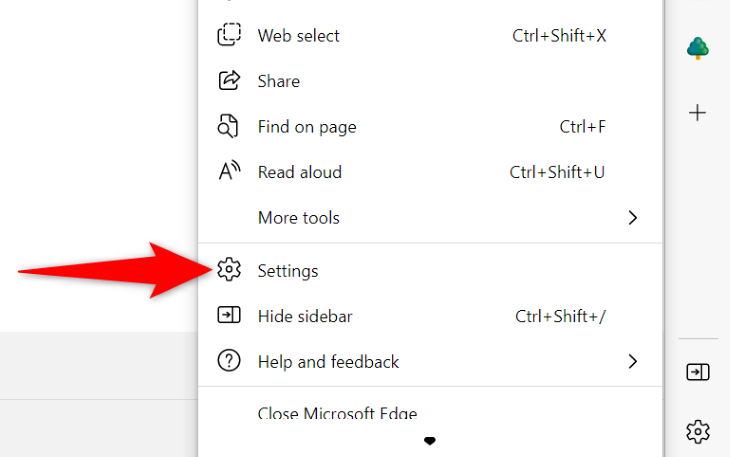
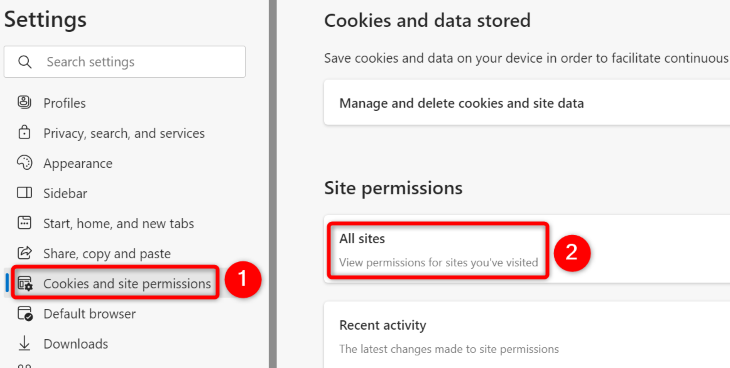
- В левой колонке выберите “Файлы cookie и разрешения сайтов”. В правой части — раздел “Разрешения сайтов” и затем “Все сайты”.
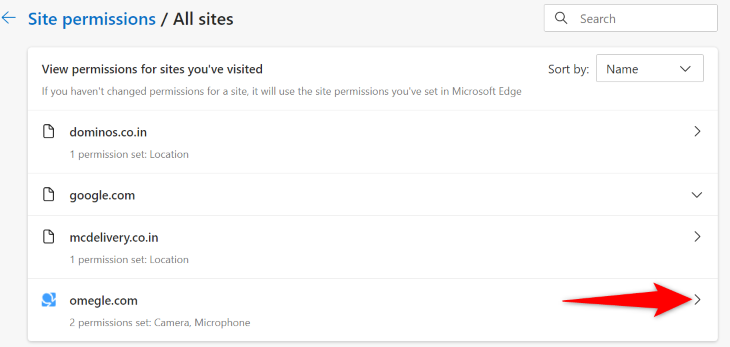
- В списке сайтов найдите “Omegle” и нажмите стрелку справа от его названия.
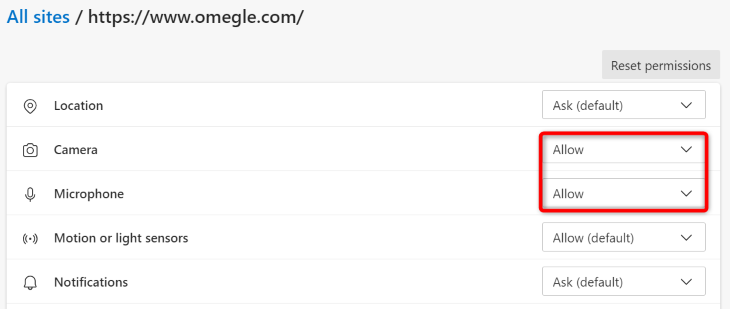
- Для строки “Камера” установите значение “Разрешить” в выпадающем меню. Аналогично для “Микрофон”.
Что делать, если камера не работает в Omegle
Если после разрешения доступа камера не отображает изображение или Omegle сообщает об ошибке, пройдите чек-лист ниже — от простых к более сложным проверкам.
Быстрый чек-лист для устранения неполадок
- Убедитесь, что физическая шторка (privacy shutter) на веб-камере открыта.
- Проверьте, что камера включена в системных настройках Windows или macOS.
- Проверьте соединение: если камера внешняя — переподключите кабель и попробуйте другой USB-порт.
- Перезапустите браузер и сам сайт Omegle; можно также очистить кэш и куки для Omegle.
- Проверьте, не используют ли другие приложения камеру (Zoom, Teams, Skype) — закройте их.
- Обновите драйверы камеры (через Диспетчер устройств в Windows или обновления производителя на macOS).
- Отключите временно антивирус или брандмауэр, который может блокировать доступ к камере (только для теста).
- Попробуйте другой браузер или устройство, чтобы локализовать проблему.
Пошаговая методика диагностики
- Локализовать проблему: откройте сайт производителя камеры или сторонний тест камеры (например, сайт-проверка камеры) и посмотрите, работает ли камера в других сервисах.
- Если не работает нигде: драйверы/ПО камеры — обновите их или установите заново. На Windows откройте Диспетчер устройств -> Видео-устройства -> Обновить драйвер.
- Если работает в других приложениях, но не в браузере: проверьте разрешения в браузере и расширения, которые могут блокировать доступ (например блокировщики контента, защиты приватности).
- Если браузер сообщает, что устройство занято: полностью закройте все программы, перезапустите ПК и попробуйте снова.
- Если проблема сохраняется — попробуйте подключить камеру к другому компьютеру или используйте другую камеру, чтобы исключить аппаратный дефект.
Частые причины и решения
- Физическая шторка закрыта — Откройте шторку.
- Камера отключена в системе — Включите в настройках “Камера” или “Устройства”.
- Драйверы устарели — Обновите через сайт производителя.
- Порт USB неисправен — Попробуйте другой порт или кабель.
- Расширение браузера блокирует доступ — Отключите расширения и проверьте.
Важно: если вы используете корпоративный компьютер или устройство с ограниченными правами, администратор сети мог ограничить доступ к камере. Обратитесь в IT-поддержку организации.
Дополнительные советы и лучшие практики
Советы по приватности
- Закрывайте шторку камеры, когда не используете устройство.
- Не разрешайте постоянный доступ к камере для сайтов, которым вы не доверяете — давайте доступ только когда он нужен.
- Используйте встроенные средства браузера для управления разрешениями и удаляйте доступ у сайтов, которым вы больше не пользуетесь.
Подход к выбору внешней веб-камеры
Если у вашего ПК нет встроенной камеры или она неисправна, при выборе внешней камеры обращайте внимание на:
- Разрешение видео (минимум 720p, лучше 1080p для чёткого изображения).
- Совместимость с вашей ОС (проверьте драйверы и отзывы).
- Наличие микрофона (если встроенный микрофон недостаточен, используйте отдельный микрофон для лучшего качества звука).
- Наличие шторки или индикатора активности камеры.
Таблица быстрого контроля (чек-лист)
- Проверьте шторку: Открыта / Закрыта
- Система видит камеру: Да / Нет
- Камера работает в другом приложении: Да / Нет
- Разрешения в браузере: Разрешены / Заблокированы
- Драйвер обновлён: Да / Нет
- Работоспособность в другом порте/кабеле: Проверено / Не проверено
Рекомендации для разных ролей
Пользователь (домашний): Проверьте шторку, переподключите USB, перезапустите браузер и ОС.
Продвинутый пользователь: Проверьте логи системы, переустановите драйвер, протестируйте устройство в другом браузере и отключите расширения по очереди.
Администратор сети: Убедитесь, что групповые политики и антивирусные профили не блокируют доступ к камерам; при необходимости предоставьте пользователю временные права для теста.
Часто задаваемые вопросы (коротко)
Q: Почему Omegle не видит камеру, хотя она работает в других приложениях? A: Скорее всего, браузер блокирует доступ (разрешения) или активное расширение мешает. Проверьте настройки сайта и расширения.
Q: Нужно ли разрешать микрофон отдельно? A: Да, микрофон часто запрашивается отдельно; для полнофункционального видеочата разрешите и микрофон.
Q: Что делать, если камера работала раньше, а теперь перестала? A: Проверьте обновления ОС и драйверов, недавние изменения в антивирусе и расширениях, а также аппаратные сбои (кабель/порт).
Итог
Разблокировать камеру для Omegle просто: дайте разрешение в диалоге браузера или в настройках сайта. Если изображения нет — пройдите базовый чек-лист: шторка, подключение, разрешения, драйверы и конфликтующие приложения. При сложных проблемах попробуйте другой браузер или устройство.
Важно: помните про приватность — давайте доступ к камере только проверенным сайтам и выключайте его, когда он не нужен.
Именно так вы даёте Omegle доступ к камере, чтобы начать видеочат, общаться и заводить новые знакомства по всему миру.
Related: The Best Webcams of 2023

Похожие материалы
Как включить светлую тему в Discord

Цитирование текста в Discord: быстро и просто

Бег на Apple Watch: настройка и кастомизация

Включение режима разработчика в Discord
Защитите секции OneNote паролем