
Как включить защиту записи на SD‑карте и USB‑накопителе в Windows
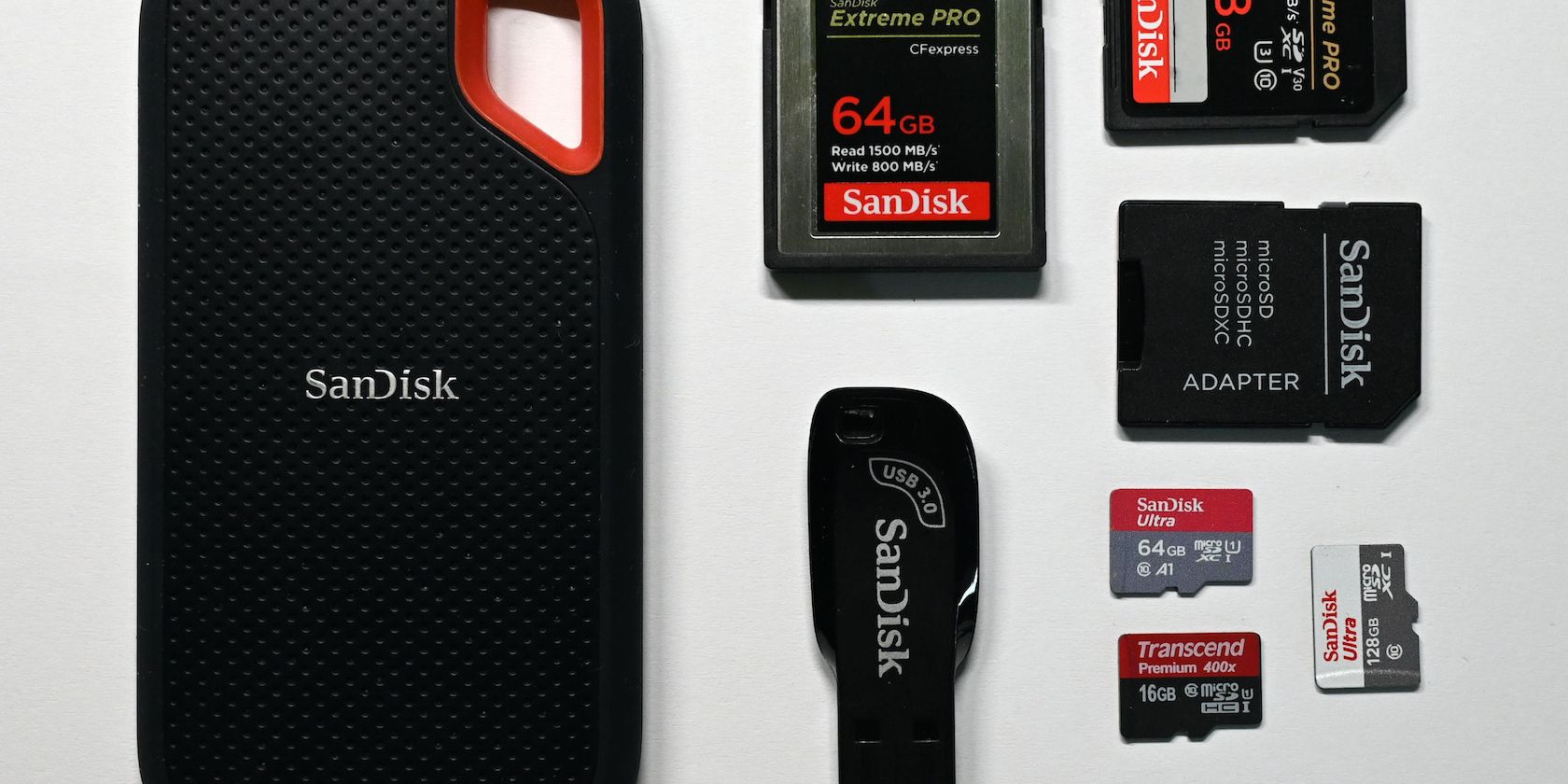
Защита записи — простой и эффективный способ добавить дополнительный уровень безопасности к вашим SD‑картам и USB‑накопителям. Даже при наличии антивируса, брандмауэра и регулярных обновлений, носитель без защиты остаётся уязвимым для случайной или целенаправленной порчи данных. В этой статье объяснено, как включить и отключить защиту записи в Windows с помощью реестра, командной строки и физического переключателя, а также приведены рекомендации по проверке и устранению проблем.
Зачем и когда использовать защиту записи
Защита записи полезна в следующих ситуациях:
- при переносе образцов данных между компьютерами без риска заражения или изменения;
- при хранении архивных копий, которые нельзя случайно удалить;
- при работе с инспекционными или юридическими материалами, где важно неизменность данных.
Важно: защита записи блокирует все операции записи. Для внесения изменений нужно временно её отключить.
Как включить защиту записи на USB‑накопителе через реестр Windows
Этот метод устанавливает глобальную политику для всех USB‑устройств через ключ реестра.
Внимание: редактирование реестра может повлиять на систему. Сохраните резервную копию реестра перед внесением изменений.
Шаги:
- Нажмите Win + R, чтобы открыть окно «Выполнить».
- Введите regedit и нажмите ОК.
- Перейдите по пути:
HKEY_LOCAL_MACHINE\SYSTEM\CurrentControlSet\Control- Правой кнопкой мыши кликните по ключу Control → New → Key.
- Назовите новый ключ StorageDevicePolicies и нажмите Enter.
- Выберите StorageDevicePolicies, на правой панели правой кнопкой → New → DWORD (32‑bit) Value.
- Назовите значение WriteProtect и нажмите Enter.
- Дважды кликните по WriteProtect и установите значение 1, затем нажмите ОК.
После перезагрузки системы политика вступит в силу: записи на съёмных носителях будут заблокированы. Чтобы отменить — установите значение WriteProtect обратно в 0 или удалите ключ StorageDevicePolicies.
Как включить защиту записи с помощью diskpart (Командная строка)
Diskpart позволяет управлять атрибутами дисков на низком уровне. Работает для USB‑накопителей и внешних SD‑карточек, отображаемых как диски в системе.
Шаги:
- Нажмите Win + R, введите diskpart и нажмите Enter.
- При появлении запроса «Контроль учётных записей» нажмите Да.
- Введите команду:
list disk- По размеру и порядковому номеру определите нужный диск (например, Disk 1).
- Выберите диск:
select disk 1(замените 1 на номер вашего диска)
- Просмотрите текущие атрибуты:
attributes disk- Включите режим «только для чтения» (защита записи):
attributes disk set readonly- Введите exit для выхода.
Проверить: попробуйте создать файл на носителе — операция записи должна быть запрещена.
Как включить защиту записи на SD‑карте через физический переключатель
Многие полноразмерные SD‑карты имеют механический переключатель «Lock». Чтобы включить защиту записи, передвиньте переключатель в положение «Lock» (фиксированное положение обычно ближе к контакту). Если переключатель отсутствует или это microSD в адаптере — используйте программные методы.
Примечание: положение текста «Lock» и ориентация переключателя зависят от производителя; ориентируйтесь на метку и защёлки.
Как отключить защиту записи
Чтобы снять защиту записи, выполните обратные действия:
- Если использовали реестр: откройте regedit, перейдите в HKEY_LOCAL_MACHINE\SYSTEM\CurrentControlSet\Control\StorageDevicePolicies и установите WriteProtect в 0 или удалите ключ.
- Если использовали diskpart: запустите diskpart, select disk <номер>, затем:
attributes disk clear readonly- Если использовали механический переключатель: переведите его из положения Lock в рабочее положение.
После отключения защиты проверьте возможность записи тестовым файлом.
Когда защита записи не сработает или сработает частично
- Носитель аппаратно повреждён — контроллер может игнорировать логические флаги.
- Производитель поставил заводскую защиту на уровне контроллера, не поддающуюся diskpart или реестру.
- Носитель подключён через USB‑хаб с ограничениями питания/прошивки, из‑за чего данные о состоянии диска некорректны.
- Антивирус или политика домена перекрывает локальные изменения (в корпоративной сети обращайтесь к администратору).
Альтернативные способы и оборудование
- Программные утилиты третьих сторон, которые управляют режимами драйверов для конкретных контроллеров (проверяйте репутацию производителя).
- Аппаратные write‑blocker устройства — используются в судебной компьютерной экспертизе и полностью блокируют записи на уровне питания/контроллера.
- Использование внешних устройств‑контейнеров (например, защищённых флешек с аппаратным переключателем).
Принятие решения: когда выбирать реестр, когда diskpart, когда механический переключатель
- Если нужно быстро и локально заблокировать один носитель — diskpart.
- Если требуется политика для всех пользователей машины — реестр (StorageDevicePolicies).
- Если хотите самый надёжный и независимый способ — аппаратный write‑blocker.
Чеклист для пользователя и администратора
Чеклист для обычного пользователя:
- Сохранить резервную копию данных.
- Проверить наличие механического переключателя на SD‑карте.
- Попробовать включить через переключатель (если есть).
- Если нет переключателя, использовать diskpart и установить attributes disk set readonly.
- Проверить защиту попыткой создать файл.
Чеклист для администратора:
- Принять решение о применении политики на уровне машины/домена.
- Создать документацию и процедуру отката.
- При массовом применении — использовать GPO или управляемые скрипты, которые изменяют реестр либо запускают diskpart.
- Обеспечить инструкции для конечных пользователей по временной отмене защиты и повторному включению.
Пошаговое руководство для инцидента: отключение защиты и откат изменений
- Выяснить, каким методом была включена защита (реестр, diskpart, механический переключатель).
- Если реестр: восстановить значение WriteProtect=0 в HKEY_LOCAL_MACHINE\SYSTEM\CurrentControlSet\Control\StorageDevicePolicies.
- Если diskpart: select disk <номер> → attributes disk clear readonly.
- Если механический переключатель: перевести в рабочее положение.
- Проверить доступность записи и целостность данных; при ошибках восстановить из резервной копии.
Критерии приёмки
- Носитель не позволяет создать или изменить файлы без ошибок доступа.
- При попытке записи система выдаёт информативное сообщение (доступ запрещён или диск защищён от записи).
- Последующее снятие защиты восстанавливает возможность записи без потери данных.
Устранение неполадок — что делать, если защита не работает
- Проверьте, правильно ли выбран диск в diskpart (ошибка выбора диска — частая причина).
- Убедитесь, что переключатель SD действительно в положении Lock.
- Попробуйте другой USB‑порт или кабель, подключите напрямую к компьютеру.
- Проверьте журнал событий Windows на ошибки контроллера USB/HDD.
- Попробуйте тот же носитель на другом компьютере — если поведение повторяется, возможен аппаратный дефект носителя.
- Для корпоративных ПК проверьте групповые политики и настройки управления устройствами.
Риски и меры смягчения
- Риск: случайная блокировка доступа к носителю без резервной копии. Митигирование: всегда иметь резервные копии перед изменениями.
- Риск: неверное изменение реестра приведёт к проблемам с системой. Митигирование: экспорт ключа реестра перед изменениями.
- Риск: аппаратная несовместимость. Митигирование: тестирование на реальном носителе до широкого развёртывания.
Краткий набор команд и ярлык‑сниппет (cheat sheet)
- Запустить diskpart: Win + R → diskpart → Enter
- Показать диски: list disk
- Выбрать диск: select disk <номер>
- Включить защиту: attributes disk set readonly
- Отключить защиту: attributes disk clear readonly
- Создать ключ реестра для всех устройств: HKEY_LOCAL_MACHINE\SYSTEM\CurrentControlSet\Control\StorageDevicePolicies\WriteProtect = 1
Короткий словарь терминов
- Защита записи — механизм, который запрещает операции записи на носителе.
- diskpart — консольная утилита Windows для управления дисками и разделами.
- WriteProtect — значение в реестре, блокирующее запись на съёмных носителях.
Решение в виде блок‑схемы
flowchart TD
  A[Начать: есть носитель?] --> B{Есть физический переключатель}
  B -- Да --> C[Перевести в Lock и проверить]
  B -- Нет --> D{Требуется политика на всю машину?}
  D -- Да --> E[Внести ключ в реестр StorageDevicePolicies]
  D -- Нет --> F[Использовать diskpart: select disk → attributes disk set readonly]
  C --> G[Проверить запись]
  E --> G
  F --> G
  G --> H{Защита работает?}
  H -- Да --> I[Готово]
  H -- Нет --> J[Устранение неполадок: проверить диск, порт, контроллер]
Итог и рекомендации
Защита записи — полезный и простой инструмент для предотвращения нежелательных изменений на внешних носителях. Для разовых задач удобно использовать механический переключатель или diskpart; для централизованного управления — реестр и политики. Всегда делайте резервные копии и документируйте изменения, особенно в корпоративной среде.
Важно: не оставляйте защиту записи включённой постоянно для носителей, которые регулярно используются для записи — это может помешать рабочим процессам. Перед массовым развёртыванием протестируйте процедуры на нескольких носителях и опишите процедуру отката.

Похожие материалы

Несколько аккаунтов Skype: Multi Skype Launcher

Журнал для работы: повысить продуктивность

Персональные звуки уведомлений на Android

Скачивание шоу Hulu для офлайн‑просмотра

Microsoft Start: персонализированная новостная лента
