
Как включить беспроводной ADB на Android
Коротко о том, зачем это нужно
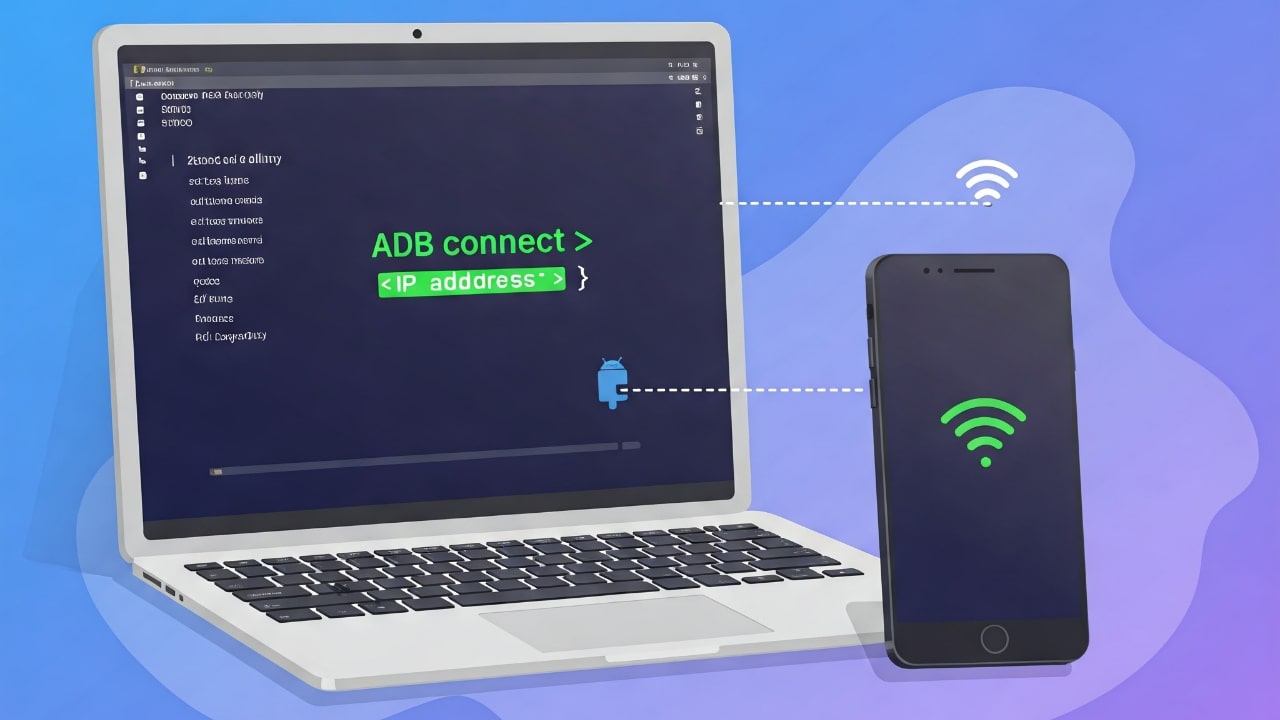
ADB (Android Debug Bridge) — это интерфейс командной строки для управления устройствами Android. Беспроводной режим полезен разработчикам и тестировщикам, которые работают с несколькими устройствами или не могут подключить кабель. Он даёт ту же функциональность: установка/удаление приложений, логирование, shell-доступ и т.д., но по беспроводной сети стабильность и скорость могут быть ниже, а риск безопасности выше в открытых сетях.
Альтернативные сценарии: когда устройство закреплено в стенде, USB-порт недоступен или вы хотите тестировать удалённо.
Основные шаги на одном листе
- Установить Android SDK Platform-Tools на ПК.
- Включить «Параметры разработчика» на устройстве.
- Включить «Беспроводную отладку» и получить IP, порт и код.
- На ПК выполнить сопряжение и подключение через adb.
- Проверить устройство командой adb devices.
- Отключить отладку после работы.
Нужно ли использовать беспроводной ADB?
Плюсы:
- Удобство работы без кабелей.
- Возможность управлять устройствами, которые физически не достать.
Минусы:
- Возможна небольшая задержка и нестабильность соединения.
- Риск безопасности в публичных и незащищённых сетях — оставленная включённой отладка упрощает доступ к устройству.
Важно: для большинства разовых задач кабель быстрее и безопаснее. Используйте беспроводной режим для регулярной работы с множеством устройств или в ситуациях, где кабель непрактичен.
Подготовка: установка Platform Tools
- Скачайте и установите последнюю версию Android SDK Platform-Tools для вашей ОС (Windows, macOS, Linux).
- Запомните путь к папке platform-tools — он понадобится при запуске adb из терминала.
Примечание: не требуется установка полной Android Studio для работы с adb.
Включение параметров разработчика на Android
- Откройте «Настройки» → «О телефоне» (или «О устройстве»).
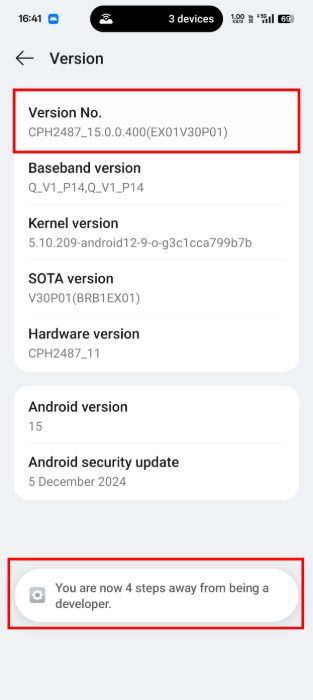
- Найдите строку «Номер сборки» или «Version» и нажмите её 7–8 раз, пока не появится уведомление «Теперь вы разработчик».
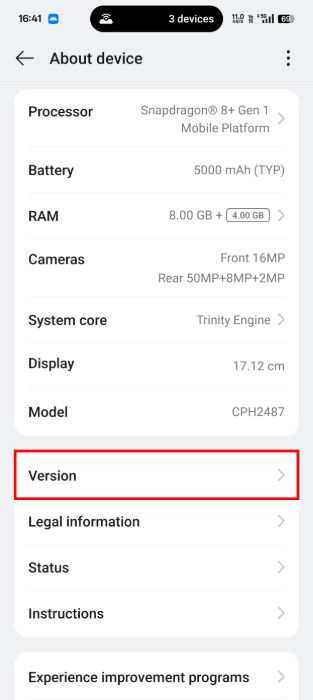
Если в вашем интерфейсе пункт называется «Build Number», используйте его.
Включение беспроводной отладки
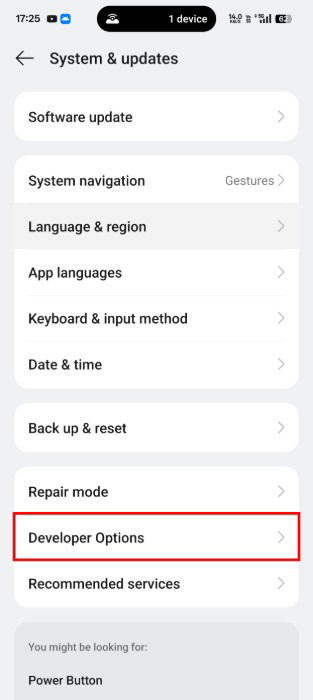
- Откройте «Настройки» → «Система и обновления» → «Параметры разработчика».
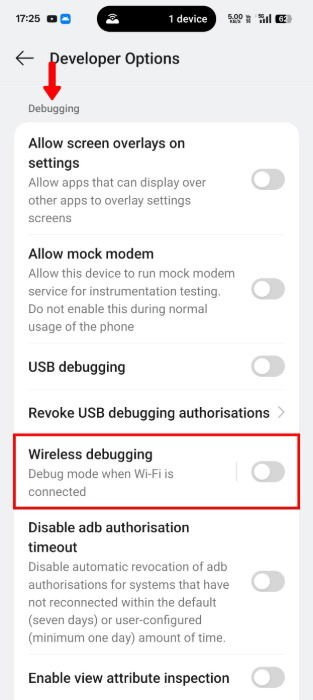
- Найдите переключатель «Беспроводная отладка» и включите его. Заметьте: переключатель активируется только если устройство и ПК находятся в одной локальной сети Wi‑Fi.
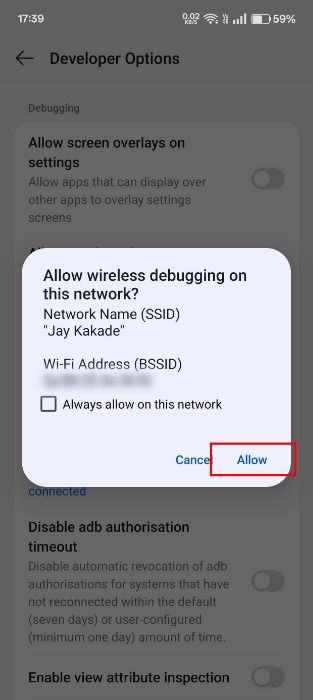
- Подтвердите доступ, когда появится системное окно с запросом на разрешение.
Сопряжение ПК с устройством (пара кодом)
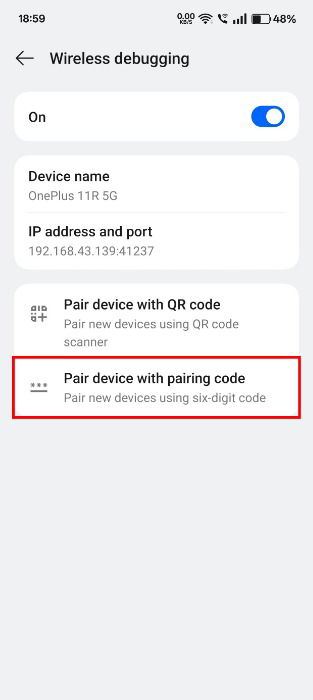
- В «Параметры разработчика» откройте «Беспроводная отладка» → «Спарить устройство по коду».
- На экране появятся IP‑адрес, порт и код пароля. Запишите их — они потребуются на ПК.
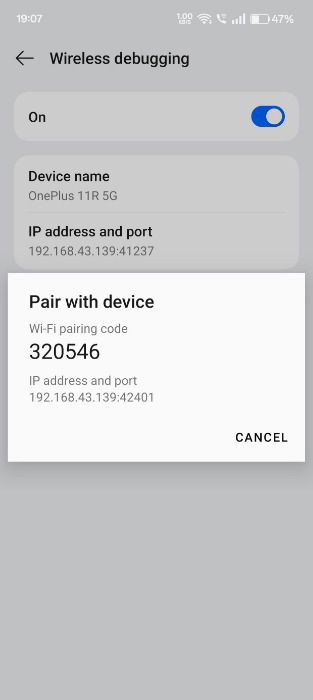
На ПК (Windows):
- Откройте «Командную строку» от имени администратора.
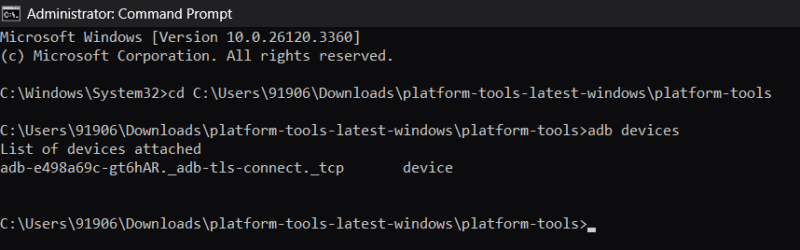
- Перейдите в папку platform-tools:
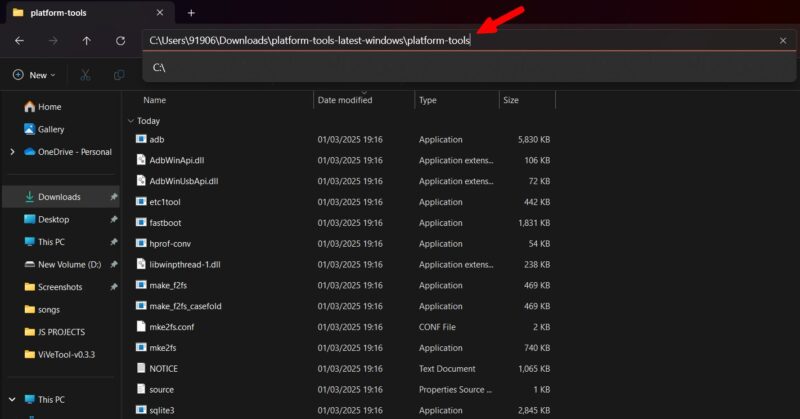
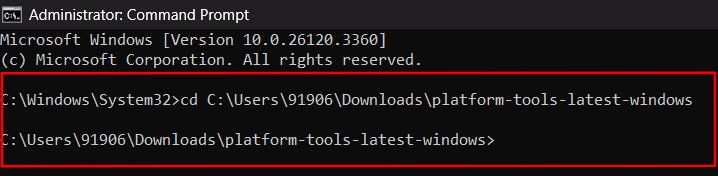
- Выполните команду сопряжения, указав IP и порт из шага на телефоне. Современный синтаксис:
adb pair :<порт> - Введите отображаемый код сопряжения и нажмите Enter.
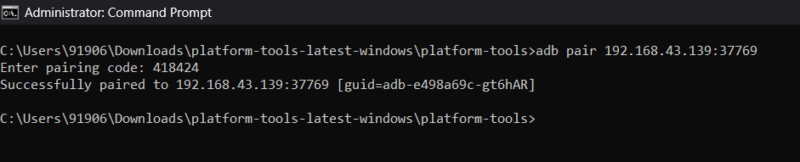
- После успешного сопряжения подключитесь к устройству (иногда требуется порт 5555 для прямого подключения):
adb connect :5555 - Проверьте список подключённых устройств:
adb devicesОжидаемый результат — ваше устройство появляется в списке со статусом device.
Быстрые команды (cheat sheet)
- adb pair
: — спарить устройство по коду. - adb connect
:5555 — подключиться по TCP (иногда 5555 по умолчанию). - adb devices — показать подключённые устройства.
- adb disconnect
— отключить удалённое устройство. - adb kill-server — остановить сервер adb на ПК.
- adb shell — открыть shell на устройстве.
- adb install app.apk — установить APK.
Меры безопасности и советы
Important: всегда отключайте «Беспроводную отладку» после завершения работы, особенно в общественных или общих сетях.
Рекомендации:
- Используйте доверенные локальные сети (домашние, корпоративные) — не включайте отладку в публичных Wi‑Fi.
- При возможности включайте отладку только на время сессии и отключайте после.
- Следите за списком спаренных устройств в параметрах разработчика и удаляйте старые или неизвестные записи.
Критерии приёмки
- Устройство отображается в выводе adb devices со статусом device.
- adb shell работает и возвращает команды (например, ls /sdcard).
- Вы можете установить или удалить тестовое приложение командой adb install / adb uninstall.
- При отключении adb disconnect устройство исчезает из списка.
Разбор типичных проблем и решения
Проблема: команда adb pair не находит устройство или время ожидания истекло.
- Проверьте, что ПК и устройство в одной подсети и Wi‑Fi стабильна.
- Убедитесь, что указаны правильный IP и порт, как показано в настройках устройства.
- Перезапустите adb на ПК: adb kill-server && adb start-server.
- Перезагрузите Wi‑Fi на устройстве.
Проблема: устройство появляется как unauthorized.
- На устройстве подтвердите запрос на подключение; иногда подтверждение закрывается на фоне.
- Удалите старые ключи adb на ПК (~/.android/adbkey) и попробуйте заново.
Когда беспроводной ADB не подходит:
- Для передачи больших объёмов данных или длительной отладки USB быстрее и стабильнее.
- В публичных сетях используйте провод для безопасности.
Альтернативы
- Кабель USB (надежнее и быстрее).
- Использование удалённых тестовых ферм и эмуляторов (удобно для CI/CD).
- Специальные решения MDM/Enterprise для управления устройствами в организациях.
Пошаговый SOP: подключить и отключить
- Убедитесь, что ПК и устройство в одной Wi‑Fi сети.
- Включите Параметры разработчика и Беспроводную отладку на устройстве.
- Откройте на устройстве «Спарить устройство по коду» и запишите IP:порт и код.
- На ПК: cd /path/to/platform-tools
- Выполните: adb pair
: → введите код. - Выполните: adb connect
:5555 - Проверка: adb devices (устройство в списке).
- По завершении: adb disconnect
и отключите «Беспроводную отладку» на устройстве.
Роли: что делать разработчику и что пользователю
- Разработчик: держать отладку включённой только в рабочее время, проверять журналы через adb logcat, удалять публичные ключи, если устройство используется в сторонней сети.
- Обычный пользователь: использовать USB при сомнениях, включать беспроводную отладку только по необходимости и выключать сразу после.
Короткая справка по портам и протоколу
- Сопряжение обычно происходит по порту, указанному в интерфейсе (динамический порт).
- Для прямого подключения через TCP часто используется порт 5555, но используйте порт, который показывает устройство.
Итог
Беспроводной ADB — удобный инструмент для удалённой разработки и тестирования мобильных приложений. Он экономит время и избавляет от проводов, но требует осторожности: проверяйте сеть, используйте сопряжение по коду и не оставляйте отладку включённой в небезопасных условиях.
Image credit: Imagen 3. Все скриншоты: Jay Kakade.
Краткое резюме и действие: включите беспроводную отладку только в доверенной сети, следуйте пошаговому SOP и всегда отключайте после работы, чтобы снизить риски.

Похожие материалы

Несколько аккаунтов Skype: Multi Skype Launcher

Журнал для работы: повысить продуктивность

Персональные звуки уведомлений на Android

Скачивание шоу Hulu для офлайн‑просмотра

Microsoft Start: персонализированная новостная лента
