
Включение WSL на Windows: WSL1 или WSL2
Краткая сводка
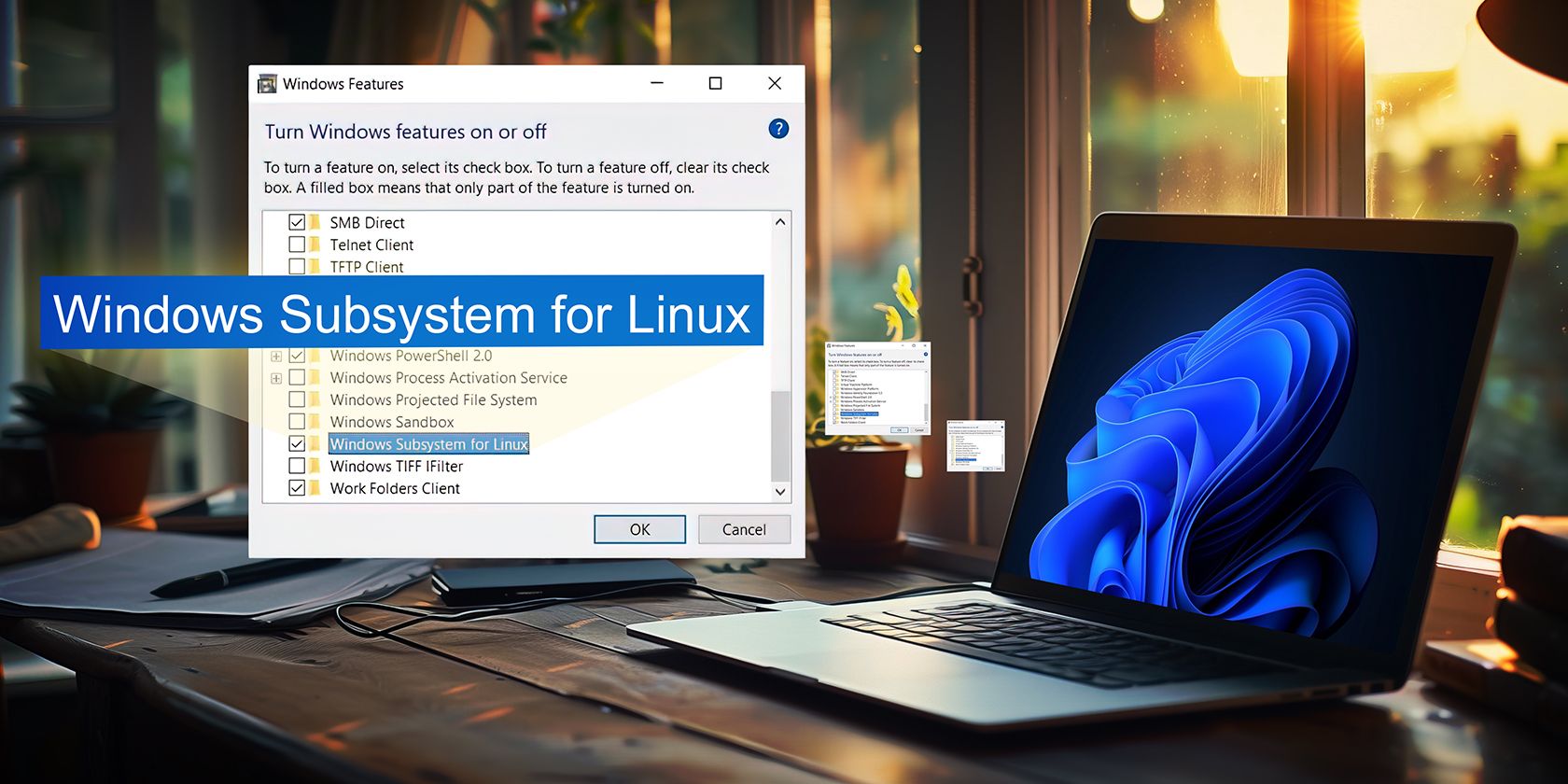
- Перед установкой дистрибутива Linux на Windows нужно включить компонент Windows Subsystem for Linux (WSL).
- Не все выпуски Windows 10 поддерживают автоматическую установку WSL2, но все версии Windows 11 совместимы.
- WSL2 обеспечивает лучшую производительность и полную совместимость с системными вызовами Linux; WSL1 по-прежнему может быть полезен в отдельных сценариях.
Важное: если при запуске дистрибутива появляется ошибка «The Windows Subsystem for Linux optional component is not enabled. Please enable it and try again.», значит компонент WSL не включён.
Что такое WSL в одной строке
Windows Subsystem for Linux (WSL) — это компонент Windows, позволяющий запускать Linux-окружение (терминал, утилиты и приложения) прямо внутри Windows без ручной настройки полноценной виртуальной машины.
Требования для запуска WSL на Windows 10 и 11
- Для WSL2 Microsoft рекомендует Windows 10 (64‑бит) версии 2004 или новее с номером сборки 19041 или выше.
- Все версии Windows 11 поддерживают WSL.
- На старых версиях Windows 10 можно вручную включить WSL1, но некоторые функции WSL2 могут быть недоступны.
Проверить свою версию Windows: откройте «Параметры» → «Система» → «О системе» и посмотрите строку «Версия» и «Сборка ОС».
Как включить Windows Subsystem for Linux (пошагово)
- Откройте «Параметры» (Settings) → «Приложения» (Apps).
- Справа выберите «Связанные параметры» → «Программы и компоненты» (Programs and Features).
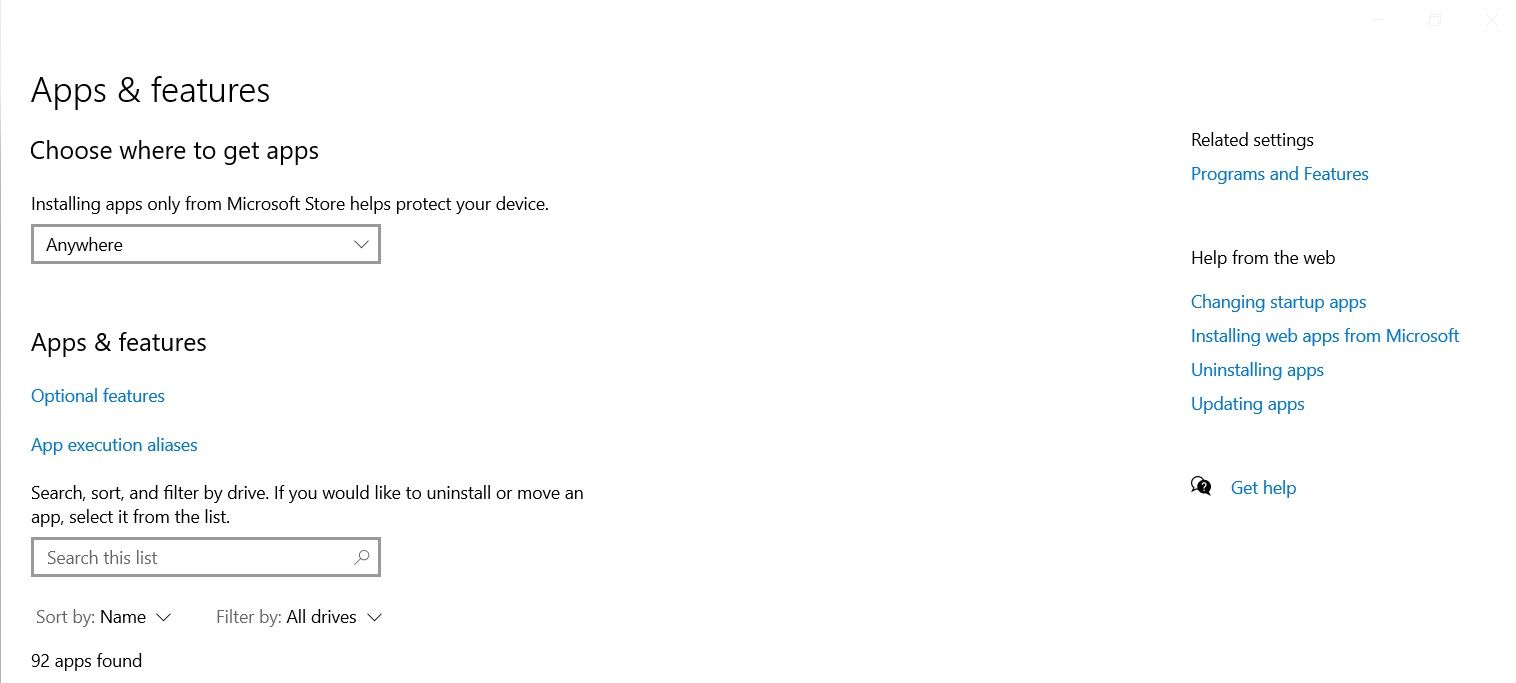
- В левой колонке нажмите «Включение или отключение компонентов Windows» (Turn Windows features on or off).
- Найдите и поставьте флажок «Подсистема Windows для Linux» (Windows Subsystem for Linux). При необходимости включите также «Платформа виртуальной машины» (Virtual Machine Platform) для WSL2.
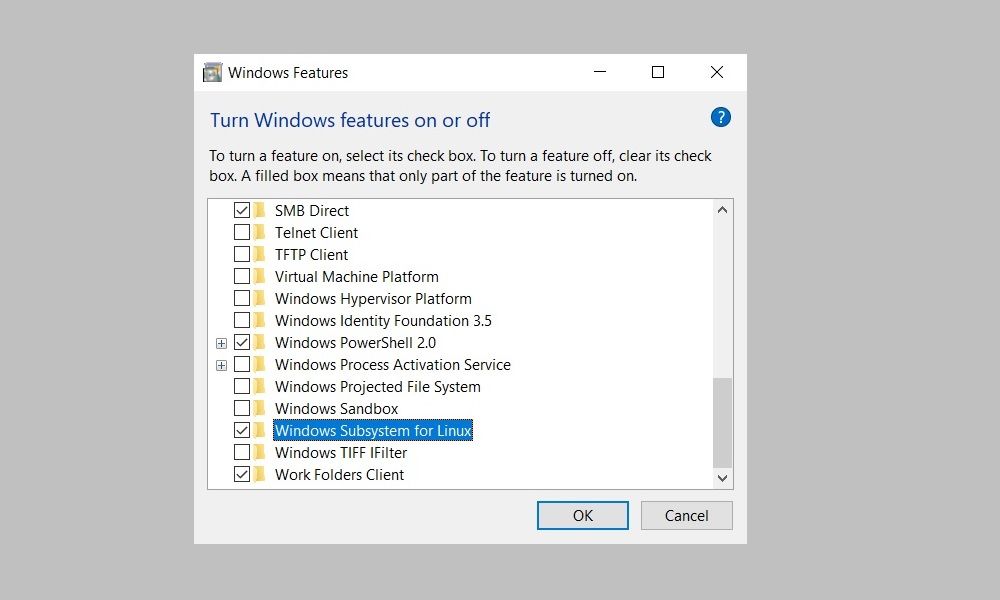
- Нажмите «ОК», подождите применения изменений и выберите «Перезагрузить сейчас» (Restart now).
Примечание: на современных системах с Windows 10 (2004+) или Windows 11 можно также выполнить в PowerShell (от имени администратора) команду:
wsl --installЭта команда автоматически включит необходимые компоненты и установит дистрибутив по умолчанию (обычно Ubuntu). Для установки конкретного дистрибутива используйте:
wsl --install -d <ИмяДистрибутива>Установка дистрибутива Linux после включения WSL
После включения компонента WSL и перезагрузки:
- Откройте Microsoft Store и найдите нужный дистрибутив (например, Ubuntu, Debian, Kali Linux).
- Установите дистрибутив как обычное приложение и запустите его из меню «Пуск».
- При первом запуске будет создан пользователь и запрос пароля.
Если вы предпочитаете без Store: скачайте пакет дистрибутива и установите его вручную, следуя официальным инструкциям дистрибутива.
WSL1 vs WSL2 — отличия и когда выбирать какой
Коротко:
- WSL2 использует полноценное ядро Linux внутри лёгкой управляемой виртуальной машины, что даёт улучшенную производительность, совместимость системных вызовов и поддержку IPv6.
- WSL1 — это слой совместимости, который интегрируется ближе к файловой системе Windows и иногда показывает лучшие показатели при доступе к файлам Windows.
Когда выбирать WSL2:
- Вы разрабатываете приложения, требующие полного набора системных вызовов Linux (Docker, complex networking).
- Нужна лучшая файловая производительность внутри самого Linux-окружения.
Когда выбирать WSL1:
- Вы используете старые версии VirtualBox/VMware и требуется совместимость с этими гипervisорами (WSL2 использует Hyper‑V по умолчанию).
- Ваш рабочий процесс сильно зависит от файлов Windows (C:\ или другие NTFS-пути) и вы наблюдаете узкое место при большом количестве мелких операций ввода-вывода.
Быстрый чеклист: включение и проверка WSL
- Включён компонент «Подсистема Windows для Linux».
- (При необходимости) включена «Платформа виртуальной машины» для WSL2.
- Система перезагружена.
- Установлен дистрибутив Linux из Microsoft Store или вручную.
- [ ] В терминале выполнена команда
wsl --list --verbose— отображает список дистрибутивов и версию (1 или 2).
Пример вывода для проверки:
> wsl --list --verbose
  NAME      STATE           VERSION
* Ubuntu    Running         2
Как переключить версию WSL для дистрибутива
Чтобы сменить версию установленного дистрибутива:
# Переключить конкретный дистрибутив на WSL2
wsl --set-version <ИмяДистрибутива> 2

# Поменять по умолчанию версию для новых установок
wsl --set-default-version 2
Когда включение или работа WSL может не пройти гладко (ошибки и решения)
- Ошибка «optional component is not enabled» — включите WSL в компонентах Windows и перезагрузите.
- Команда
wsl --installне распознаётся — откройте PowerShell от имени администратора и убедитесь, что у вас Windows 10 версии 2004+ или Windows 11. Альтернатива: включите компоненты вручную через «Программы и компоненты». - Если дистрибутив не запускается после обновления Windows — попробуйте обновить пакет ядра WSL: скачайте обновление ядра с официального сайта Microsoft и переустановите.
- Проблемы с сетью/IPv6 в старом WSL1 — используйте WSL2 для улучшенной сетевой совместимости.
Мини‑методология настройки рабочего окружения в WSL (быстрая инструкция)
- Включите WSL и перезагрузите.
- Установите дистрибутив через Microsoft Store.
- Обновите пакетный менеджер внутри WSL:
sudo apt update && sudo apt upgrade. - Установите инструменты разработки (git, build‑essential, curl и т.д.).
- По возможности держите проектные файлы в файловой системе WSL (
/home/…) для лучшей скорости.
Решение: выбор WSL1 или WSL2 — дерево принятия решения
flowchart TD
  A[Нужно ли полное ядро Linux?] -->|Да| B[WSL2]
  A -->|Нет| C[Работа только с файлами Windows?]
  C -->|Да| D[Рассмотреть WSL1]
  C -->|Нет| B
  B --> E[Проверьте: Windows 10 2004+/Windows 11]
  D --> F[Проверить совместимость гипervisora]
Критерии приёмки
- Дистрибутив устанавливается и запускается без ошибки.
wsl --list --verboseпоказывает требуемую версию (1 или 2).- Вы можете выполнить базовые команды Linux (ls, grep, ssh, gcc и т.д.).
- Работа с файловой системой и сетью отвечает требованиям проекта.
Советы по безопасности и производительности
- Храните критичные рабочие файлы в /home внутри WSL для скорости и надежности.
- Убедитесь, что вы доверяете устанавливаемым пакетам и репозиториям внутри WSL.
- Для длительных фоновых задач используйте диспетчеры процессов внутри WSL или systemd‑замены, если требуется.
Итог
WSL — удобный и гибкий инструмент для разработчиков и системных администраторов, позволяющий запускать Linux-окружение в Windows без тяжёлой виртуализации. Для большинства задач рекомендуется использовать WSL2; для специальных потребностей (старые гипervisоры, определённые сценарии доступа к файлам Windows) имеет смысл выбрать или временно переключиться на WSL1.
Нужна помощь с конкретной ошибкой или с настройкой конкретного дистрибутива? Опишите систему (версию Windows, вывод wsl --list --verbose) — помогу диагностировать и предложить решение.

Похожие материалы

Несколько аккаунтов Skype: Multi Skype Launcher

Журнал для работы: повысить продуктивность

Персональные звуки уведомлений на Android

Скачивание шоу Hulu для офлайн‑просмотра

Microsoft Start: персонализированная новостная лента
