
Защищённая печать в Windows: как забыть про старые драйвера и повысить безопасность
Краткое содержание
- Старые драйверы принтеров часто вызывают проблемы с совместимостью и представляют собой вектор атак.
- Защищённая печать в Windows устраняет необходимость сторонних драйверов и снижает привилегии, используемые системой печати.
- Проверьте сертификат Mopria или документацию устройства перед переключением.
Почему драйверы принтеров — это проблема
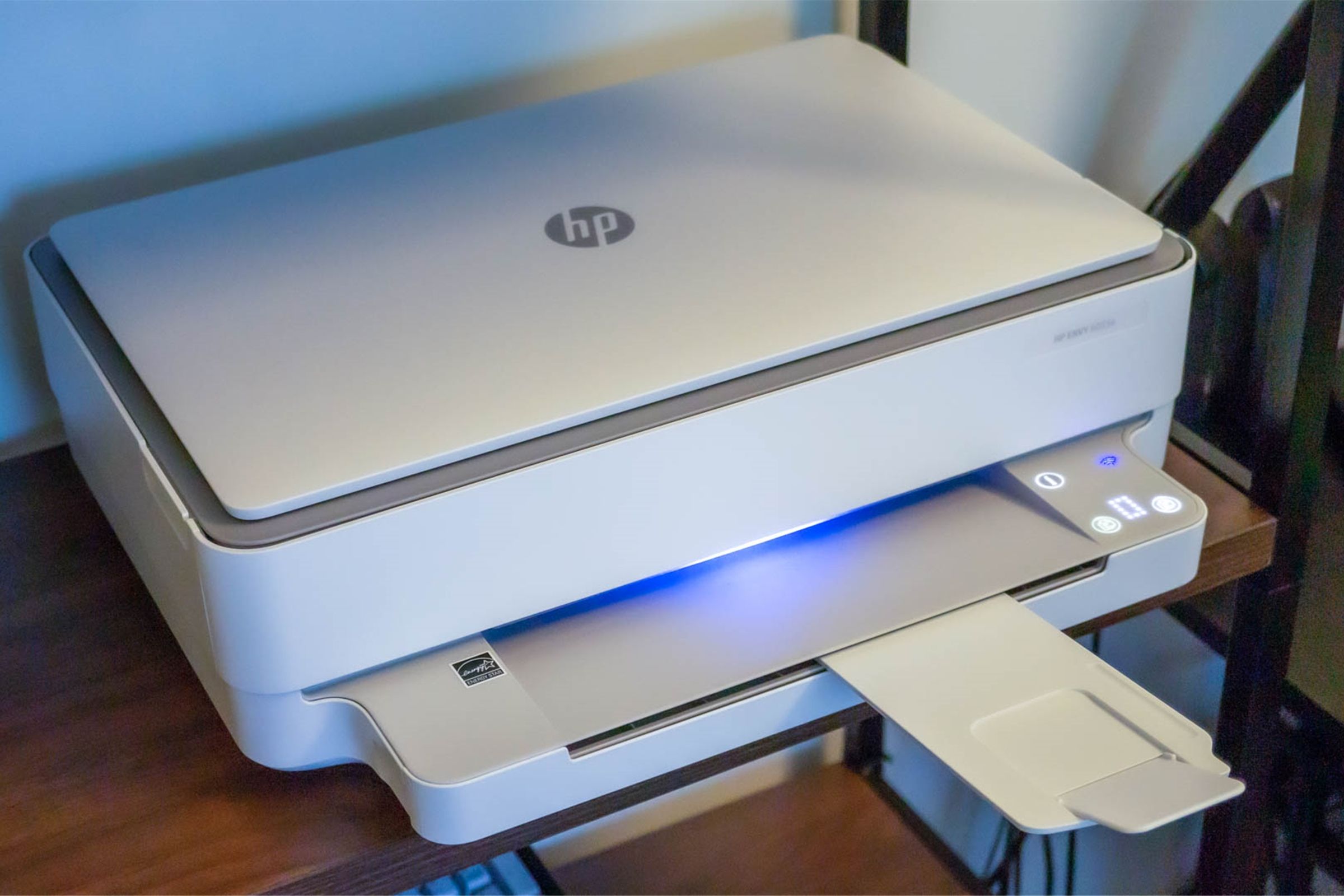
Драйверы принтеров исторически создавали множество проблем: неправильные установки, несовместимость моделей, ложные уведомления о картриджах и даже случаи, когда система не видит подключённый принтер. Для конечного пользователя это чаще всего означает потерю времени и обращения в службу поддержки.
С точки зрения безопасности ситуация хуже. Архитектура печати в Windows в прошлом требовала повышенных системных привилегий, что делало драйверы привлекательной целью для злоумышленников. Microsoft указывала, что значительная доля уязвимостей Windows связана с подсистемой печати. Кроме того, мошенники используют сложности с печатью в социальных инженерных атаках, убеждая пользователей дать удалённый доступ якобы для «исправления принтера».
Важно понимать одно предложение: драйвер — это код, который запускается в системе. Чем меньше стороннего кода с повышенными привилегиями, тем безопаснее среда.
Что такое защищённая печать в Windows
Защищённая печать (Windows Protected Print) — это современный режим, при котором ОС использует новый стек печати и избавляет от необходимости устанавливать сторонние драйверы с полными системными привилегиями. Вместо старой архитектуры Windows применяет безопасную платформу печати, которая ограничивает права компонентов, обрабатывающих задания на печать.
Краткая дефиниция: защищённая печать — это режим работы печати, уменьшающий привилегии и убирающий необходимость в традиционных драйверах.
Выгоды:
- Меньше уязвимостей из-за драйверов.
- Унифицированный опыт работы с принтерами.
- Возможность удалённого управления и централизованной настройки в корпоративной среде.
Совместимость и Mopria
Ключ к работе — поддержка принтера. Большинство современных устройств поддерживают стандарт Mopria. Mopria — это набор спецификаций, который позволяет устройствам работать с современными платформами печати без нестабильных фирменных драйверов.
Проверка совместимости:
- Посмотрите документацию принтера или стикер на устройстве.
- Поисковая страница производителя обычно указывает на Mopria или «modern print platform».
- Встроенные сетевые интерфейсы и Wi‑Fi‑модели чаще всего совместимы.
Важно: программные принтеры (например, некоторые решения печати в PDF или OneNote) могут быть не совместимы с защищённой печатью. Если вы используете сетевые сканеры или MFP, проверьте и их совместимость — сканирование также может зависеть от драйверов.
Как включить защищённую печать
- Откройте Параметры Windows сочетанием клавиш Windows+i.
- Перейдите в Bluetooth и устройства > Принтеры и сканеры.
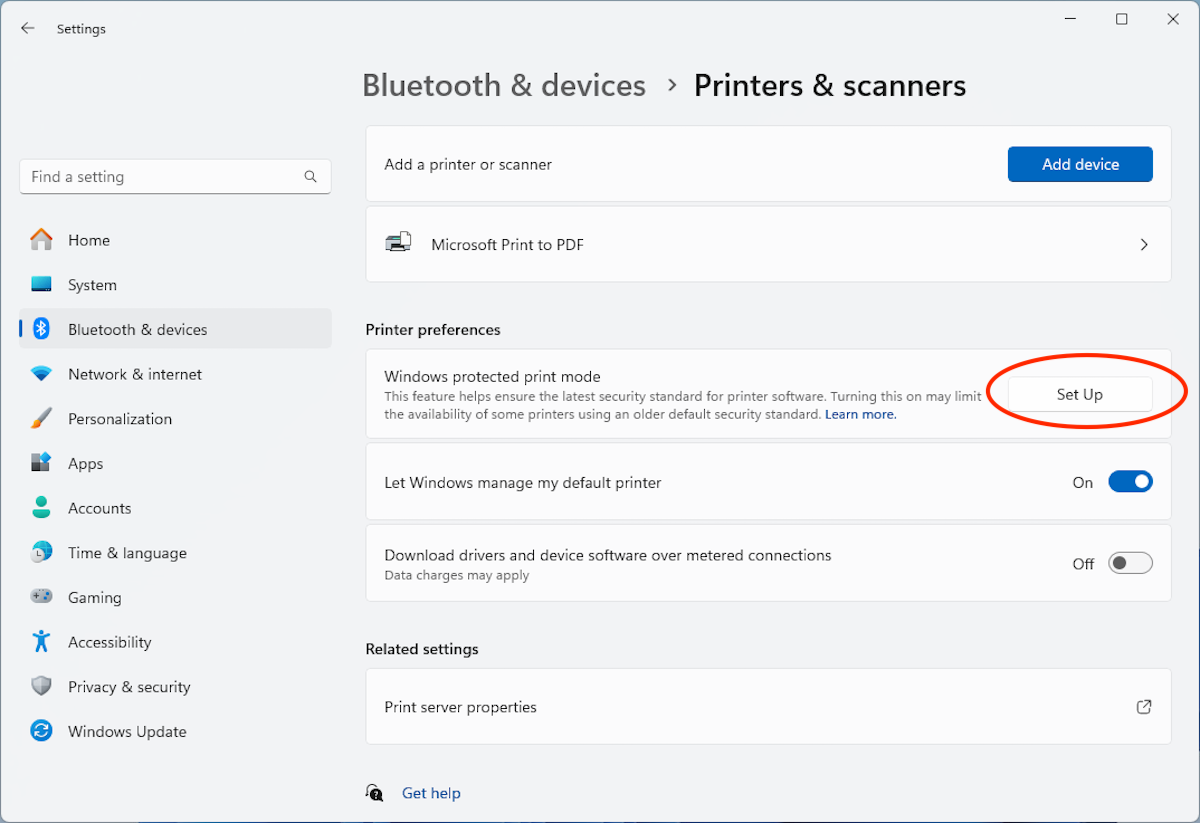
- Прокрутите до раздела Параметры принтера и нажмите “Настроить” рядом с Windows Protected Print Mode.
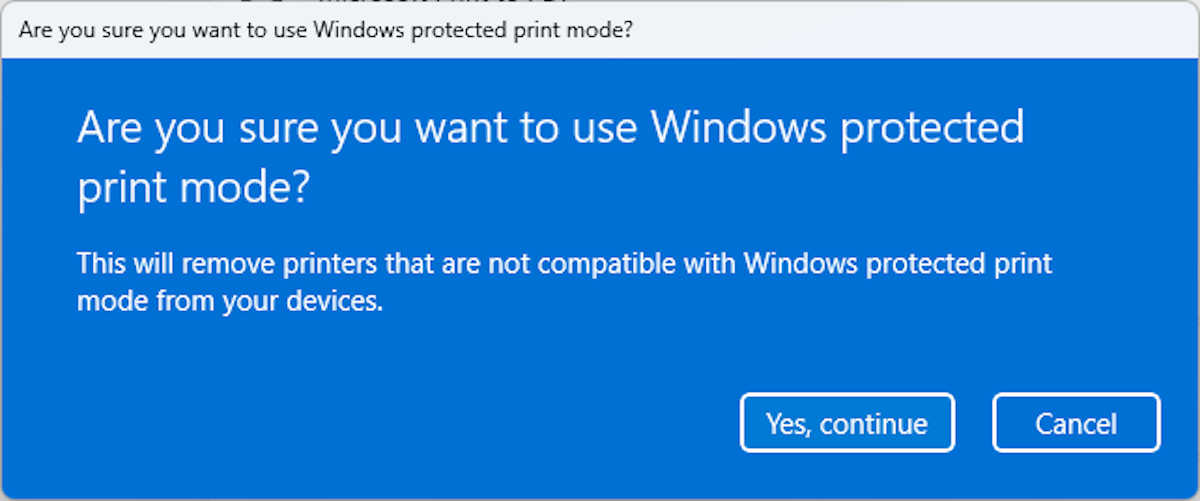
- Подтвердите действие, когда появится запрос. Если устройство не совместимо, система выдаст предупреждение. Нажмите “Да, продолжить” или “Отмена”.
- Чтобы отключить режим, вернитесь в те же параметры и выберите “Отключить”.
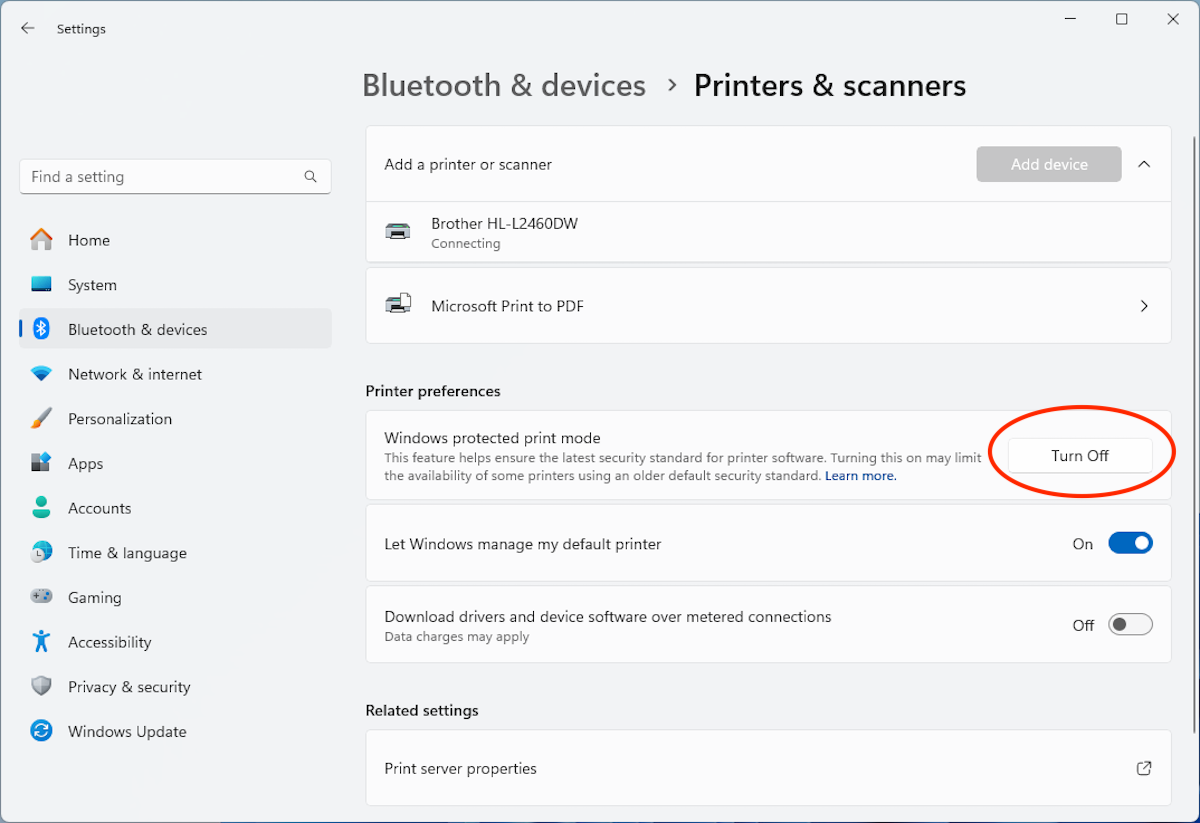
Примечание: путь и подписи кнопок даны в переводе на русский язык интерфейса Windows. В англоязычной версии это будет “Bluetooth & devices > Printers & scanners” и кнопки “Set up”, “Yes, Continue”, “Cancel”, “Turn Off”.
Что делать, если что‑то не работает
Когда защищённая печать может подвести:
- Устаревшие многофункциональные устройства со специфическими фичами сканирования или факса могут требовать фирменных драйверов для полного функционала.
- Программные принтеры и виртуальные драйверы (PDF, OneNote) часто несовместимы.
- В редких случаях корпоративные настройки безопасности или групповые политики могут блокировать новые платформы печати.
Три простых шага при проблемах:
- Откатите режим через Параметры и временно верните старые драйверы.
- Проверьте на сайте производителя наличие прошивки или обновлённой поддержки Mopria.
- Сверьте функции: если вам нужно специфическое управление или доступ к сканеру, найдите альтернативные методы (см. раздел «Альтернативы»).
Альтернативные подходы
- Централизованное печатное решение на сервере: используйте сервер печати с контролируемыми драйверами и политиками. Подходит для крупных сетей.
- Cloud print/облачные сервисы печати: заменяют локальные драйверы и упрощают мобильную печать. Требуют надёжного интернета и правильной конфигурации безопасности.
- Универсальные драйверы от производителя: минимизируют число установок, но всё ещё несут риск, если драйверы запускаются с повышенными правами.
Чек‑лист по ролям
Для администраторов:
- Проверить список моделей в парке на Mopria.
- Тестировать включение режима на пилотной группе.
- Подготовить rollback-план и резервные драйверы.
- Уведомить пользователей о плановом переключении.
Для пользователей:
- Сохранить незавершённые задания перед изменением настроек.
- Сообщить об ошибках в службу поддержки с описанием модели принтера.
Для ИТ‑менеджмента:
- Оценить TCO и выгоды от отказа от драйверов.
- Планировать закупки принтеров с поддержкой Mopria.
Критерии приёмки
- Принтер печатает тестовую страницу без установки дополнительных драйверов.
- Печать не требует прав администратора на клиентских машинах.
- Основные функции (печать, запрос статуса) работают как ожидалось.
- Для MFP доступны базовые функции сканирования через сетевые интерфейсы или альтернативные решения.
Краткий глоссарий
Mopria — стандарт совместимости принтеров для современных платформ печати.
Защищённая печать — режим Windows, уменьшающий привилегии и устраняющий необходимость сторонних драйверов.
Когда не включать защищённую печать
- Если у вас специализированное оборудование с уникальным набором функций, требующим фирменного драйвера.
- Если производитель не выпустил обновлённую прошивку или явно не поддерживает Mopria.
Если вы планируете покупку принтера, выбирайте модели с поддержкой Mopria. Это позволит избежать установки устаревших драйверов и сразу работать в защищённом режиме.
Итог: защищённая печать — это простая и эффективная мера для снижения рисков и упрощения работы с устройствами печати. Проверьте совместимость, протестируйте на нескольких машинах и переходите на неё там, где это возможно.

Похожие материалы

Несколько аккаунтов Skype: Multi Skype Launcher

Журнал для работы: повысить продуктивность

Персональные звуки уведомлений на Android

Скачивание шоу Hulu для офлайн‑просмотра

Microsoft Start: персонализированная новостная лента
