
Включить Windows Copilot в Windows 11 через ViveTool
Что такое ViveTool и зачем он нужен для включения Windows Copilot
ViveTool — это инструмент стороннего разработчика, который позволяет активировать скрытые или ограниченные функции в Windows. На момент написания Windows Copilot доступен только в рамках Windows Insider Dev Channel. Если вы не хотите ждать массового выпуска, ViveTool помогает временно включить соответствующие идентификаторы функций (feature IDs).
Коротко: ViveTool меняет флаги функций ОС. Это не официальный канал Microsoft, поэтому действуйте осторожно и делайте резервные копии важных данных.
Требования перед началом
- ПК с Windows 11 Dev build 23493 или новее. Проверьте версию в Параметры → Система → О системе.
- Участие в программе Windows Insider, подписка на Dev Channel, если ещё не подписаны.
- Права администратора на компьютере.
- Скачанный и распакованный ViveTool (например, в C:\ViveTool).
- Подключение к интернету для обновления Microsoft Edge после активации флагов.
Важно: установка через ViveTool может привести к нестабильности системы. Используйте на тестовой машине или после создания точки восстановления.
Пошаговая инструкция включения Windows Copilot
- Создайте точку восстановления системы или образ резервной копии важных файлов.
- Убедитесь, что ваша сборка Windows 11 — Dev build 23493 или новее.
- Скачайте ViveTool и распакуйте содержимое. Удобный путь распаковки: C:\ViveTool.
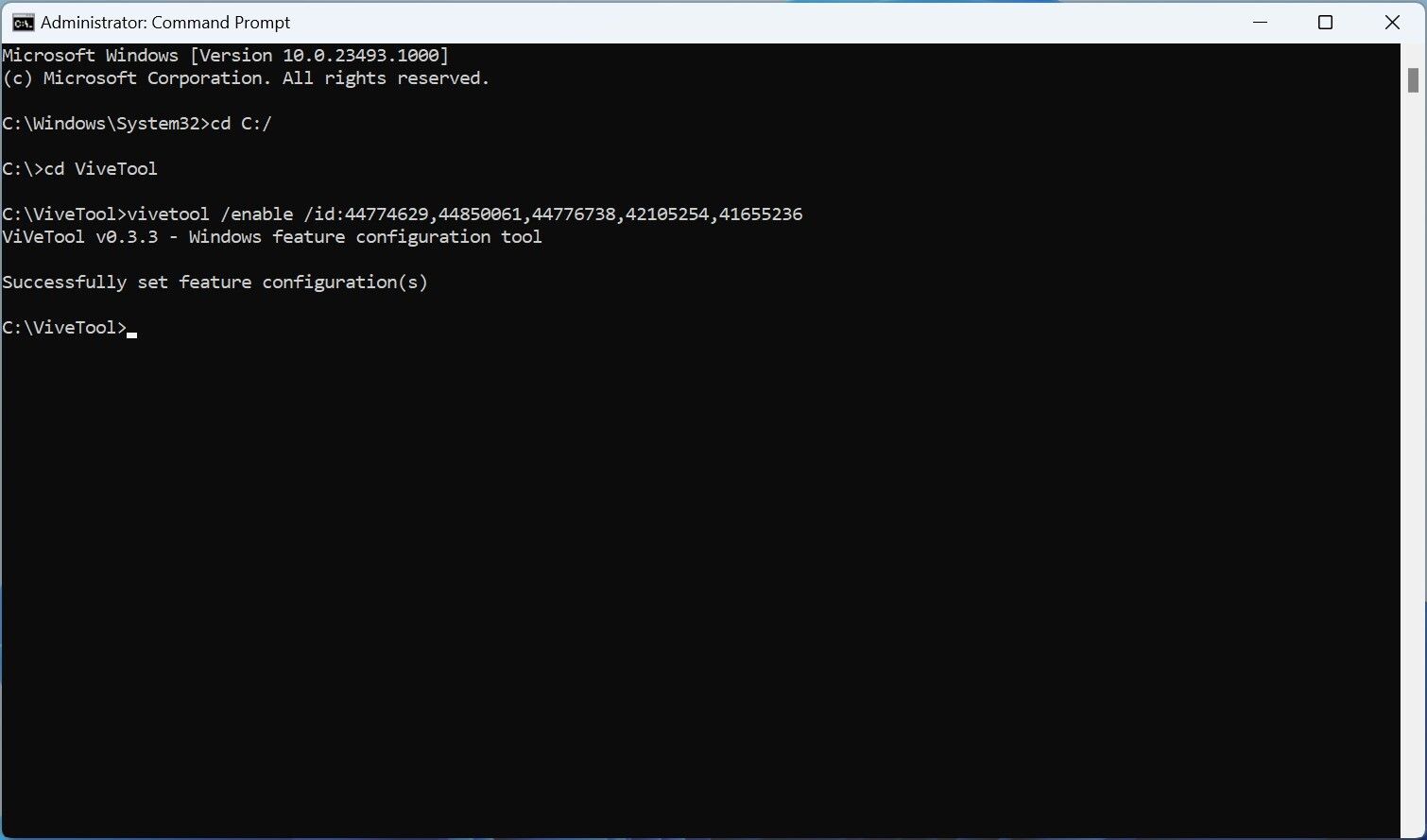
- Откройте Командную строку с правами администратора: нажмите Пуск, введите “cmd”, правой кнопкой мыши — Запуск от имени администратора.
- Перейдите в папку ViveTool:
cd C:\ViveTool- Введите команду для включения необходимых идентификаторов функций и нажмите Enter:
vivetool /enable /id:44774629,44850061,44776738,42105254,41655236- Откройте Microsoft Edge. Зайдите в Справка и отзывы → О Microsoft Edge, дождитесь автоматического скачивания и установки обновления браузера.
- Перезагрузите компьютер. Если иконка Copilot не появилась, попробуйте ещё одну перезагрузку.
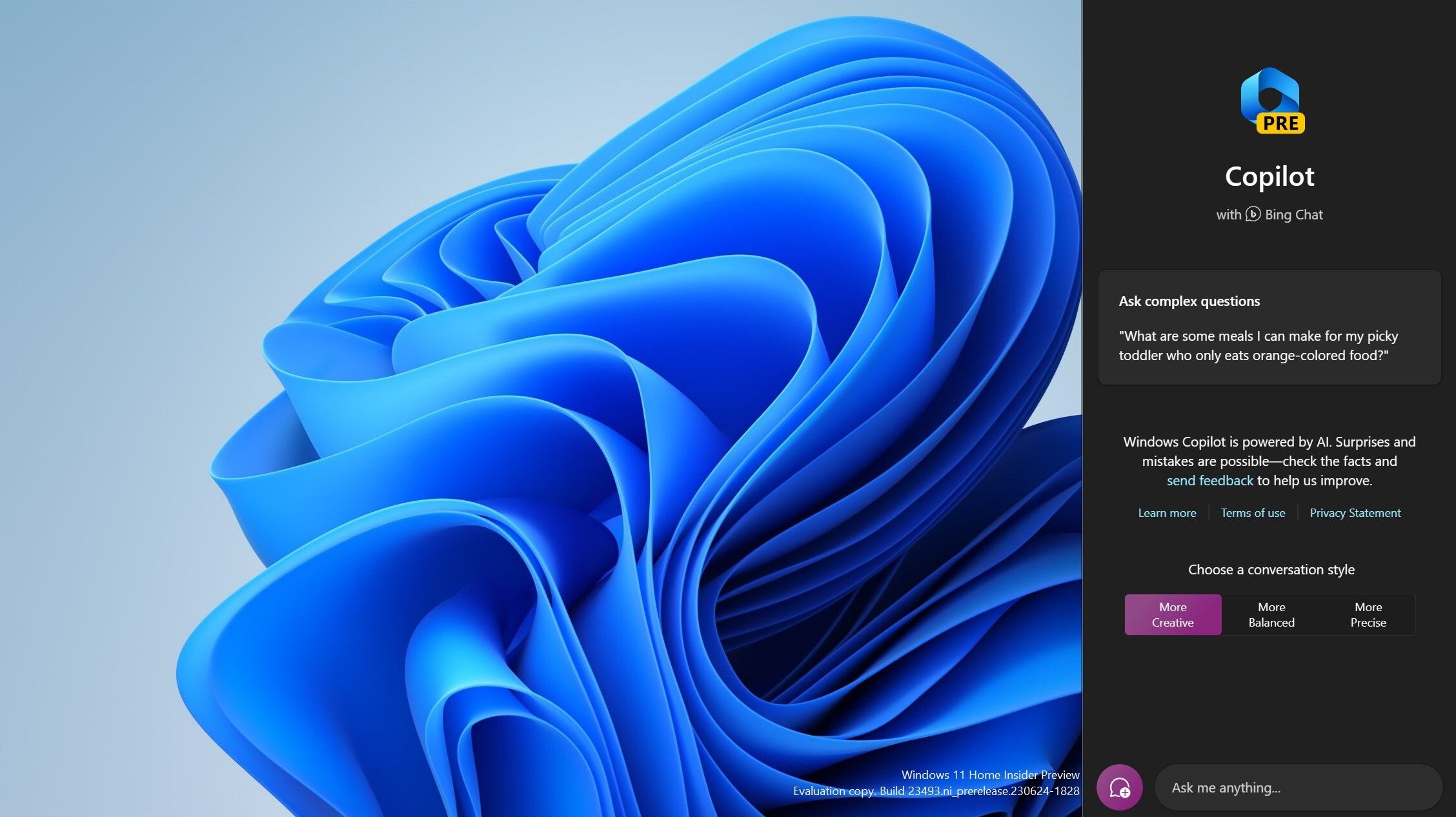
- Запуск Copilot: нажмите иконку в панели задач или клавиши Win + C — Copilot откроется справа от экрана.
Совет: если вы распаковали ViveTool в другое место — подставьте соответствующий путь в команду cd.
Что умеет Windows Copilot сейчас
Windows Copilot — это интеграция возможностей чат-бота (аналог Bing Chat) в оболочку Windows 11 с доступом к системным настройкам. На текущем этапе Copilot хорошо подходит для быстрых команд по настройке системы, изменения тем, поиска и простых сценариев автоматизации. Однако стабильность и производительность может быть хуже, чем у отдельного веб-чат-бота, поскольку функционал всё ещё тестируется.
Критерии приёмки — как понять, что всё сработало
- На панели задач появилась иконка Copilot.
- Win + C открывает боковую панель Copilot справа экрана.
- Внутри Copilot доступны системные команды (попробуйте изменить тему Windows через запрос).
- Microsoft Edge обновлён до последней версии после включения флагов.
Если хотя бы один пункт не выполнен — выполните перезагрузку и повторно проверьте команды vivetool на предмет ошибок.
Тревоги, безопасность и приватность
Важно: ViveTool модифицирует внутренние флаги Windows. Это повлияет только на вашу локальную систему, но может вызвать неожиданные ошибки. Рекомендации безопасности:
- Работайте под учётной записью администратора только во время выполнения команд, затем используйте обычную учётную запись.
- Создайте точку восстановления и резервные копии перед изменениями.
- Избегайте использования на продакшен-серверах и рабочих машинах без тестирования.
- Помните, что Copilot имеет доступ к системным настройкам — будьте внимательны при предоставлении данных.
Откат изменений и удаление Copilot
Если нужно вернуть систему в исходное состояние:
- Откройте Командную строку от имени администратора.
- Перейдите в папку ViveTool и выполните команду отключения тех же идентификаторов:
cd C:\ViveToolvivetool /disable /id:44774629,44850061,44776738,42105254,41655236- Перезагрузите компьютер. Иконка Copilot должна исчезнуть.
- При необходимости удалите папку с ViveTool и очистите временные файлы.
Если после отключения проблема осталась, восстановите систему из точки восстановления.
Частые проблемы и решения
- Иконка Copilot не появляется: убедитесь, что вы используете требуемую сборку, перезагрузите ПК несколько раз, проверьте, правильно ли выполнена команда vivetool.
- “vivetool не найден” или команда не выполняется: проверьте текущую директорию (cd) и наличие исполняемого файла vivetool.exe в ней.
- Copilot работает, но нестабилен: это ожидаемо для тестовой функции. Откатите изменения или дождитесь официального релиза.
Когда не стоит использовать ViveTool
- Если вы не готовы к возможной нестабильности или у вас нет резервной копии данных.
- На рабочих машинах с критичными задачами и серверах.
- Если вы не знакомы с запуском команд от имени администратора.
Альтернативы и следующий шаг
- Подождать официального релиза: когда Microsoft выпустит Copilot для всех, его можно будет включить через Настройки → Панель задач → Элементы панели задач (переключатель Copilot).
- Пробовать веб-версию Bing Chat или официальные клиенты Microsoft 365 Copilot (если доступны в вашей подписке) для сравнения функционала.
Небольшая методология решения: 1) резервная копия → 2) проверка сборки → 3) включение флагов → 4) обновление Edge → 5) тестирование и откат при проблемах.
Краткая памятка — чеклист для включения
- Создать точку восстановления
- Убедиться в сборке Windows 23493+
- Скачать и распаковать ViveTool (рекомендуется C:\ViveTool)
- Выполнить команды vivetool от администратора
- Обновить Microsoft Edge
- Перезагрузить ПК и проверить Win + C
Рольовая диаграмма — кому что важно
- Обычный пользователь: простая инструкция и чеклист, риски понять и принять.
- Технический пользователь/администратор: проверка совместимости, точки восстановления, откат.
Короткое резюме
Windows Copilot можно включить сейчас с помощью ViveTool на сборках Dev Channel, но это временный и неофициальный путь. Подготовьте резервные копии, используйте права администратора осторожно и будьте готовы к откату. Когда функция станет доступна официально, её можно будет активировать через настройки панели задач.
Важно: если вы не уверены — лучше подождать официального релиза и включать Copilot через интерфейс Windows.

Похожие материалы

Несколько аккаунтов Skype: Multi Skype Launcher

Журнал для работы: повысить продуктивность

Персональные звуки уведомлений на Android

Скачивание шоу Hulu для офлайн‑просмотра

Microsoft Start: персонализированная новостная лента
