
Как включить светлую тему и новый фон в Windows 10 (версия 1903)
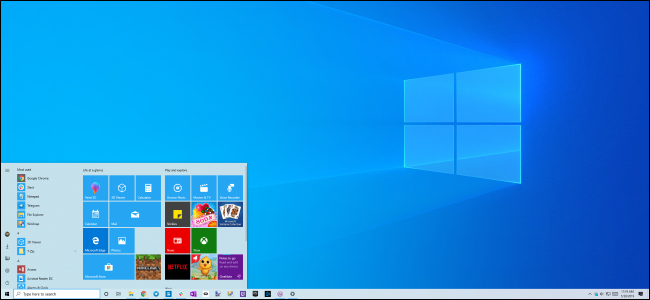
Что произошло в обновлении May 2019
Обновление May 2019 (Windows 10, версия 1903) добавляет системную светлую тему: светлые панели задач, меню Пуск, всплывающие уведомления и контекстные меню — при этом приложения, которые поддерживают режим приложения, тоже получают светлую палитру. Системный тёмный режим остаётся доступным.
Важно: светлая тема применяется только к компонентам самой Windows и совместимым приложениями — сторонние программы могут не менять оформление.
Как включить светлую тему — пошагово
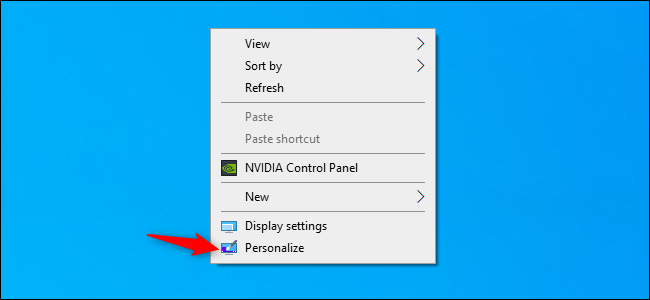
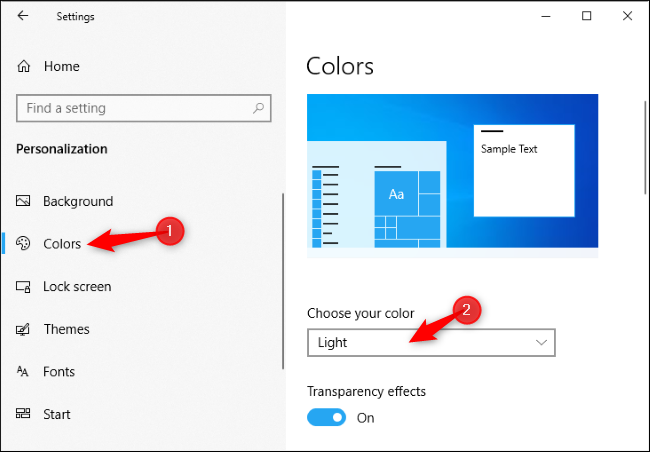
- Откройте «Параметры» (клавиши Windows+I) и перейдите в «Персонализация» → «Цвета». Вы также можете щёлкнуть правой кнопкой по рабочему столу и выбрать «Персонализация».
- В разделе «Выберите цвет» откройте список и выберите «Светлая».
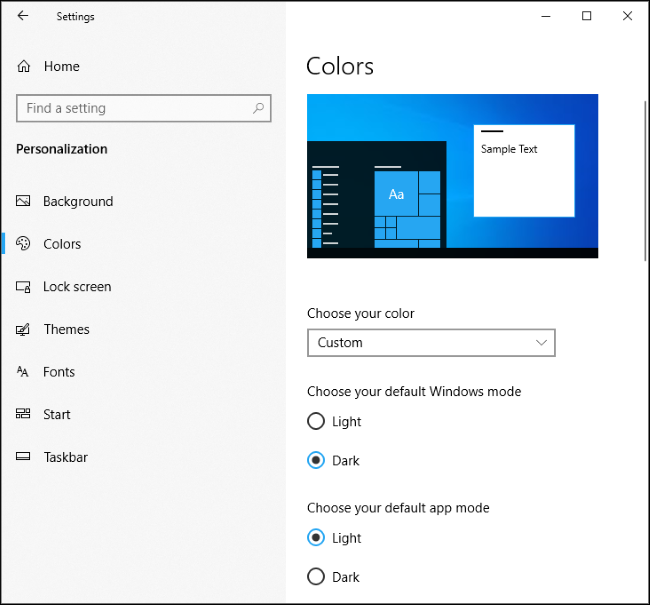
Если вы хотите смешанный вариант (тёмная панель задач, светлые окна), выберите «Пользовательский»: установите «Режим Windows по умолчанию» в «Тёмный», а «Режим приложения по умолчанию» в «Светлый».
В том же разделе можно управлять цветными заголовками окон и акцентами.
Как вернуть или выбрать новый фон рабочего стола
Если после обновления вы хотите видеть именно тот яркий фон, который поставляется с Windows 10 (новый фон по умолчанию), выполните:
- Откройте «Параметры» → «Персонализация» → «Фон».
- В списке «Выберите изображение» найдите изображение Windows 10 по умолчанию и выберите его.
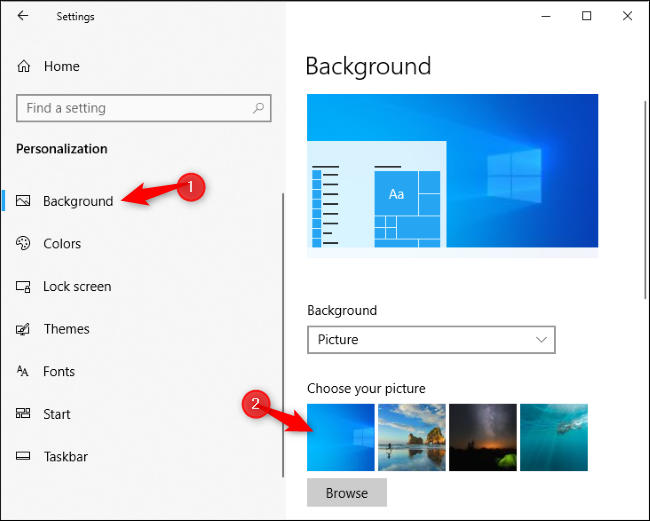
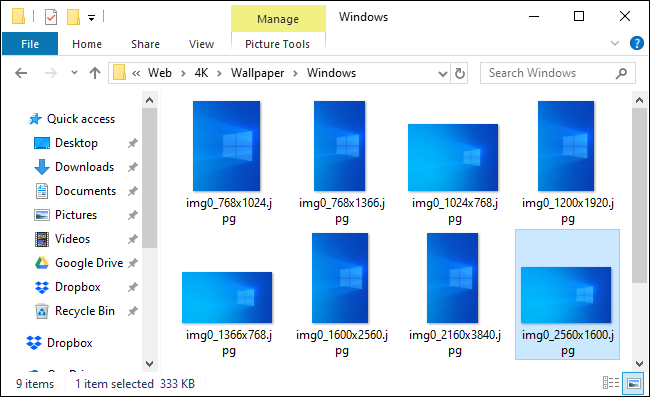
Если фон не отображается в списке, нажмите кнопку «Обзор» и перейдите в папку:
C:\Windows\Web\4K\Wallpaper\Windows
Откройте файл img0, соответствующий вашему разрешению экрана — двойной щелчок применит фон.
Что меняет светлая тема и что остаётся прежним
- Меняется: Панель задач, меню Пуск, Центр уведомлений, контекстные меню и некоторые элементы оболочки.
- Не меняется: Поведение сторонних приложений, если они не поддерживают системный режим; персональные обои, если вы уже использовали своё изображение — обновление не заменит их.
Советы и распространённые проблемы
- Не вижу опции «Светлая»: убедитесь, что на ПК установлена версия 1903 или новее. Для проверки откройте «Параметры» → «Система» → «О программе» и посмотрите номер сборки/версии.
- После обновления фон остаётся прежним: если вы использовали кастомный обой, система его не поменяет. Установите стандартный фон вручную через «Фон».
- Некоторые приложения остаются тёмными или светлыми независимо от настроек — это поведение самих приложений.
Альтернативные подходы и что ещё можно сделать
- Используйте «Пользовательский» режим, чтобы сочетать тёмную панель задач с светлыми окнами.
- Для полного контроля оформления установите темы из Microsoft Store или сторонние обои высокого разрешения.
- Для корпоративных ПК используйте групповые политики или MDM, чтобы задавать темы и фон централизованно.
Небольшая методология (быстрое руководство для повторения)
- Проверить версию Windows (должно быть 1903+).
- Персонализация → Цвета → выбрать «Светлая» или «Пользовательский».
- Персонализация → Фон → выбрать стандартный фон или указать путь
C:\Windows\Web\4K\Wallpaper\Windows. - Проверить внешний вид в Проводнике и на панели задач.
Роль‑ориентированные чеклисты
Для обычного пользователя:
- Открыть Параметры → Персонализация → Цвета.
- Выбрать «Светлая».
- Проверить фон в Персонализация → Фон.
Для администратора ИТ:
- Проверить совместимость приложений с системой тем.
- При необходимости настроить политику, задающую тему и фон по умолчанию.
- Подготовить инструкцию для пользователей и шаблон отката.
Критерии приёмки
- Система отображает «Светлая» в списке «Выберите цвет» (версия 1903+).
- Панель задач, меню Пуск и уведомления стали светлыми.
- При выборе фонового изображения оно применяется корректно и масштабируется под разрешение.
Краткий словарь
- Светлая тема — системное оформление с преимущественно светлыми цветами интерфейса.
- Пользовательский режим — режим, где отдельно задаются режимы для панели задач и приложений.
Завершение: светлая тема — простой способ обновить внешний вид Windows 10 без сторонних программ. Если вы управляете бизнес‑окружением, тестируйте смену тем на отдельной группе машин перед массовым развёртыванием.
Важно: изменения применяются только к компонентам оболочки и совместимым приложениям; сторонние приложения могут не реагировать.

Похожие материалы

Несколько аккаунтов Skype: Multi Skype Launcher

Журнал для работы: повысить продуктивность

Персональные звуки уведомлений на Android

Скачивание шоу Hulu для офлайн‑просмотра

Microsoft Start: персонализированная новостная лента
