
Wake-on-LAN (WoL): как удалённо включать ПК по локальной сети

Быстрые ссылки
- Почему использовать WoL и как это работает
- Требования для WoL
- Настройка устройства, которое будет включать компьютер
- Устранение неполадок
- Когда WoL не сработает и альтернативы
- Пошаговый план и контрольный список
- Критерии приёмки
- Частые вопросы
Что такое Wake-on-LAN и зачем он нужен
Wake-on-LAN — это сетевой механизм, который позволяет включать или выводить из сна компьютер, получив особый сетевой пакет («magic packet») с MAC-адресом целевого сетевого интерфейса. Ключевая польза: удобство. Примеры использования:
- Разбудить рабочий компьютер из дома, чтобы подготовить удалённые задачи.
- Включать серверы или рабочие станции по расписанию через сторонний контроллер.
- Уменьшать энергопотребление: держать ПК в состоянии сна и включать только когда нужно.
Краткое определение: magic packet — Ethernet-пакет с 6 байтами 0xFF, за которыми следуют 16 повторов MAC-адреса целевой сетевой карты.
Важно: в базовой конфигурации WoL работает только в пределах одной локальной сети (broadcast). Поддержка пробуждения через интернет требует дополнительной настройки маршрутизатора и может не подходить по соображениям безопасности.
Почему использовать WoL и как он работает
WoL полезен там, где важна готовность ПК без физического доступа. Процесс в общем виде:
- Целевой компьютер выключен или в состоянии сна, но его сетевая карта имеет питание (обычно через кабель питания и материнскую плату).
- Устройство-инициатор (телефон, ПК, Raspberry Pi и т. п.) отправляет magic packet в локальную сеть (обычно через broadcast-адрес).
- Сетевая карта целевого ПК распознаёт пакет по MAC-адресу и посылает сигнал материнской плате на пробуждение.
Требования: сетевой адаптер с поддержкой WoL, включённый WoL в BIOS/UEFI, корректные настройки ОС и питание на сетевой карте в выключенном/спящем состоянии.
Требования для WoL
Основные пункты, которые нужно проверить:
- Физическое соединение: ПК должен быть подключён по Ethernet (RJ45). Большинство Wi‑Fi-адаптеров не поддерживают WoL в традиционной реализации.
- BIOS/UEFI: функция Wake-on-LAN (либо Wake on PCIe/Power on by PCI devices) должна быть включена.
- Операционная система: драйвер сетевого адаптера должен быть настроен для разрешения пробуждения по магическому пакету.
- Дополнительно: некоторые ноутбуки требуют отключения Wi‑Fi или изменения поведения питания, чтобы Ethernet подсистема оставалась активной.

Советы по BIOS: в разных материнских платах пункт может называться по-разному (Wake on LAN, Wake on PCI-E, Power On By PCI Devices и т. п.). Поиск в документации материнской платы помогает быстрее найти нужную опцию.
Настройка в Windows (шаг за шагом)
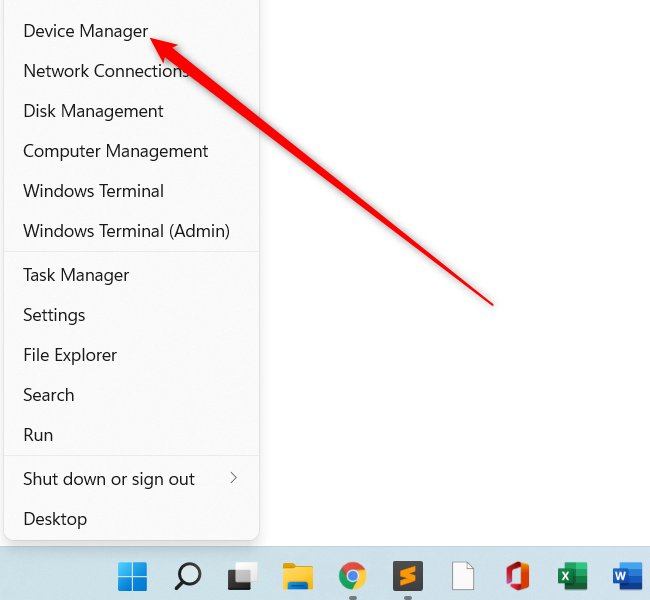
- Откройте Диспетчер устройств (правый клик по кнопке Пуск > Диспетчер устройств или Поиск > device manager).
- Разверните раздел «Сетевые адаптеры» и найдите ваш Ethernet-контроллер (не TAP, не виртуальные адаптеры VPN).
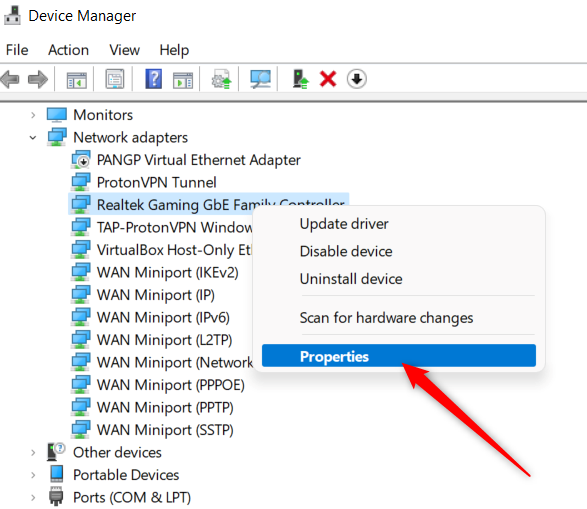
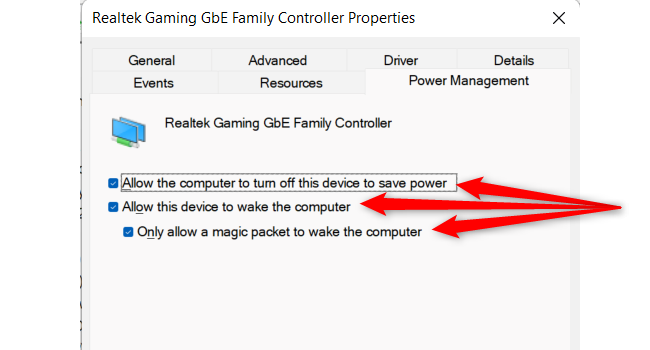
- Откройте свойства контроллера — вкладка «Управление питанием»: отметьте все нужные флажки
- Разрешить компьютеру выключать это устройство для экономии энергии
- Разрешить этому устройству разбудить компьютер
- Разрешать пробуждение только с помощью магического пакета
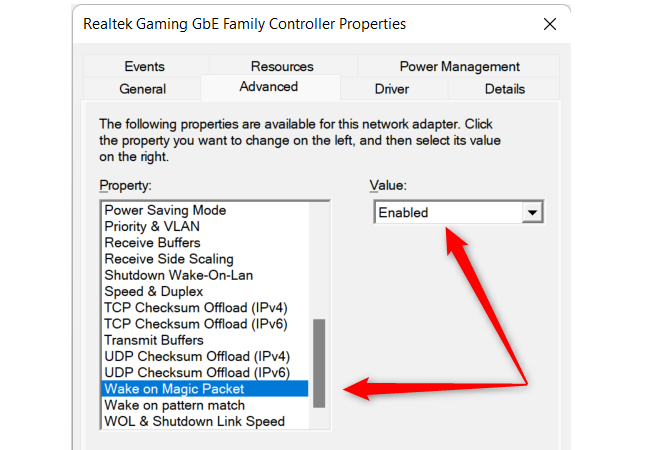
- На вкладке «Дополнительно» найдите «Wake On Magic Packet» и включите его.
- Запомните или скопируйте MAC-адрес: Параметры > Сеть и Интернет > Ethernet > нажмите имя подключения > найдите «Физический адрес (MAC)» — 12 символов, разделённые дефисами или двоеточиями.
Совет: если в BIOS или драйвере есть настройка «Allow Wake from Shutdown» или «Wake on PME», её тоже стоит включить для более гибкой работы.
Настройка устройства для отправки magic packet (на примере телефона)
- Подключитесь телефоном к той же Wi‑Fi сети, что и целевой ПК (тот же роутер / подсеть).
- Установите приложение Wake On Lan (например, от Mike Webb для Android или другой клиент для iOS).

- В приложении добавьте устройство: используйте автоматическое обнаружение (pull-to-refresh) или введите вручную:
- Имя устройства
- MAC-адрес (физический адрес)
- При необходимости broadcast-адрес/порт (стандартно 255.255.255.255:9 или 255.255.255.255:7)
- Убедитесь, что приложение использует локальный broadcast и что телефон в той же подсети.
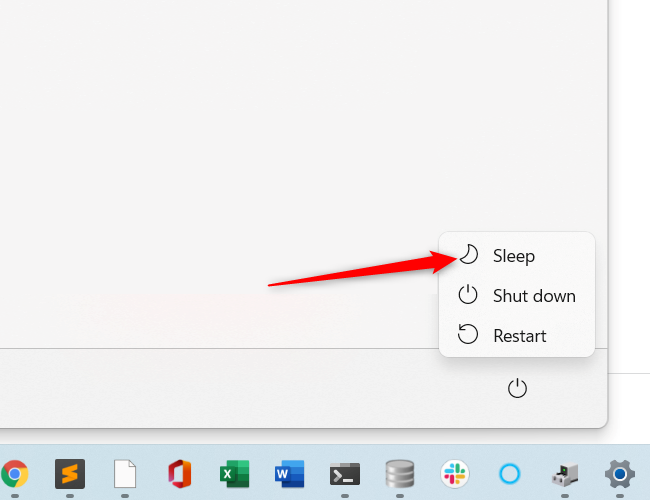
Проверка: переведите ПК в спящий режим (Пуск > Питание > Сон). В приложении нажмите устройство — ПК должен проснуться за несколько секунд.
Пошаговый план (короткий SOP)
- Подключите ПК по Ethernet и включите питание материнской платы.
- Войдите в BIOS/UEFI и включите Wake-on-LAN или аналогичную опцию.
- В Windows: откройте Диспетчер устройств → Сетевые адаптеры → Свойства → Управление питанием и Дополнительно, разрешите пробуждение и magic packet.
- Скопируйте MAC-адрес целевого адаптера.
- Установите приложение-клиент WoL на устройство-инициатор и добавьте устройство с MAC.
- Тест: перевод в сон и пробуждение.
Контрольный список (быстро):
- Ethernet подключён
- WoL включён в BIOS/UEFI
- Драйвер сетевой карты настроен
- MAC-адрес записан
- Приложение для отправки magic packet настроено
- Тест прошёл
Критерии приёмки
- ПК пробуждается из состояния Сон в течение 10–30 секунд после отправки magic packet.
- Светодиоды сетевой карты/индикаторы на материнской плате показывают питание в выключенном/спящем состоянии.
- Пробуждение не происходит при получении других сетевых пакетов (разбудить только магический пакет).
Устранение неполадок — подробный список проверок
Если WoL не работает, проверьте последовательно:
- Физика и питание
- Кабель Ethernet исправен и прочно сидит.
- На материнской плате включено питание standby (обычно 5 В на контактах сетевой карты при выключенном ПК).
- BIOS/UEFI
- Параметр WoL включён.
- Обновите BIOS/UEFI, если есть известные баги с пробуждением.
- Драйвер и Windows
- В свойствах сетевой карты включены все опции пробуждения и magic packet.
- В менеджере электропитания Windows режим управления питанием не отключает питание сети полностью.
- Сеть и маршрутизация
- Телефон/устройство-инициатор находится в той же подсети.
- Если используете VLAN или гостевую сеть, WoL может не проходить между сегментами.
- Пробуйте альтернативный порт или другой клиент WoL.
- Проверка: используйте ещё одно устройство в той же подсети (но не через мобильную сеть).
Important: если RGB-подсветка или подсветка кулера остаются включенными — возможно, ПК фактически не в спящем режиме, а в гибридном или частично включён. Убедитесь, что ПК действительно переходит в Sleep.
Когда WoL не сработает (контрпример)
- Ноутбук только на Wi‑Fi без поддержки WoL по беспроводному интерфейсу — большинство таких адаптеров не поддерживают пробуждение по Wi‑Fi в состояниях отключённого питания.
- Если роутер изолирует клиентов (AP/client isolation), broadcast-пакеты не доходят до целевого ПК.
- Межсетевой экран или встроенные политики безопасности блокируют UDP-пакеты на порту 7/9.
- При выключении ПК через полный «Shutdown» с отключением питания на сетевой карте (зависит от энергопрофиля и BIOS), WoL не сработает.
Альтернативные подходы
- Wake on WAN (через интернет) — требует проброса портов, статического внешнего IP или динамического DNS, и настройки маршрутизатора на пересылку broadcast/UDP; более рискованно с точки зрения безопасности.
- IPMI / iLO / iDRAC — аппаратные интерфейсы для серверов, позволяют включать/перезагружать серверы через отдельный контроллер.
- Smart-plug (умная розетка) — простой метод включения питания бытового ПК, но не заменяет аккуратное программное выключение; риск файловых повреждений.
- Планировщик заданий и BIOS — включение по расписанию через BIOS/UEFI (Power On By RTC) для регулярных задач.
Ментальные модели и эвристики
- WoL — это сигнал к сетевой карте, а не к операционной системе: правильная работа зависит от аппаратной цепи питания сети.
- Если одно устройство в сети может разбудить ПК — значит, сеть и MAC-адрес указаны верно; проблема в источнике посылки или настройках BIOS/драйвера.
- Разделяй и властвуй: сначала проверь питание и BIOS, затем драйверы, затем сеть и клиент приложения.
Риск-матрица и рекомендации по безопасности
Риск: пробуждение через интернет (Wake on WAN)\n Уровень: высокий (с точки зрения атаки извне).\n Митигирование: использовать VPN для доступа в домашнюю сеть или проброс портов только с ограничением по IP.
Риск: некорректное выключение при использовании умных розеток\n Уровень: средний.\n Митигирование: использовать только для контролируемого питания и на менее критичных системах.
Риск: нежелательное пробуждение (DDoS по магическим пакетам)\n Уровень: низкий в локальных сетях, но повысится при открытии WAN.\n Митигирование: запрет пробуждения по всем пакетам, разрешить только magic packet, логи и мониторинг.
Совместимость и заметки перехода
- Большинство десктопных материнских плат последних 5–10 лет поддерживают WoL.
- Старые материнки могут требовать отдельного драйвера или обновления BIOS.
- На корпоративных сетях администратор может управлять политиками, блокирующими broadcast-пакеты; согласуйте внедрение с сетевой службой.
Роль‑ориентированные чек‑листы
Для домашнего пользователя:
- Проверьте кабель и доступ к роутеру
- Включите WoL в BIOS
- Настройте приложение на телефоне
- Протестируйте пробуждение
Для IT‑администратора:
- Документируйте MAC-адреса и IP в CMDB
- Настройте VLAN/маршрутизацию для broadcast, если нужно
- Обеспечьте безопасность при выходе за пределы LAN (VPN)
- Добавьте тесты WoL в план обслуживания
Тестовые случаи и критерии приёмки
- Тест 1: ПК в режиме Сон, отправка magic packet с устройства в той же подсети -> ПК пробуждается (ожидаемый результат: успешное пробуждение).
- Тест 2: ПК выключен полностью (S5), включён WoL в BIOS -> пробуждение возможно, если питание сетевой карты остаётся (ожидаемый результат: пробуждение или документированный отказ).
- Тест 3: Попытка с другой подсети или через WAN без проброса -> не должно пробуждать (безопасность).
Критерии приёмки: минимум 90% успешных попыток пробуждения в контролируемой среде (тестовые наборы 10 проб).
Частые вопросы
Можно ли включить WoL через интернет?
Да, но это требует проброса портов, статического/динамического DNS и/или VPN. Рекомендуется использовать VPN для безопасности.
Работает ли WoL через Wi‑Fi?
Большинство Wi‑Fi адаптеров не поддерживают стандартный WoL. Существуют проприетарные решения, но они ненадёжны.
Нужно ли отключать Wi‑Fi на целевом ПК?
Иногда да: если Wi‑Fi остаётся активным и маршрут трафика меняется, Ethernet-адаптер может потерять питание или адрес и WoL не сработает.
Термины — краткий словарь
- MAC-адрес: уникальный аппаратный адрес сетевого интерфейса (12 hex-символов).
- Magic packet: специальный UDP-пакет для пробуждения, содержащий повторённый MAC.
- Broadcast: сетевой пакет, адресованный всем устройствам в подсети.
Итог и рекомендации
Wake-on-LAN — простой и полезный инструмент для удалённого управления состоянием ПК в локальной сети. Наиболее надёжно работает на десктопах с Ethernet-подключением и при корректных настройках BIOS и драйверов. Для безопасности избегайте прямого Wake-on-WAN без VPN. Автоматизируйте тесты пробуждения и документируйте MAC-адреса.
Важно: если вам нужно включать ПК из интернета регулярно, рассмотрите более безопасные решения (VPN, аппаратные контроллеры дистанционного управления).
Спасибо за внимание — если нужно, могу подготовить краткий чеклист в формате распечатки или скрипт для отправки magic packet из Linux/Windows.

Похожие материалы

Несколько аккаунтов Skype: Multi Skype Launcher

Журнал для работы: повысить продуктивность

Персональные звуки уведомлений на Android

Скачивание шоу Hulu для офлайн‑просмотра

Microsoft Start: персонализированная новостная лента
