
Интеграция VoIP в ONLYOFFICE через Twilio
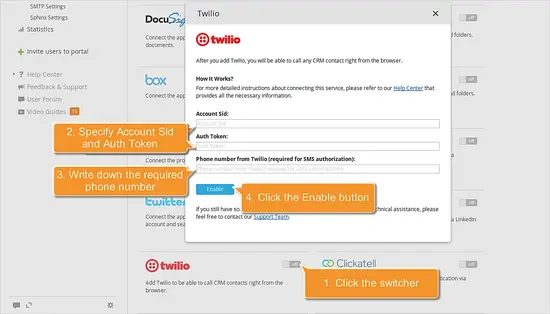
Настройте интеграцию Twilio с ONLYOFFICE, чтобы принимать и совершать VoIP-звонки прямо в браузере через виртуальные номера. Пошаговая инструкция включает обновление сервера, подключение учётных данных Twilio, покупку или привязку номера и настройку параметров звонков и записи.
Что нужно знать в двух словах
VoIP — это передача голоса по IP-сетям. Twilio предоставляет облачные API для SMS, голосовых вызовов и сообщений. ONLYOFFICE Community Server поддерживает интеграцию с Twilio, позволяя использовать виртуальные номера и управлять звонками из CRM-модуля.
Важно: доступ к подключению Twilio и управлению виртуальными номерами — только для администраторов портала.
Шаг 1: Обновите ONLYOFFICE до последней версии
- Обновите ONLYOFFICE Community Server до последней доступной версии. Рекомендуется использовать Docker и следовать официальному руководству по обновлению.
- Если вы только начинаете с ONLYOFFICE, скачайте последнюю версию с GitHub и разверните в тестовой среде перед продакшеном.
Причина: новые релизы содержат исправления совместимости с API сторонних сервисов и улучшенную поддержку VoIP-функций.
Шаг 2: Подключите Twilio к ONLYOFFICE
- Зарегистрируйтесь в Twilio или войдите в существующую учётную запись.
- Скопируйте API-учётные данные — ACCOUNT SID и AUTH TOKEN. Их можно найти в разделе Account Summary (Сводка аккаунта) на панели Twilio.
- В ONLYOFFICE откройте страницу Настройки → Интеграции → Сторонние сервисы.
- Найдите Twilio в списке и включите переключатель рядом с его иконкой.
- Вставьте ACCOUNT SID и AUTH TOKEN в соответствующие поля и нажмите кнопку Включить, чтобы сохранить настройки.
Примечание: только администратор портала может подключать аккаунт Twilio.
Шаг 3: Добавление виртуального номера
После подключения аккаунта Twilio в ONLYOFFICE вы сможете добавить виртуальные номера для входящих и исходящих вызовов.
- Перейдите в модуль CRM → Настройки.
- Выберите раздел Настройки VoIP.
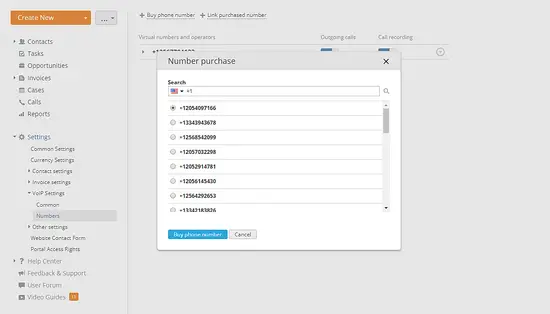
- Нажмите ссылку Купить номер.
- В окне покупки номера выберите подходящий номер из списка доступных и нажмите Купить номер.
- Если у вас уже есть купленные номера в Twilio, используйте опцию Привязать купленный номер.
Шаг 4: Настройка виртуального номера
- В списке Виртуальные номера и операторы выберите номер, которым хотите управлять.
- Включите переключатель Исходящие звонки, чтобы разрешить исходящие вызовы с этого номера.
- Включите переключатель Запись звонков, чтобы сохранять записи всех входящих и исходящих звонков для выбранного номера.
- Нажмите стрелку слева от номера, чтобы добавить операторов — пользователей, которые будут иметь доступ к этому номеру.
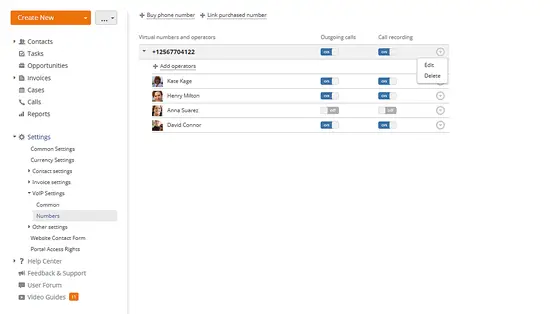
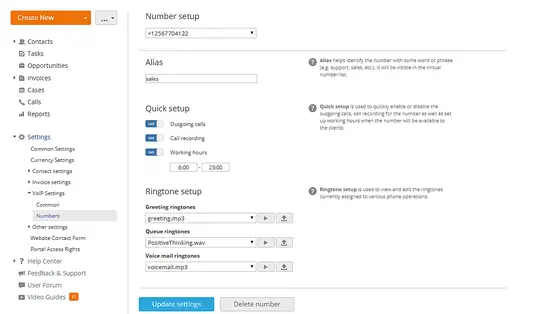
При выборе Редактировать откроется страница Настройка номера, где можно дополнительно:
- Задать Псевдоним (Alias) для удобства идентификации номера в интерфейсе;
- Указать Рабочие часы — период, в который номер активен для звонков;
- Настроить Мелодии звонка (ringtones) для операторов.
Нажмите Обновить настройки, чтобы применить изменения.
Рольовые чек-листы (кто за что отвечает)
Администратор:
- Обновить ONLYOFFICE до актуальной версии.
- Подключить аккаунт Twilio и вставить ACCOUNT SID и AUTH TOKEN.
- Покупать и привязывать номера, назначать операторов.
Оператор (пользователь CRM):
- Проверить доступ к назначенным виртуальным номерам.
- Включать/выключать режимы звонков и записей в рамках прав.
- Отрабатывать звонки через браузер и фиксировать результаты в CRM.
Техподдержка:
- Мониторить логи интеграции и ошибки API Twilio.
- Проверять ограничения по тарифу Twilio и состояние оплаты.
Мини-методология внедрения (пошаговый план)
- Развернуть тестовую инстанцию ONLYOFFICE и обновить до последней версии.
- Создать тестовый аккаунт Twilio и приобрести тестовый номер.
- Подключить Twilio в тесте, назначить тестовых операторов.
- Пропустить несколько входящих и исходящих звонков, проверить качество и сохранение записей.
- Перенести настройки в продакшен после успешного тестирования.
Когда интеграция может не сработать — типичные причины и решения
- Неверные ACCOUNT SID или AUTH TOKEN — проверьте и вставьте заново.
- Ограничения аккаунта Twilio (биллинг, географические ограничения) — убедитесь в корректном статусе аккаунта и доступности номеров для вашей страны.
- Сетевые ограничения или firewall — откройте исходящие подключения к API Twilio и RTCP/UDP-портам, если используете WebRTC.
- Старая версия ONLYOFFICE — обновите сервер.
Альтернативные подходы
- Использовать SIP-провайдера и шлюз PSTN вместо Twilio, если у вас есть корпоративный SIP-инфраструктура.
- Развернуть стороннюю облачную АТС с поддержкой WebRTC и интеграцией в CRM через webhook.
- Использовать локальные VoIP-шлюзы для полного контроля звонков и записи на собственной инфраструктуре.
Соображения по безопасности и приватности
- Хранение записей звонков: убедитесь, что уровень доступа к записям ограничен и соответствуют политике компании.
- Шифрование трафика: используйте HTTPS и защищённые каналы для взаимодействия с API Twilio.
- Соответствие местным законам: в некоторых юрисдикциях требуется оповещение абонента о записи разговора — настройте уведомления и рабочие процессы соответственно.
Важно: при работе с персональными данными соблюдайте требования GDPR и местного законодательства по защите данных.
Критерии приёмки
- Подключение Twilio выполнено и сохранено в настройках ONLYOFFICE.
- Виртуальный номер приобретён или привязан и виден в списке.
- Операторы могут принимать и совершать звонки через браузер.
- Записи звонков сохраняются и доступны только уполномоченным пользователям.
- Нагрузочное тестирование: при типичном трафике система выдерживает количество параллельных звонков, соответствующее ожидаемым объёмам.
Диагностика и отладка — чек-лист
- Проверить лог ошибок ONLYOFFICE на предмет исключений интеграции.
- Убедиться, что креденшалы Twilio актуальны и не заблокированы.
- Проверить сетевые подключения к api.twilio.com и необходимым портам.
- Проверить права доступа операторов в CRM и настройки виртуальных номеров.
- Сделать тестовый вызов и просмотреть SIP/RTCP-логи при необходимости.
Короткое резюме
Интеграция Twilio с ONLYOFFICE предоставляет удобный способ организовать VoIP-звонки прямо из CRM: покупка номеров, настройка исходящих вызовов и запись разговоров. Процесс включает обновление сервера, подключение учётных данных, покупку или привязку номера и тонкую настройку параметров. Тестируйте интеграцию в отдельной среде и соблюдайте правила безопасности и конфиденциальности.
Рекомендация: начинайте с тестового аккаунта Twilio и одного номера, чтобы отработать процесс и убедиться в стабильности перед масштабированием.

Похожие материалы

Несколько аккаунтов Skype: Multi Skype Launcher

Журнал для работы: повысить продуктивность

Персональные звуки уведомлений на Android

Скачивание шоу Hulu для офлайн‑просмотра

Microsoft Start: персонализированная новостная лента
