
Как включить вибрацию Xbox One контроллера через Steam Link
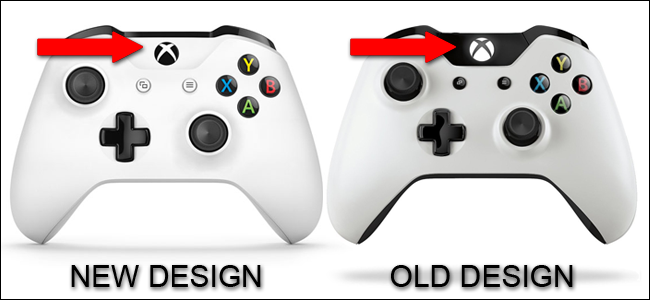
Если у вас современный Xbox One контроллер с Bluetooth и обновлённая прошивка, можно получить вибрацию при игре через Steam Link. Обновите прошивку контроллера через ПК или консоль, включите современный драйвер на Steam Link и активируйте эмуляцию вибрации в Steam Big Picture для каждой игры.
Быстрые ссылки
- Что понадобится
- Шаг 1: Обновление прошивки контроллера
- Шаг 2: Переключение на современный драйвер Xbox на Steam Link
- Шаг 3: Настройка игр
Что понадобится
- Современная ревизия контроллера Xbox One с интегрированным Bluetooth. На коробке или в описании устройство часто называют «Xbox One S Controller» или «обновлённый дизайн». Визуально обновлённая версия имеет кнопку Xbox, вмонтированную в основной пластик корпуса, а не в отдельный блестящий модуль.
- Steam Link с доступом к вашей локальной сети и интернету.
- MicroUSB кабель для подключения контроллера к ПК или консоли при обновлении прошивки.
- ПК с Windows 10 для обновления через приложение аксессуаров Xbox или сам Xbox One консоль.
Примечание
Если у вас контроллер старой ревизии без Bluetooth, Steam Link не сможет подключиться по беспроводному каналу и включить вибрацию по этому сценарию.
Шаг 1: Обновление прошивки контроллера
Цель этого шага — убедиться, что в контроллере установлена последняя прошивка, которая включает поддержку вибрации по Bluetooth.
- Если вы обновляете через ПК, установите приложение аксессуаров Xbox из Microsoft Store на Windows 10.

- Подключите контроллер к ПК через MicroUSB кабель.
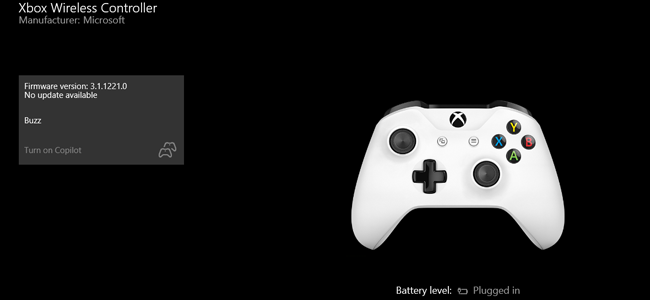
- В приложении откройте меню и найдите раздел с информацией о прошивке. Нажмите на строку, которая начинается с «Версия прошивки» чтобы проверить обновления.
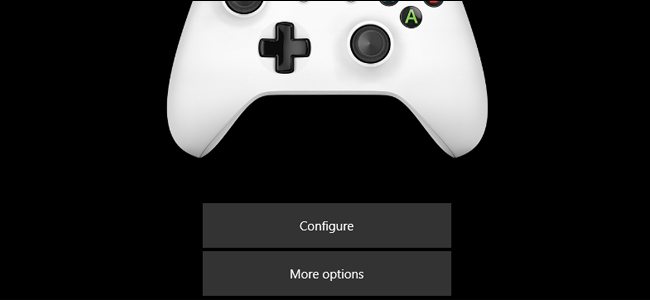
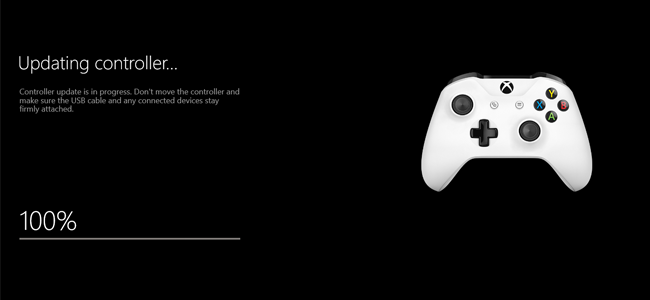
- Если доступна более новая версия, приложение автоматически скачает и установит её по кабелю.
- Альтернативно обновление можно выполнить через Xbox One. Включите консоль, подключите контроллер, откройте меню «Система», затем «Кinect и устройства» и «Устройства и аксессуары». Выберите контроллер, далее «Сведения об устройстве» → «Версия прошивки» и следуйте подсказкам для обновления по воздуху.
Важно
Обновление прошивки — обязательный шаг для включения вибрации по Bluetooth. Если версия прошивки старая, никакие изменения в Steam Link не включат эффект.
Шаг 2: Переключение на современный драйвер Xbox на Steam Link
После обновления прошивки перейдите к Steam Link.
- Включите Steam Link и подключите к нему контроллер (по Bluetooth или по USB), но пока не подключайтесь к игровому ПК.
- Откройте меню настроек Steam Link: Настройки → Система.
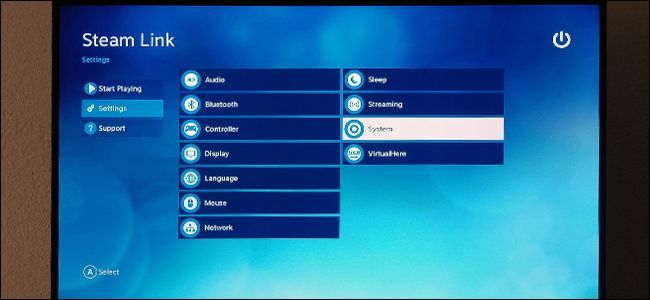
- Найдите пункт «Переключиться на современный драйвер Xbox» и активируйте его. Устройство предложит перезагрузиться — примите.

- Если опция отсутствует, выберите «Проверить обновления» для основной ОС Steam Link и повторите шаг после установки обновления.
После перезапуска подключитесь к вашему игровому ПК и перейдите в режим Big Picture Steam.
Шаг 3: Настройка игр
Чтобы вибрация работала в конкретной игре через Steam Link, активируйте соответствующие параметры управления в Steam:
- Запустите Big Picture Mode и выберите игру с поддержкой контроллера.
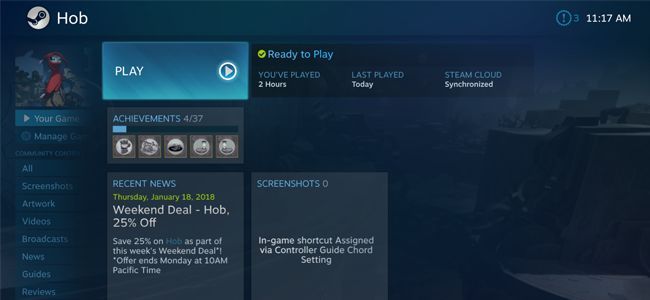
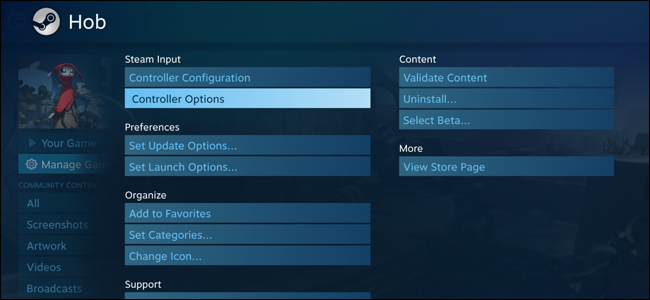
- В меню игры выберите Управление игрой → Параметры контроллера.
- В выпадающем списке «Использовать конфигурацию Steam для не-Steam контроллеров» выберите «Глобально — Xbox/Switch».
- В пункте «[Экспериментальная] Эмуляция вибрации» выберите «Включено».
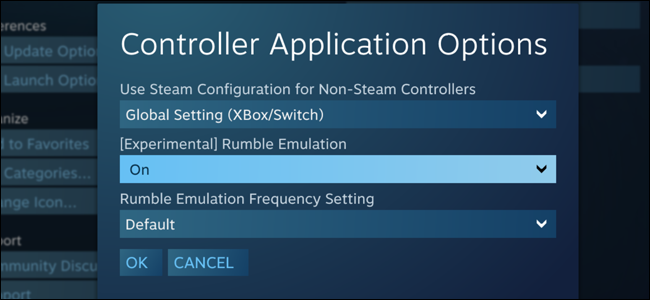
- При необходимости подберите частоту эмуляции для более слабой или сильной отдачи.
Проверка
Запустите игру и проверьте реакции контроллера. В большинстве сценариев вибрация будет совпадать по интенсивности и моментам с её работой при прямом подключении к ПК.
Если вибрация не работает
- Повторите все шаги в точности.
- Проверьте уровень заряда батареи. Низкий заряд может отключать моторы вибрации.
- Подключите контроллер по кабелю к Steam Link или ПК, чтобы исключить проблемы с Bluetooth.
Дополнительно: Когда это не сработает
- Старые ревизии контроллеров без Bluetooth: аппаратно несовместимы.
- Игры без поддержки контроллерной отдачи или с собственным проприетарным управлением вибрацией могут не передавать сигналы через Steam.
- Проблемы совместимости редких прошивок или кастомного ПО контроллера.
Альтернативные подходы
- Использовать официальный беспроводной приёмник Xbox для ПК: при прямом подключении к ПК через приёмник вибрация работает стабильно.
- Играть через проводное соединение USB: проводное подключение к ПК или Steam Link исключает Bluetooth-ограничения.
- Использовать сторонние адаптеры Bluetooth, поддерживающие протоколы Xbox — возможны дополнительные задержки и несовместимости.
Контрольный список перед началом игры
- Убедиться, что контроллер — современная ревизия с Bluetooth.
- Обновить прошивку контроллера через ПК или консоль.
- Обновить Steam Link до последней версии ОС.
- Переключить Steam Link на современный драйвер Xbox.
- Включить эмуляцию вибрации в настройках игры через Big Picture.
- Проверить заряд батарей контроллера.
Плейбук обновления прошивки (короткий SOP)
- Подключите контроллер к ПК по MicroUSB.
- Запустите приложение аксессуаров Xbox на Windows 10.
- Найдите раздел версии прошивки и инициируйте обновление.
- Дождитесь завершения и переподключите контроллер к Steam Link.
Критерии приёмки
- Контроллер показывает обновлённую версию прошивки в приложении или на консоли.
- При подключении к Steam Link в Big Picture доступна опция эмуляции вибрации и фактически происходит вибрация в игре.
План отката и действия при неудаче
- Вернуть контроллер к ПК и проверить функционирование вибрации при прямом подключении.
- Если прошивка некорректно установилась, повторить обновление через ПК.
- Временно использовать проводное подключение или официальный приёмник.
Тестовые сценарии и критерии приёмки
- Тест 1: Простая игра с вибрацией при столкновении. Ожидание: моторы вибрации срабатывают при столкновениях.
- Тест 2: Длительная сессия с повторяющимися эффектами. Ожидание: отсутствие деградации отдачи или дребезжания.
- Тест 3: Смена между играми. Ожидание: сохранение настроек эмуляции между запусками.
Короткий список ролей и обязанности
- Игрок: проверяет батареи и запуск игры, сообщает о проблемах с отзывчивостью вибрации.
- Техник: выполняет обновление прошивки и проверяет совместимость Steam Link.
- Администратор сети: обеспечивает стабильное сетевое соединение между Steam Link и ПК.
Совместимость и советы по миграции
- Перед покупкой контроллера проверяйте маркировку ревизии или внешний вид: обновлённая модель имеет интегрированную кнопку Xbox в корпусе.
- При переходе с проводного режима на Bluetooth обязательно обновите прошивку контроллера.
Краткая галерея кейсов отказа
- Низкий заряд батареи — моторы вибрации не включаются.
- Неполное обновление прошивки — функция отсутствует.
- Старые версии Steam Link OS — нет опции современного драйвера.
Однострочный глоссарий
- Прошивка — встроенное ПО контроллера, отвечающее за базовые функции.
- Steam Link — устройство/приложение для стриминга игр с ПК на телевизор.
- Big Picture Mode — полноэкранный интерфейс Steam, оптимизированный для контроллеров.
Частые вопросы
В: Могу ли я получить вибрацию, если у меня батарейки вместо аккумулятора?
О: Да, при условии достаточного заряда. Низкий заряд батареек может не позволить моторам вибрации работать.
В: Нужно ли настраивать каждую игру отдельно?
О: В большинстве случаев настройки глобальные, но для отдельных игр может потребоваться включить эмуляцию в параметрах игры.
Заключение
Если у вас современный контроллер Xbox One и вы обновили прошивку, Steam Link может передавать вибрацию по Bluetooth. Основные шаги — обновление прошивки, переключение на современный драйвер на Steam Link и включение эмуляции вибрации в Steam Big Picture. В крайнем случае используйте проводное подключение или официальный приёмник для стабильной отдачи.
Важно
Никогда не пытайтесь прошивать устройство при полностью разряженных батареях и всегда используйте официальные инструменты для обновления прошивки.

Похожие материалы

Несколько аккаунтов Skype: Multi Skype Launcher

Журнал для работы: повысить продуктивность

Персональные звуки уведомлений на Android

Скачивание шоу Hulu для офлайн‑просмотра

Microsoft Start: персонализированная новостная лента
