
Как включить и использовать Windows Copilot

Быстрые ссылки
- Обновите Windows, чтобы получить Copilot
- Как использовать Windows Copilot
- Включение Copilot альтернативными способами
Microsoft выпустила новый ИИ‑помощник Copilot, который должен упростить работу в Windows. Сейчас функция по сути похожа на Bing Chat и всё ещё развивается, но её можно попробовать — ниже подробная инструкция и советы по надежной настройке.
Обновите Windows, чтобы получить Copilot
Copilot доступен в некоторых последних сборках Windows 11. Откройте Параметры > Обновление Windows и нажмите «Проверить наличие обновлений», затем установите доступную сборку.
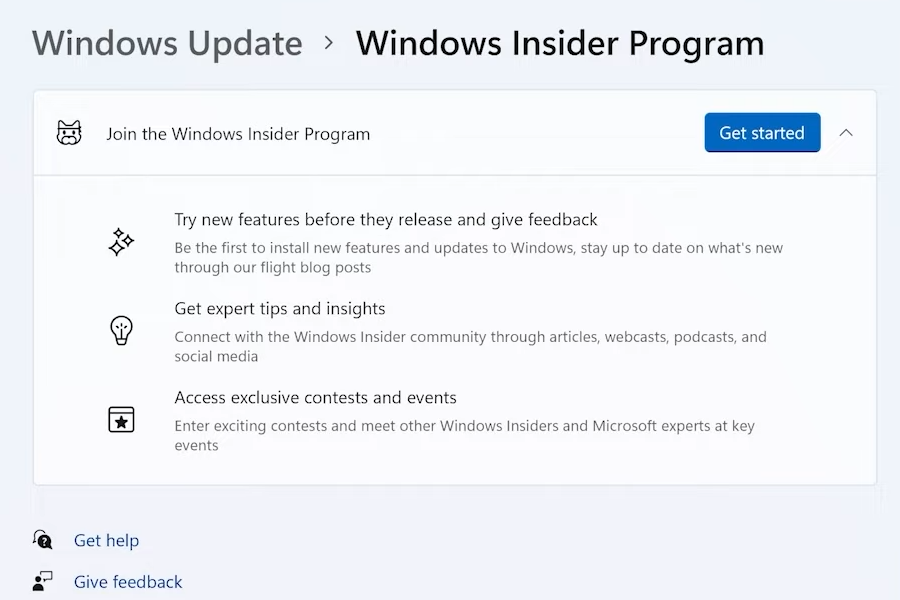
Вам может потребоваться подписаться на Dev или Canary‑канал через программу Windows Insider, чтобы получить самую свежую версию. Помните: эти сборки менее стабильны. Не устанавливайте их на критично важные устройства.
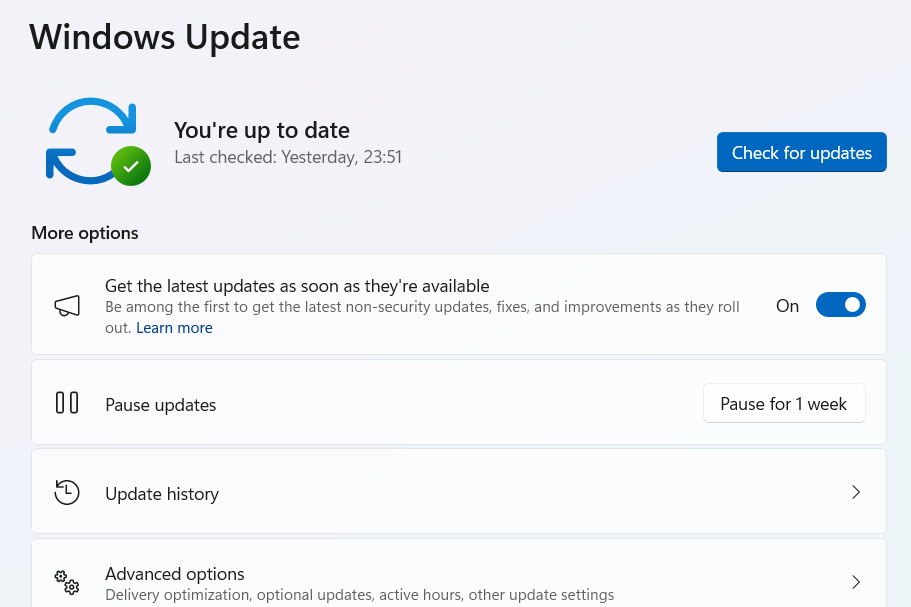
После установки система предложит перезапустить ПК. После перезагрузки рядом с поиском на панели задач появится значок Copilot. Если значок не появился, откройте Copilot сочетанием клавиш Windows+C.
Если функция всё ещё отсутствует, в Параметрах > Обновление Windows включите «Получать последние обновления, как только они доступны», чтобы оперативно получать релизы. Для доступа к предпросмотрным функциям перейдите в Параметры > Обновление Windows > Программа Windows Insider > Начать.
Как использовать Windows Copilot
Copilot умеет отвечать на вопросы, менять настройки Windows, помогать с организацией окон и взаимодействовать с Edge (при разрешениях). Ниже — базовые настройки и примеры использования.
Показать ярлык Windows Copilot
Если Copilot не отображается на панели задач, откройте Параметры > Персонализация > Панель задач и включите Copilot. После этого запускайте помощника с панели задач или нажатием Windows+C. В Microsoft Edge сочетание для взаимодействия с Copilot может отличаться (например, Ctrl+Shift+.).
Как подключить Copilot к Microsoft Edge
Copilot автоматически работает с базовыми компонентами Windows. Чтобы дать доступ к содержимому вкладок Edge, откройте Copilot и нажмите меню с тремя точками.
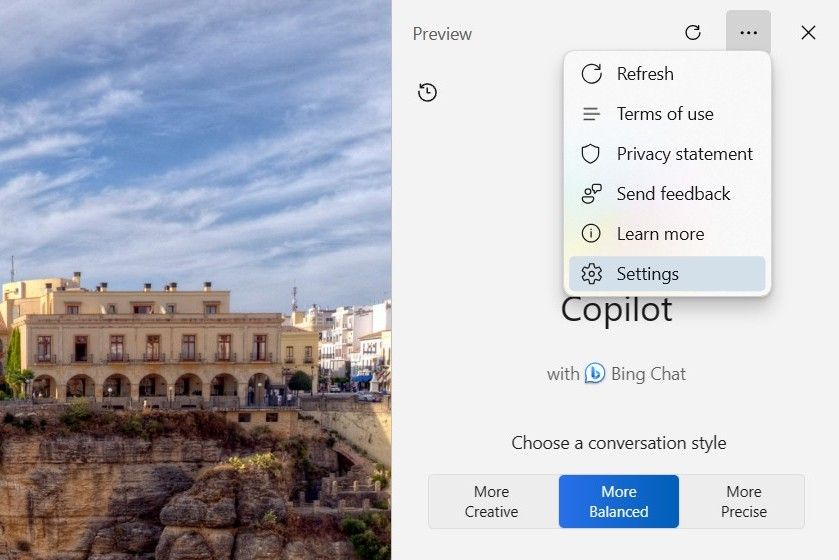
Перейдите в Параметры и включите «Разрешить Copilot в Windows использовать содержимое Microsoft Edge». Это позволит помощнику просматривать открытые вкладки и помогать с задачами, связанными с веб‑страницами.
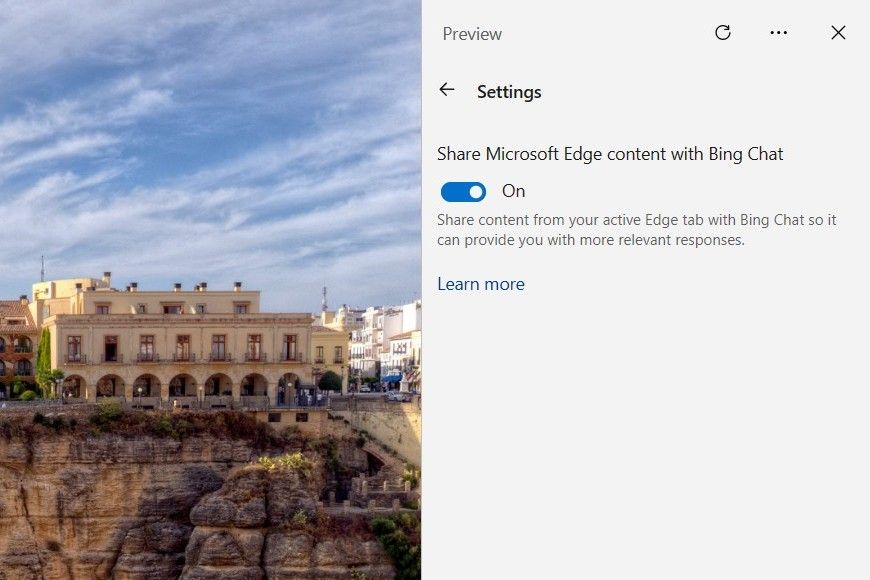
Теперь Copilot сможет предлагать помощь с управлением окнами, групповкой вкладок и организацией рабочего пространства. В будущем интеграция расширят на другие приложения, но сейчас приоритет — системные настройки и Edge.
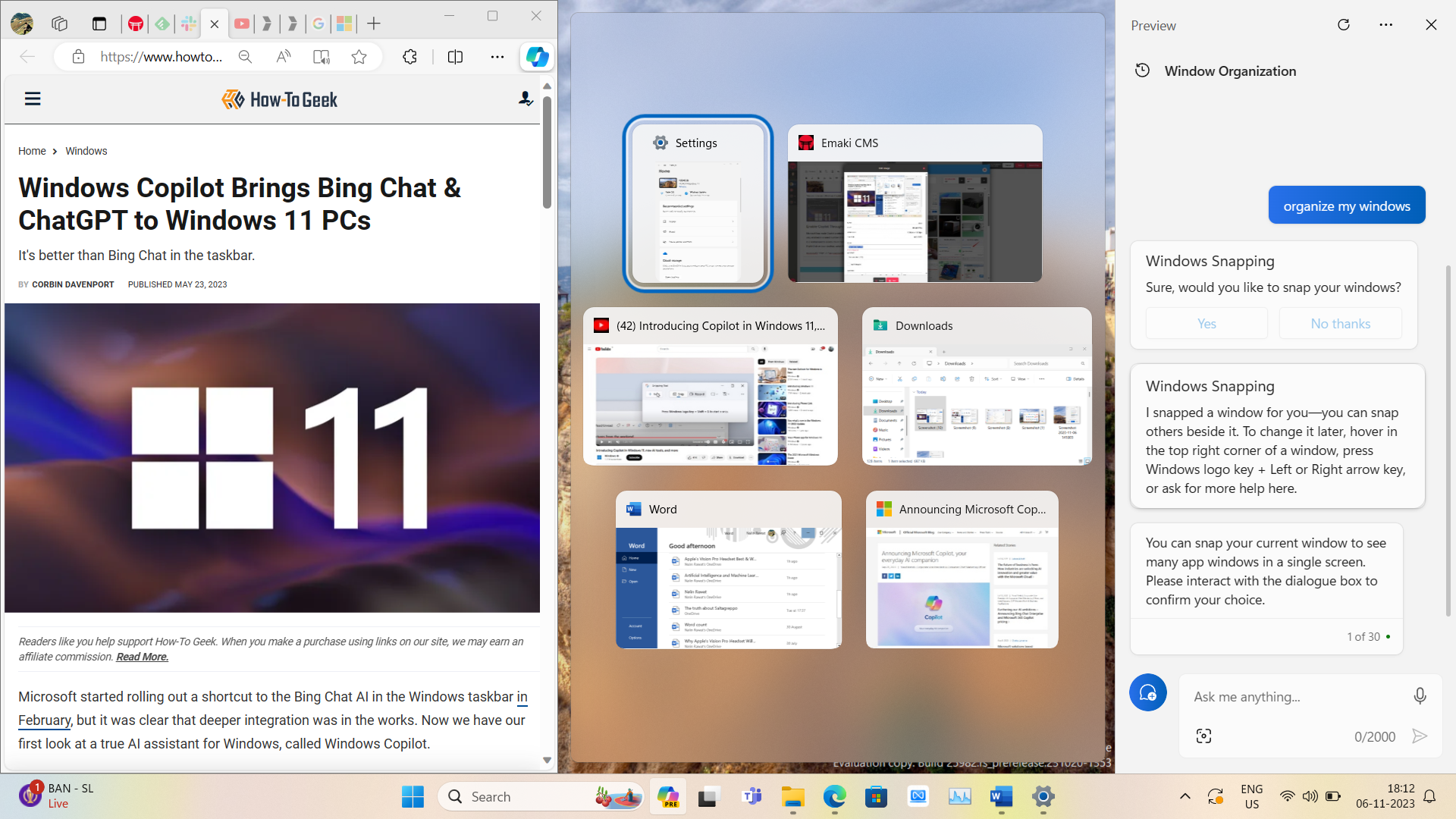
Важно: Copilot работает лучше, если вы вошли в учётную запись Microsoft и дали необходимые разрешения.
Включение Copilot альтернативными способами
Если функция недоступна в вашем регионе или на вашей сборке, можно создать ярлык, который запустит Copilot через Edge. Этот способ работает, если у вас уже установлена подходящая сборка Windows.
Создайте на рабочем столе новый ярлык и вставьте локацию:
microsoft-edge://?ux=copilot&tcp=1&source=taskbar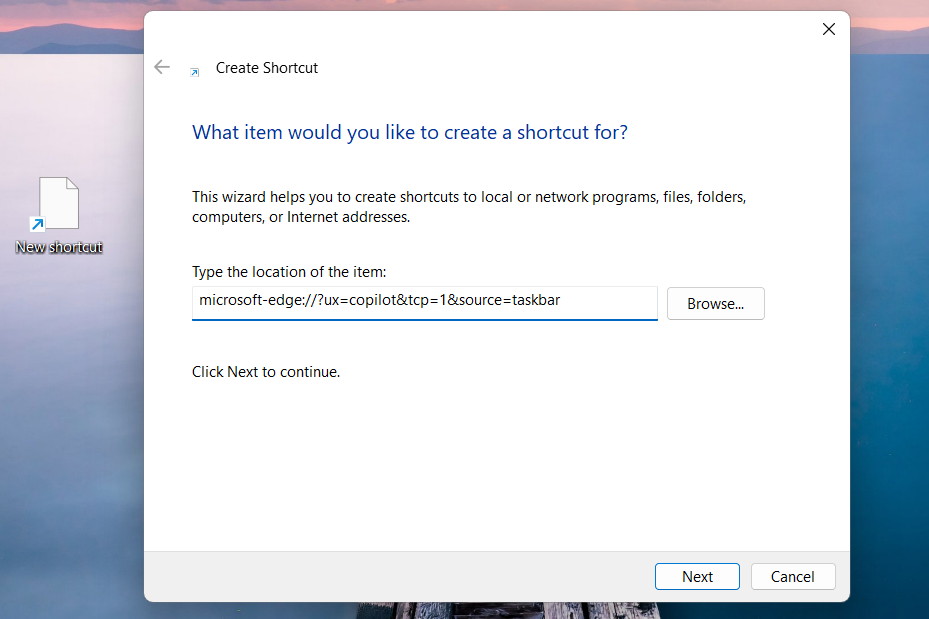
Дайте ярлыку имя и используйте его для запуска Copilot. Если ярлык не работает, значит ваша версия Windows не поддерживает Copilot или вы не подписаны на нужный канал Insider.
Кому полезно Copilot
- Обычным пользователям: быстрые настройки, подсказки, автоматизация рутинных задач.
- IT‑администраторам: ускорение проверки настроек и помощи пользователям (как вспомогательный инструмент).
- Контент‑менеджерам: помощь при сборе сведений и базовой обработке текста.
Критерии приёмки
- Copilot появляется в панели задач и запускается по Windows+C или через ярлык.
- Copilot получает доступ к содержимому Edge, если опция включена.
- Основные запросы к настройкам Windows выполняются корректно.
Контрольный список по ролям
Пользователь:
- Обновить Windows.
- Включить Copilot в Персонализации → Панель задач.
- Проверить вход в учётную запись Microsoft.
Администратор:
- Определить, на каких машинах разрешать Insider‑сборки.
- Проверить политику групп и наличие ограничений на работу с облачными сервисами.
- Подготовить инструкцию и тесты для пользователей.
Пошаговый план включения (SOP)
- Сделать резервную копию важных данных.
- Открыть Параметры → Обновление Windows → Проверить обновления.
- При необходимости перейти в Программу Windows Insider и выбрать подходящий канал.
- Установить обновление и перезагрузить компьютер.
- В Персонализация → Панель задач включить Copilot.
- Открыть Copilot и настроить доступ к Microsoft Edge.
- Протестировать базовые запросы и функции.
Тесты и критерии приёмки
Тесты при ручной проверке:
- Запустить Copilot и попросить изменить яркость экрана.
- Попросить открыть параметры сети.
- Попросить организовать окна (snap assist) и проверить результат.
Критерии приёмки:
- Copilot выполнил команды без ошибок в 3 из 3 тестовых запросов.
- Copilot отобразил предупреждение о недостатке прав, если попытка изменила задачу, требующую админских прав.
Когда Copilot не работает — типичные причины и решения
- Нет совместимой сборки Windows: обновите систему или присоединитесь к Insider.
- Ограничения региона: функция постепенно разворачивается по регионам. Попробуйте альтернативный ярлык, но это не гарантирует работу.
- Блокировки политики безопасности: проверьте групповую политику и настройки сетевого прокси.
Альтернативные подходы
- Использовать Bing Chat в браузере Edge как замену, если Copilot недоступен.
- Плагин/расширения для Edge, которые предоставляют похожие подсказки и автоматизацию.
- Скрипты PowerShell для автоматизации задач вместо голосовых команд Copilot.
Приватность и безопасность
Copilot обрабатывает данные локально и через облако Microsoft в зависимости от запроса и настроек. Рекомендации:
- Внимательно читайте запросы разрешений при первом запуске.
- Не передавайте через Copilot конфиденциальные данные, пока не уверены в политике обработки данных.
- Для организаций — документируйте согласие пользователей и настройте ограничения через GPO.
Важно: при работе с личными данными соблюдайте требования локального законодательства о защите персональных данных.
Совместимость и рекомендации по обновлению
- Поддерживается на последних сборках Windows 11; Dev/Canary получают обновления раньше.
- Для стабильной работы используйте релизные каналы на рабочих машинах.
- Следите за официальными примечаниями к выпуску — функционал может меняться.
Примеры запросов и сценарии использования
- «Измени яркость на 50%» — управление системными настройками.
- «Собери открытые вкладки в Edge по теме «отчёт»» — помощь с организацией вкладок.
- «Напомни мне о задаче завтра в 10:00» — планирование (в зависимости от интеграции с календарём).
Решение проблем — быстрый чеклист
- Проверить обновления Windows.
- Убедиться в входе в учётную запись Microsoft.
- Проверить доступы Copilot в настройках.
- Попробовать запустить через созданный ярлык.
- Перезагрузить компьютер.
- Обратиться в поддержку Microsoft, если ошибка повторяется.
Диаграмма принятия решения
flowchart TD
  A[Есть последняя сборка Windows?] -->|Да| B[Появился значок Copilot?]
  A -->|Нет| C[Обновите Windows / подключитесь к Windows Insider]
  B -->|Да| D[Включите доступ в Edge и настройте]
  B -->|Нет| E[Включите Copilot в Персонализация → Панель задач или создайте ярлык]
  E --> D
  C --> A
Краткая сводка
Windows Copilot — удобный инструмент для ускорения рутинных задач в Windows 11 и управления рабочим пространством. Для доступа обновите систему, настройте права и при необходимости используйте обходной ярлык. Контролируйте безопасность и настройки приватности при внедрении в рабочей среде.
Важно: не устанавливайте нестабильные Insider‑сборки на рабочие или критичные устройства. Тестируйте функции на отдельной машине или в виртуальной среде.
Короткая заметка для соцсетей
Хотите опробовать Windows Copilot? Обновите Windows 11, включите Copilot в параметрах и дайте доступ к Edge — быстрое руководство и обходные пути внутри статьи.
Критерии приёмки
- Copilot запускается и отвечает на команды в течение 10 секунд.
- Copilot корректно меняет базовые системные настройки и взаимодействует с Edge.
- Сообщения о конфиденциальности и разрешениях доступны для пользователя.
Итог
Следуйте предложенному SOP и чеклистам, чтобы безопасно протестировать Copilot. Если функция недоступна — используйте ярлык через Edge или аналогичные инструменты Bing Chat. Для организаций — планируйте внедрение через тестовые группы и контролируйте политику безопасности.

Похожие материалы

Несколько аккаунтов Skype: Multi Skype Launcher

Журнал для работы: повысить продуктивность

Персональные звуки уведомлений на Android

Скачивание шоу Hulu для офлайн‑просмотра

Microsoft Start: персонализированная новостная лента
