
Множественная авторизация Google: как включить и использовать
Что такое множественная авторизация
Множественная авторизация — это официальная функция Google, позволяющая одновременно быть авторизованным в нескольких аккаунтах Google в одном браузере. Ключевой эффект: переключение между учётными записями без необходимости выходить и входить снова.
Краткое определение терминов:
- Аккаунт Google — учётная запись (email и пароль), которая используется для сервисов Google.
- Множественная авторизация — одновременная авторизация в двух и более аккаунтах в одном браузере.
Почему это полезно
- Удобство: одна сессия браузера, несколько аккаунтов. Нет нужды в дополнительных браузерах или в режиме Инкогнито.
- Продуктивность: можно держать два почтовых ящика или календари в отдельных вкладках и быстро переключаться.
- Надёжность: официальная поддержка от Google лучше, чем сторонние хаки или расширения.
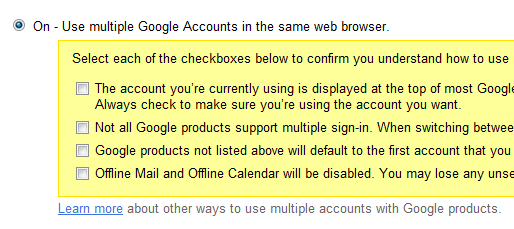
Важно: при включении множественной авторизации отключается офлайн-доступ к Gmail и Календарю. Если вы часто работаете без интернета — учитывайте это.
Когда функция не подойдёт
- Если вы постоянно используете офлайн Gmail/Календарь — функция ограничит ваш рабочий процесс.
- Если вы хотите одновременно использовать аккаунты в продуктах, которые ещё не поддерживают множественную авторизацию (см. раздел совместимости).
- В корпоративных сетях администратор G Suite / Google Workspace может отключить эту возможность.
Как включить множественную авторизацию — пошагово
- Войдите в любой сервис Google (например, Gmail, Календарь, Reader или Документы).
- Перейдите в Настройки (в Gmail — вкладка «Аккаунты», в других сервисах — через меню «Настройки»).
- Найдите раздел настроек аккаунта Google или нажмите ссылку для перехода в Google Account Settings.
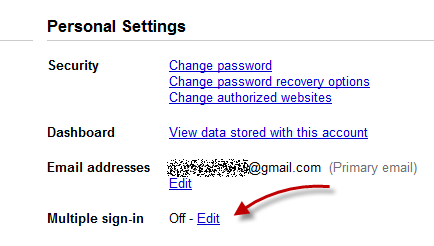
- В настройках аккаунта найдите опцию «Множественная авторизация» (Multiple Sign-in). По умолчанию она отключена.
- Нажмите «Изменить» рядом с опцией и переведите переключатель в положение «Вкл.».
- Прочитайте список подсказок (отмеченные чекбоксы) и установите их, если согласны с условиями.
- Нажмите «Сохранить» внизу страницы.
После сохранения перезагрузите сервис (например, Gmail) или перезайдите. Рядом с вашим профилем появится стрелка раскрывающегося меню. Нажмите её и выберите «Войти в другой аккаунт» — введите учётные данные второй учётной записи.
Как использовать после включения
- Переключение: откройте выпадающее меню под вашим профилем и выберите нужный аккаунт.
- Несколько вкладок: можно открыть Gmail в двух вкладках и установить разную активную учётную запись в каждой.
- Очередность авторизации: сначала войдите в основной аккаунт, затем в дополнительный(е).
Совместимость: какие сервисы поддерживают функцию
На момент включения функции Google поддерживает не все продукты. Чаще всего поддерживаются: Gmail, Календарь, Reader, Code, Voice и Sites. Остальные сервисы могут не поддерживать множественную авторизацию — в таком случае переключение аккаунтов может не работать или вести к повторной авторизации.
Таблица совместимости (ориентировочно):
- Поддерживаются: Gmail, Календарь, Reader, Code, Voice, Sites.
- Частично поддерживаются: некоторые мобильные веб-версии сервисов.
- Не поддерживаются: сервисы, требующие локальных сессий или расширенных offline-возможностей.
Альтернативы и обходные пути
Если нужный продукт не поддерживает множественную авторизацию, рассмотрите следующие варианты:
- Использовать разные браузеры (например, Chrome и Firefox) для разных аккаунтов.
- Использовать режим Инкогнито (Private/Incognito) для второго аккаунта — сессии не смешиваются с основной.
- Применять расширения/утилиты (например, менеджеры сессий) — внимательно проверяйте права доступа и репутацию расширения.
Когда это ломается: типичные проблемы и контрпримеры
- Проблема: переключение не сохраняет контекст (заполненные формы, настройки). Причина: не все сервисы поддерживают передачу контекста между сессиями.
- Проблема: при попытке открыть продукт, не поддерживающий множественную авторизацию, вы либо получите запрос на вход, либо будете перенаправлены в основной аккаунт.
- Контрпример: если вы включили офлайн-доступ для Gmail до включения множественной авторизации, Google может автоматически отключить офлайн-функции.
Проверочный чеклист перед включением
- Нужны ли вам офлайн-функции Gmail/Календаря? Если да — не включайте.
- Понимаете ли вы, какие сервисы вы будете использовать с несколькими аккаунтами?
- Есть ли у вас резервный способ доступа (второй браузер или режим инкогнито)?
- Согласованы ли политики безопасности в вашей организации (если это рабочий аккаунт)?
Критерии приёмки
- Множественная авторизация включена в настройках аккаунта.
- В выпадающем меню профиля доступны все добавленные аккаунты.
- Переключение между аккаунтами приводит к ожидаемой учётной записи в поддерживаемых сервисах.
- Офлайн-функции Gmail/Календаря отключены (если это необходимо, тест пройден).
Мини-руководство для администратора / SOP
- Оцените влияние на офлайн-доступы и корпоративные политики.
- Информируйте сотрудников о том, какие сервисы поддерживаются.
- При необходимости предоставьте инструкции по использованию разных браузеров как альтернативы.
- Поддерживайте список одобренных расширений и инструментов для работы с несколькими аккаунтами.
Безопасность и конфиденциальность
- Включение множественной авторизации уменьшает число раз, когда пользователю нужно вводить пароль, но увеличивает число активных сессий — следите за входами на посторонних устройствах.
- Для корпоративных аккаунтов администратор может включать/отключать опцию; перед разворачиванием согласуйте с отделом информационной безопасности.
- Не используйте сторонние расширения с доступом к письмам без проверки их безопасности.
Модель принятия решения (простая эвристика)
- Если вам нужно быстро переключаться между рабочим и личным аккаунтом — включайте.
- Если вы часто используете офлайн-режим или у вас строгие корпоративные политики — не включайте.
- Если вам нужны аккаунты в сервисе, который не поддерживает функцию — используйте разные браузеры или инкогнито.
Пример процесса принятия (Mermaid)
flowchart TD
  A[Нужна множественная авторизация?] -->|Да| B{Используете офлайн-функции?}
  B -->|Да| C[Оставьте выключенной или используйте другой браузер]
  B -->|Нет| D[Включите множественную авторизацию в настройках]
  D --> E{Поддерживает ли сервис?}
  E -->|Да| F[Используйте переключение аккаунтов]
  E -->|Нет| G[Используйте инкогнито/второй браузер]
Роль‑ориентированные рекомендации
- Для сотрудников: используйте множественную авторизацию для удобства и простого переключения, но не включайте, если нужна офлайн‑работа.
- Для администраторов: проверьте соответствие политике безопасности и обновите внутренние инструкции.
- Для фрилансеров/агентств: держите отдельный профиль браузера для клиентов и используйте множественную авторизацию для личных аккаунтов.
Быстрые советы и лайфхаки
- Открывайте Gmail в двух вкладках и выбирайте разные аккаунты для каждой вкладки — быстрое переключение рабочего контекста.
- Если что‑то не работает в одном сервисе, попробуйте открыть сервис в другом браузере — часто это обходной путь.
Короткая сводка
- Множественная авторизация упрощает работу с несколькими аккаунтами Google в одном браузере.
- Функция официальная и удобная, но ограничена поддержкой сервисов и отключает офлайн Gmail/Календарь.
- Если вам нужны другие продукты без ограничений — используйте разные браузеры или режим Инкогнито.
И напоследок: если у вас есть конкретные сценарии использования — опишите их в комментариях; обсуждение помогает выбрать лучший рабочий подход.

Похожие материалы

Несколько аккаунтов Skype: Multi Skype Launcher

Журнал для работы: повысить продуктивность

Персональные звуки уведомлений на Android

Скачивание шоу Hulu для офлайн‑просмотра

Microsoft Start: персонализированная новостная лента
