
Storage Sense в Windows 10 — настройка и использование
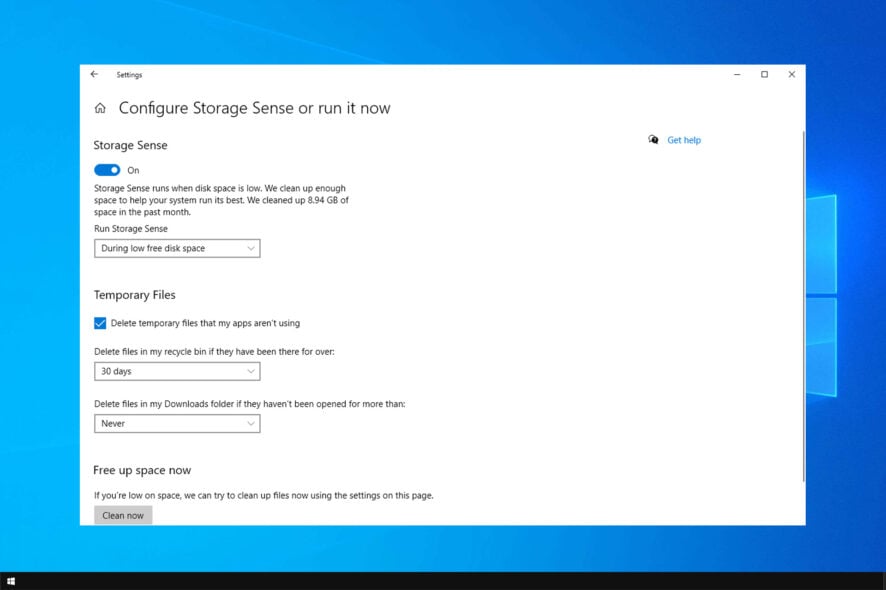
Кратко: Storage Sense — встроенный инструмент Windows 10 для автоматической очистки диска и освобождения пространства. В этой статье — что это такое, как включить разными способами, как настроить и что проверять, чтобы не потерять важные файлы.
Что такое Storage Sense
Storage Sense — это встроенная функция Windows 10, которая автоматически удаляет временные и ненужные файлы, очищает Корзину и при желании переносит редко используемые файлы в облако (OneDrive) как «только онлайн». Коротко: помогает поддерживать свободное место без постоянного ручного вмешательства.
Преимущества использования Storage Sense
- Полная автоматизация: не нужно вручную очищать диск.
- Удаляет временные файлы, элементы из папки “Загрузки” и Корзины, освобождая место для работы системы.
- Гибкая настройка: можно выбрать типы файлов и частоту очистки.
- Поддерживает расписание — работает по графику без вашего участия.
- Интеграция с OneDrive Files On-Demand: редко используемые файлы можно пометить как онлайн‑только.
Важно: проверьте настройки удаления в разделе “Загрузки” и Корзина, чтобы случайно не потерять нужные файлы.
Как включить Storage Sense в Windows 10
Ниже — четыре способа: через Параметры, через групповые политики (GPO), через реестр и через командную строку/PowerShell.
1. Через приложение Параметры
- Нажмите клавиши Windows + I, чтобы открыть приложение Параметры.
- Перейдите в раздел Система.
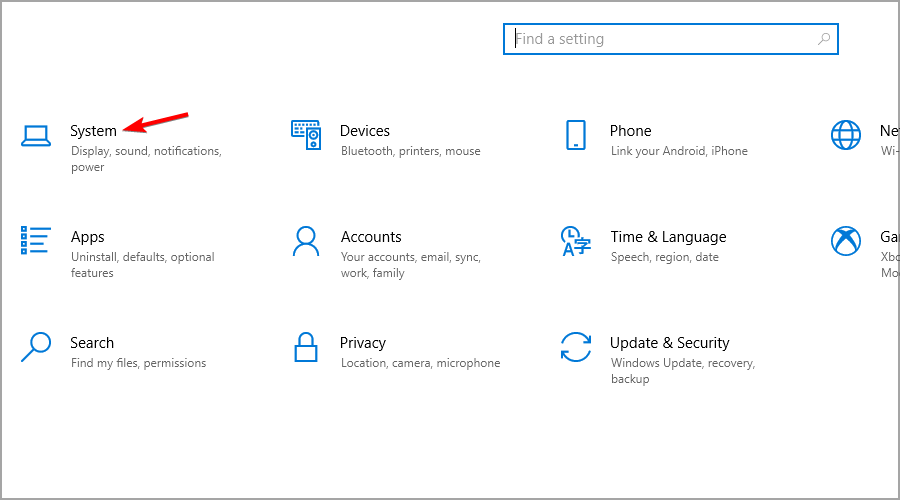
- В левой колонке выберите Хранилище. В правой части включите переключатель Storage Sense.

Совет: откройте “Настроить Storage Sense или запустить сейчас”, чтобы сразу задать расписание и параметры удаления.
2. Включение через групповые политики (GPO)
- Нажмите Windows + R и введите
gpedit.msc, затем нажмите Enter.

- Перейдите по пути:
Computer Configuration\Administrative Templates\System\Storage Sense.
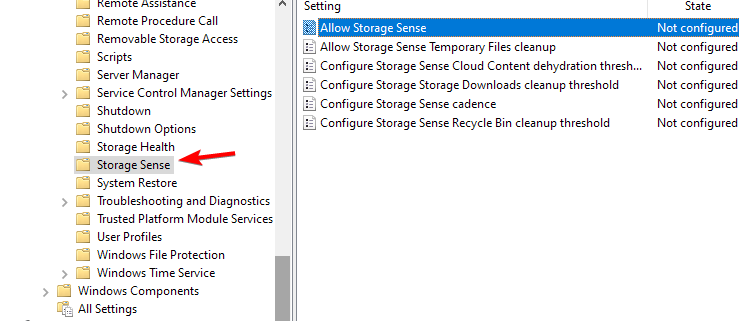
- Дважды щёлкните параметр Allow Storage Sense.
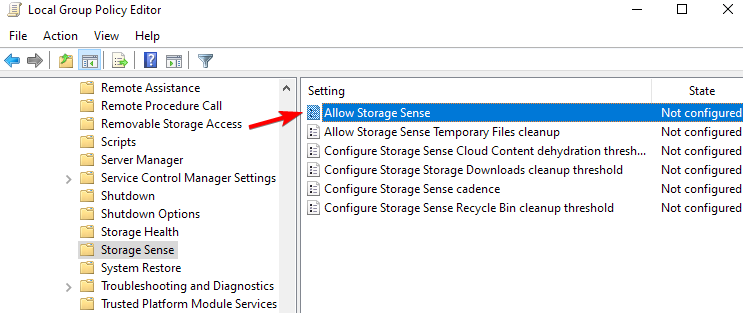
- Установите значение Enabled, затем нажмите Apply и OK.
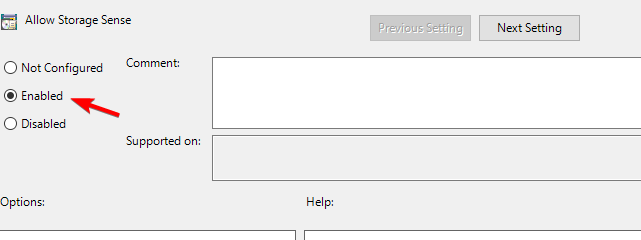
Примечание: GPO особенно удобен для администраторов, которые хотят централизованно управлять функцией на нескольких компьютерах.
3. Включение через реестр Windows
- Нажмите Windows + R, введите
regeditи нажмите OK.

- Перейдите по пути:
HKEY_LOCAL_MACHINE\SOFTWARE\Policies\Microsoft\Windows.
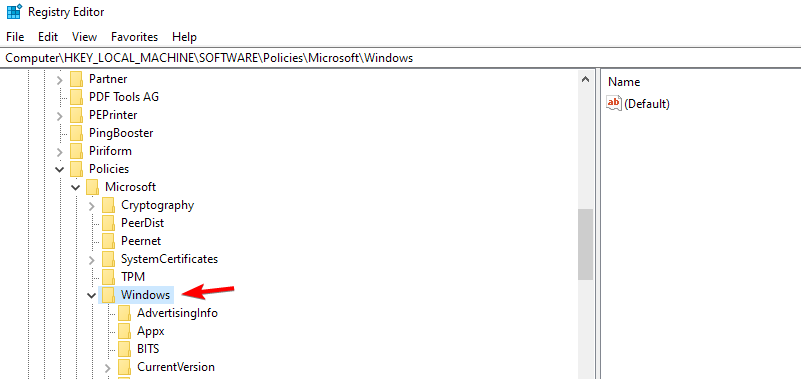
- Правый клик по разделу Windows → New → Key.

- Назовите новый ключ StorageSense и выберите его.
- Справа: щёлкните правой кнопкой → New → DWORD (32-bit) Value.

- Назовите значение AllowStorageSenseGlobal и дважды кликните.

- Установите Value data в 1 и нажмите OK.
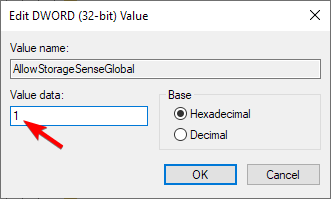
Предупреждение: осторожно редактируйте реестр — некорректные правки могут повлиять на систему.
4. Включение через командную строку / PowerShell
- Нажмите Windows + X и выберите Windows PowerShell (Admin).
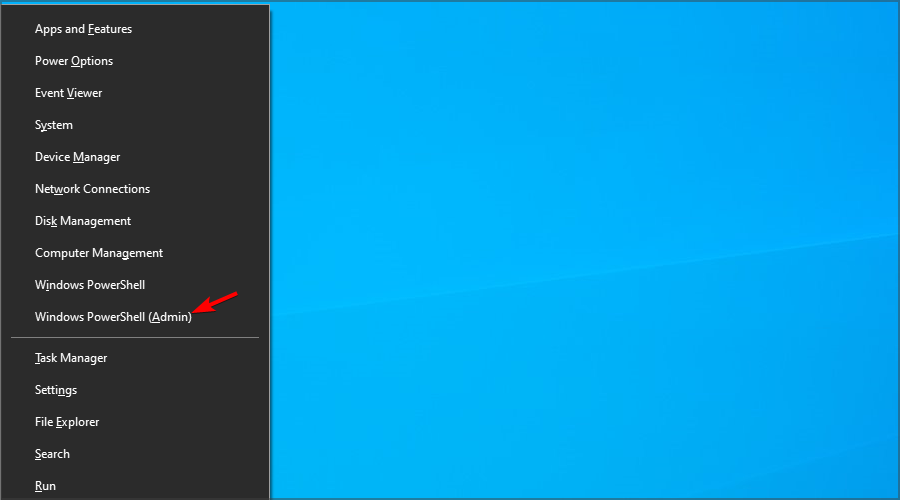
- Выполните команду:
start ms-settings:storagesense

- Откроется окно конфигурации Storage Sense.
Как пользоваться Storage Sense — базовая настройка
- Откройте Параметры → Система → Хранилище и нажмите Настроить Storage Sense или запустить сейчас.
- Выберите частоту очистки: при низком дисковом пространстве, ежедневно, еженедельно, ежемесячно или никогда.
- Выберите, что удалять: временные файлы, объекты из Корзины старше N дней, файлы в “Загрузках”, которые не менялись N дней.

- По желанию включите опцию переноса редко используемых файлов в OneDrive как “только онлайн”.
- Чтобы моментально очистить диск, нажмите кнопку Clean now (Запустить очистку).
Критерии приёмки
- Storage Sense включён в Параметрах или через GPO/реестр.
- Для сценария с автоматической очисткой задана частота и параметры удаления.
- Проведён тестовый запуск: свободное место увеличилось или отдельные временные файлы удалены.
Хорошо ли Storage Sense для Windows 10?
- Плюсы: освобождает место автоматически, не снижает производительность, хорошо работает с OneDrive Files On-Demand.
- Минусы: при невнимательной настройке может удалить файлы из “Загрузок” или очистить Корзину — проверьте правила удаления.
Когда Storage Sense может не помочь
- Если диск заполнен большими медиафайлами (видео, проекты), Storage Sense мало что удалит — нужны ручные действия или перенос на внешний диск.
- Если у вас нестандартные пути для временных файлов, они могут не попадать в диапазон очистки.
Альтернативы и дополняющие подходы
- Ручная очистка с помощью “Освободить место” (Disk Cleanup) и удаления больших старых файлов.
- Перенос больших данных на внешний HDD/SSD или в NAS/облако.
- Использование сторонних утилит для анализа диска (WinDirStat, TreeSize) для поиска «пожирателей» места.
Руководство для ролей (чек‑лист)
Для домашних пользователей:
- Включите Storage Sense через Параметры.
- Отключите автоматическую очистку “Загрузок” если храните там важные файлы.
- Включите перенос в OneDrive только при наличии учётной записи и доверенном интернете.
Для IT‑администратора:
- Централизуйте включение через GPO.
- Используйте реестр для массового развёртывания на Windows Home.
- Тестируйте политику на пилотных машинах перед массовым применением.
Методология: как выбрать расписание
- Если диск редко заполняется: раз в месяц.
- Если диск часто почти заполнен: еженедельно или при нехватке места.
- Для ноутбуков с SSD и ограниченным местом: еженедельная проверка и перенос редко используемых файлов в облако.
Проблемы и устранение неполадок
- Storage Sense не запускается: проверьте, включён ли планировщик задач и нет ли ограничений в GPO или реестре.
- Файлы не удаляются: проверьте, не исключены ли они политиками и не используются ли приложениями.
- Нужные файлы удалены: восстановите из Корзины (если ещё не очищена) или из бэкапа/OneDrive.
Безопасность и приватность
Storage Sense не передаёт файлы третьим лицам. Если вы включаете перенос в OneDrive, помните, что файлы становятся частью вашей учётной записи Microsoft и подпадают под её политику хранения и шифрования.
Сводка
Storage Sense — удобный инструмент для автоматической очистки диска в Windows 10. Его можно включить несколькими способами (Параметры, GPO, реестр, PowerShell), настроить расписание и типы удаляемых файлов. Внимательно настройте удаление из “Загрузок” и Корзины, чтобы не потерять важные данные.
Важно: всегда держите резервные копии важных файлов перед включением автоматических политик удаления.
Была ли эта инструкция полезна? Поделитесь опытом использования Storage Sense в комментариях или укажите, какие настройки вы предпочитаете.

Похожие материалы

Несколько аккаунтов Skype: Multi Skype Launcher

Журнал для работы: повысить продуктивность

Персональные звуки уведомлений на Android

Скачивание шоу Hulu для офлайн‑просмотра

Microsoft Start: персонализированная новостная лента
