
Как включить менеджер паролей в Microsoft Edge

Microsoft прекратил поддержку Internet Explorer 15 июня 2022 года, а его преемником стал Microsoft Edge — браузер на базе Chromium. Edge сочетает современные функции, встроенные средства защиты и улучшенную приватность. Как Chromium-браузер, он совместим с расширениями Chrome и большинством привычных приёмов работы.
Одной из полезных функций Edge является встроенный менеджер паролей. Он предлагает сохранить введённые пароли и автоматически подставлять их при повторной авторизации на сайтах. Ниже — подробное руководство по включению, настройке, использованию и оценке безопасности этого функционала.
Почему стоит использовать менеджер паролей
- Удобство: автоматическое заполнение полей логина и пароля экономит время.
- Меньше повторного ввода паролей и риска использования слабых паролей.
- Централизованное хранение и синхронизация при входе в Microsoft Account.
Определение: менеджер паролей — это инструмент для безопасного хранения и автоматического ввода учётных данных на сайтах и в приложениях.
Как работает шифрование в Microsoft Edge
Edge сохраняет пароли локально и шифрует их с использованием AES-256. Ключ шифрования хранится в системном хранилище операционной системы:
- Windows — DPAPI
- macOS — Keychain
- Linux — Gnome Keyring или KWallet
Шифрование защищает строки паролей от простого чтения в случае компрометации файлового хранилища. Однако если злоумышленник получит контроль над работающей сессией пользователя или учётной записью в ОС, риски остаются.
Important: встроенный менеджер паролей защищает данные на уровне файла/хранилища, но не предоставляет отдельный мастер-пароль как у специализированных менеджеров.
Включение менеджера паролей: шаг за шагом
1. Через интерфейс Microsoft Edge
- Откройте Microsoft Edge.
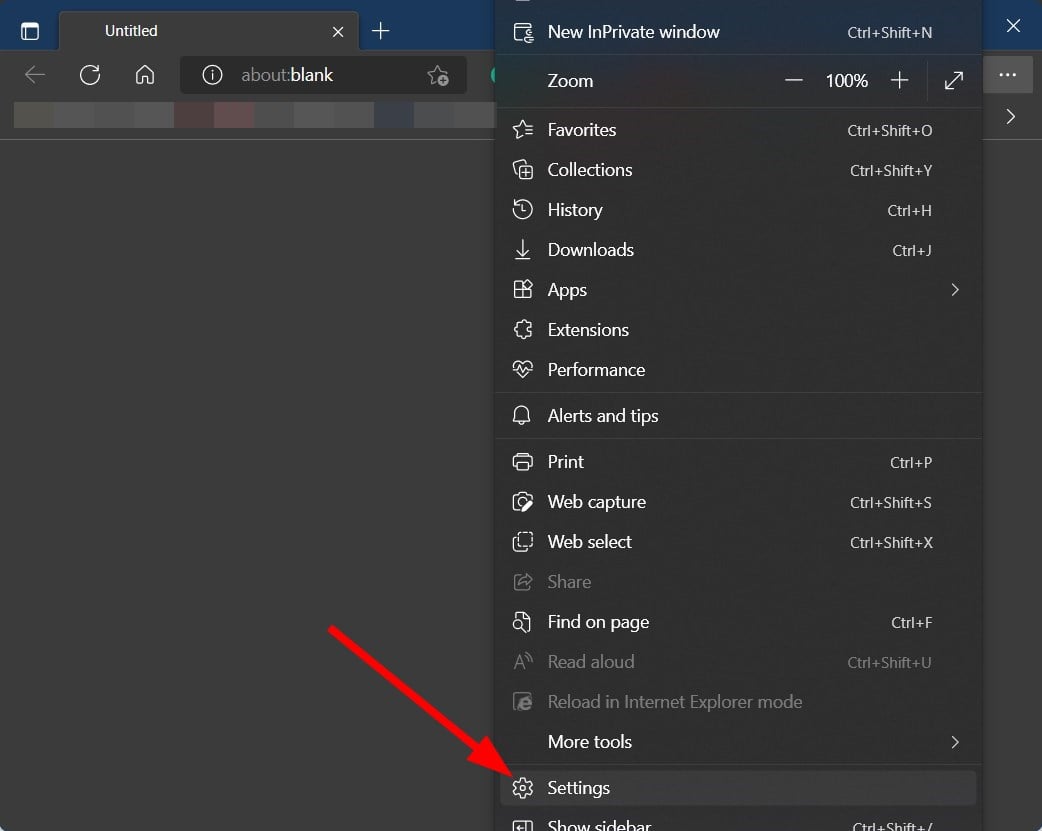
- Нажмите на значок с тремя точками в правом верхнем углу.
- Выберите Settings.
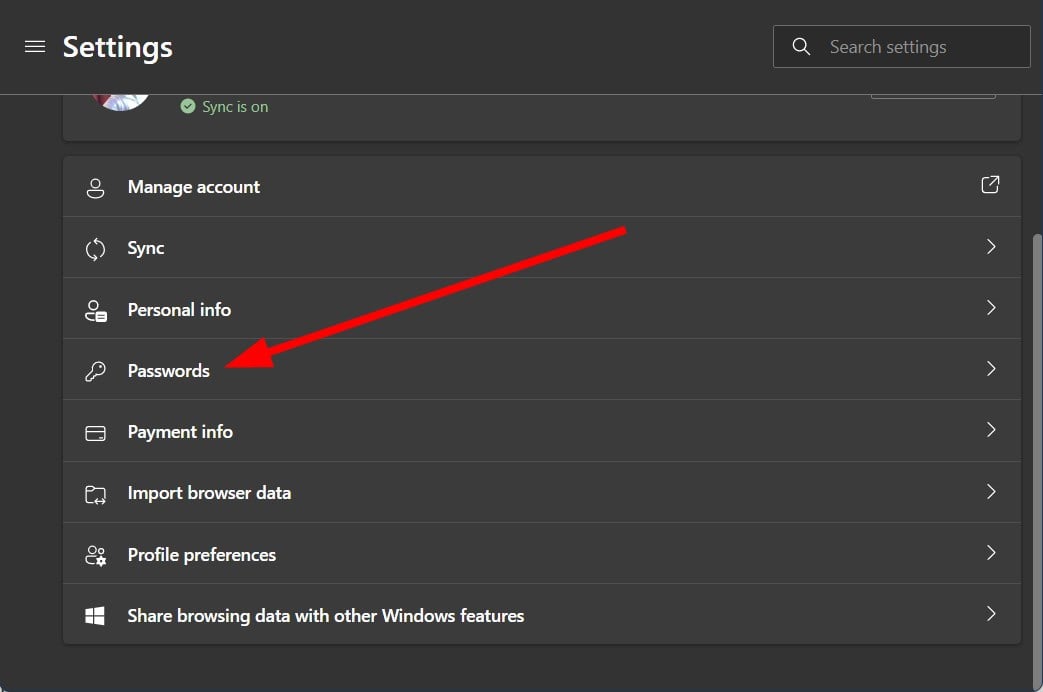
- В левой колонке выберите Profiles.

- Справа нажмите Passwords.
- Переключите Offer to save passwords в положение On.
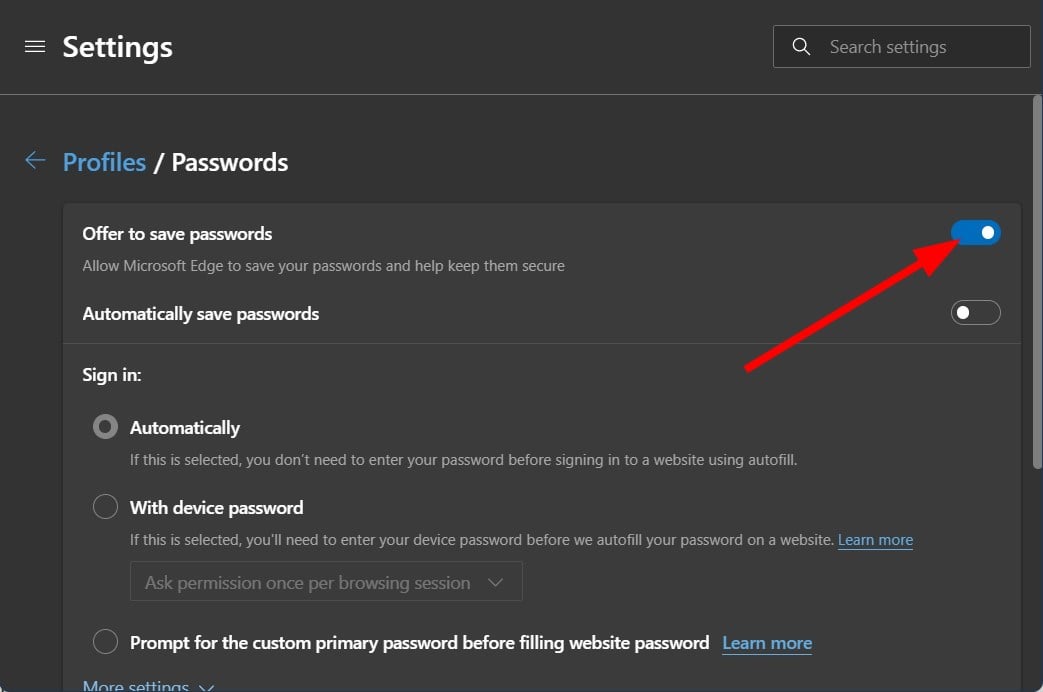
После этого Edge будет предлагать сохранить пароли при входе на сайты.
2. Через Редактор реестра (Windows, для администраторов)
Используйте этот метод, если нужно включить функцию на нескольких машинах или в корпоративной политике.
- Нажмите Win + R и введите:
regedit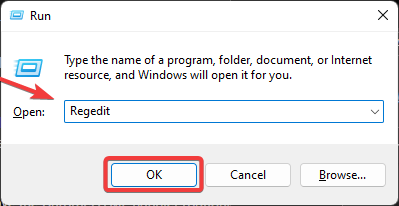
- По желанию создайте резервную копию Редактора реестра: File → Export.
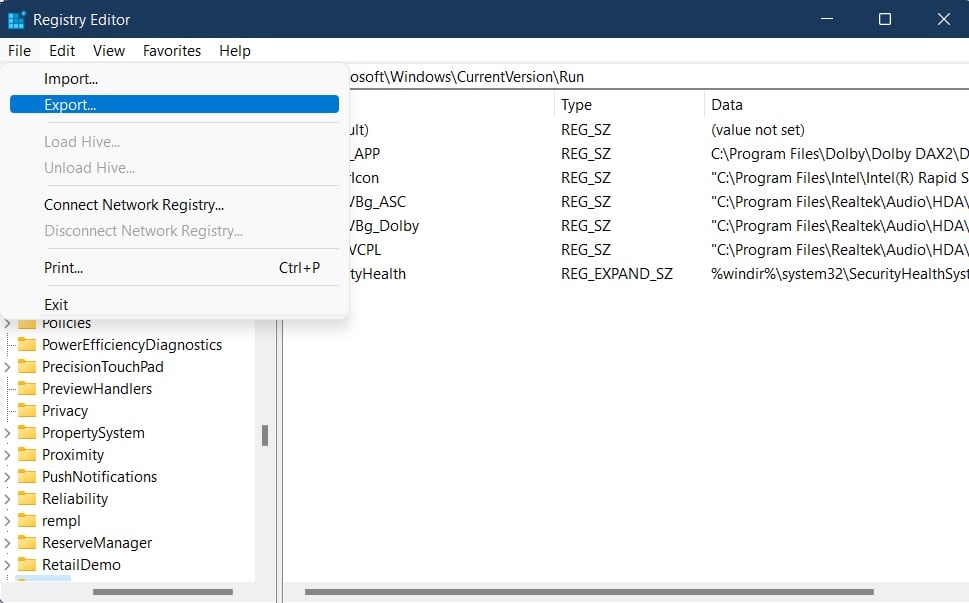
- Перейдите по пути:
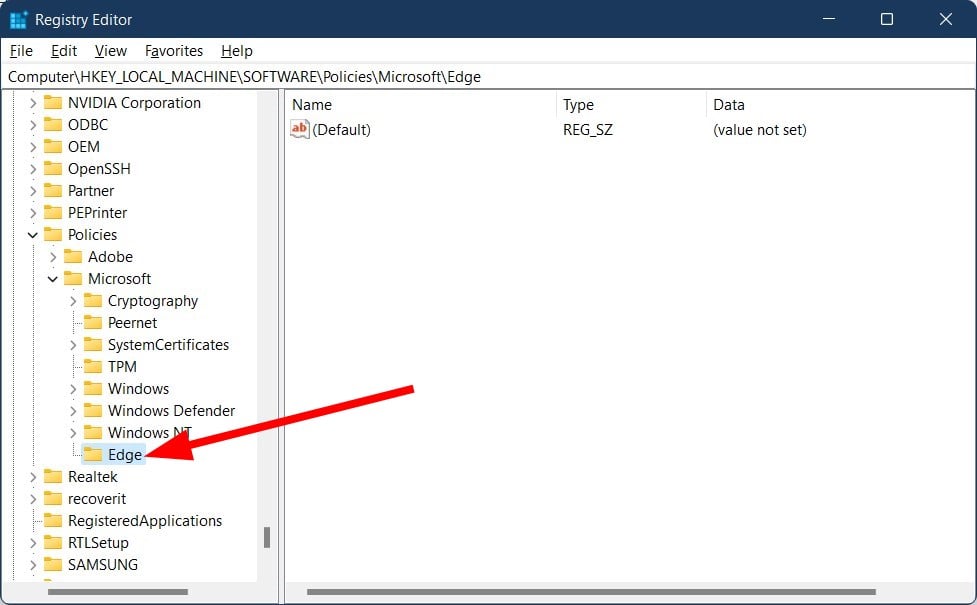
HKEY_LOCAL_MACHINE\SOFTWARE\Policies\Microsoft\Edge- Если ветка Edge отсутствует, создайте её: правый клик на Microsoft → New → Key → Edge.
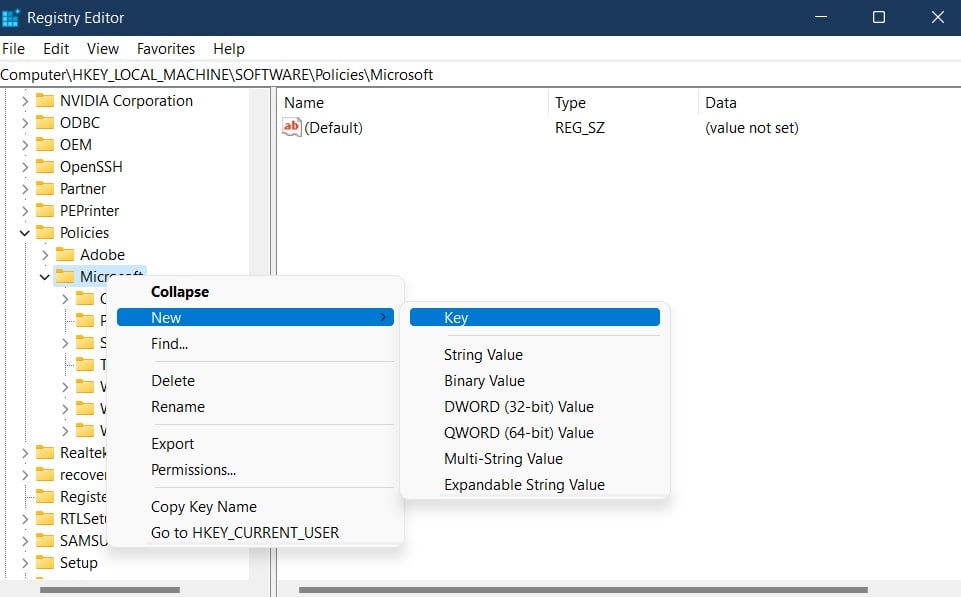
- Внутри ключа Edge создайте новый DWORD (32-bit) Value.
- Назовите его PasswordManagerEnabled.
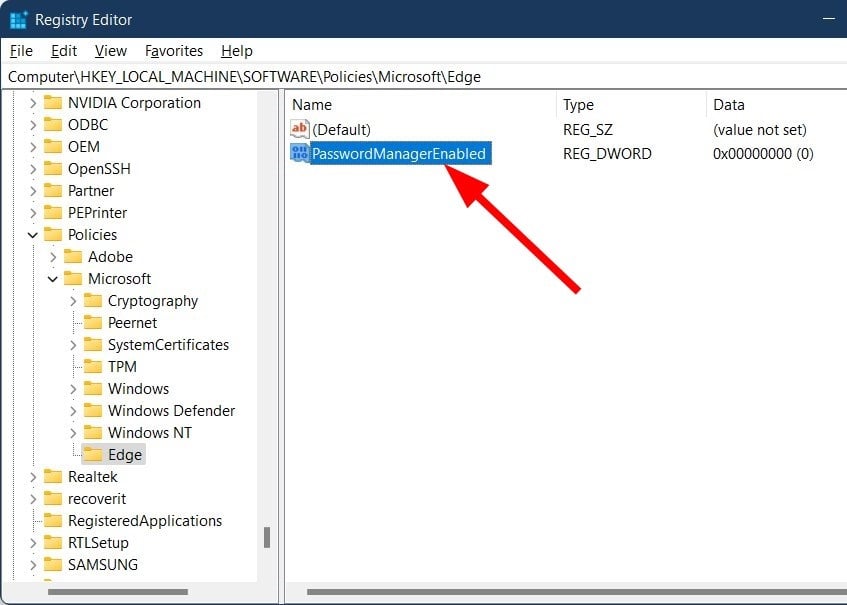
- Дважды кликните и установите значение:
- 1 — включить
- 0 — отключить
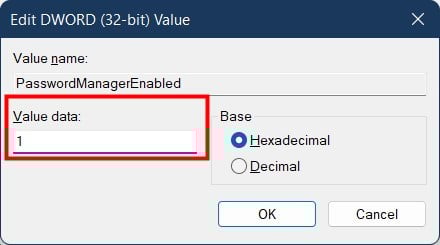
- Нажмите OK и перезапустите Microsoft Edge.
Note: изменения политик через реестр могут быть переопределены групповыми политиками в домене.
Как использовать менеджер паролей на практике
- Перейдите на сайт и введите логин и пароль.
- В правом верхнем углу появится подсказка с предложением сохранить учётные данные.
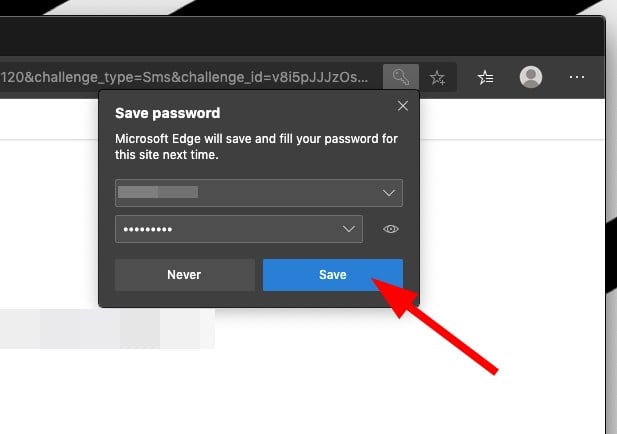
- Нажмите Save.
- При следующем входе поля будут автоматически заполнены.
Что делать, если встроенный менеджер не устраивает
Counterexamples / когда он не подходит:
- Нужен общий доступ к паролям между членами команды.
- Требуется мастер-пароль или дополнительная многофакторная защита.
- Необходима поддержка мобильных приложений или расширенные типы записей (паспорта, номера карт).
Альтернативы:
- LastPass — полный набор функций, многофакторная аутентификация и мобильные приложения.
- 1Password, Bitwarden, Dashlane — предлагают мастер-пароль, семейные планы и расширенные записи.
Важно: при переходе на сторонний менеджер проверьте экспорт/импорт CSV и интеграцию с браузером.
Сравнение: Microsoft Edge vs LastPass
| Microsoft Edge | LastPass |
|---|---|
| Работает в Microsoft Edge на Windows и macOS. | Доступен на iOS, Android, macOS, Windows, носимых устройствах; расширения для Chrome и Firefox. |
| Для синхронизации требуется Microsoft Account. | Доступ по мастер-паролю; опции синхронизации и MFA. |
| Предназначен в основном для хранения паролей. | Хранит также документы, паспорта, лицензии и безопасные заметки. |
| Шифрование AES‑256. | AES‑256, PBKDF2 SHA‑256 и соль для хэшей. |
| Нет встроенной многофакторной защиты для пароля хранилища. | Поддержка многофакторной аутентификации. |
Вывод: встроенный менеджер удобен и прост, но при высоких требованиях безопасности лучше выбирать специализированный продукт.
Чек‑лист для безопасного включения менеджера паролей
- Установлен актуальный Edge.
- Включена синхронизация через Microsoft Account, если нужна синхронизация.
- Создана резервная копия реестра при массовом изменении.
- Проверена политика группы (Group Policy) в корпоративной сети.
- Проведено обучение пользователей о фишинге и защите устройств.
Мини‑методология для IT‑администраторов (SOP)
- Тестирование: включите опцию на тестовой машине и убедитесь, что функционал работает.
- Резервная копия: создайте снимок системы или экспорт реестра.
- Развёртывание: примените реестр/Group Policy для целевых ПК.
- Валидация: запросите от пользователей подтверждение включения и корректности автозаполнения.
- Поддержка: подготовьте инструкции для отката.
План отката:
- Верните значение PasswordManagerEnabled в 0 или удалите ключ.
- Перезапустите браузер.
- Сообщите пользователям о возможном сбросе сохранённых локально паролей.
Критерии приёмки
- Функция «Предложить сохранить пароли» включена через интерфейс или реестр.
- После входа на сайт пользователю предлагается сохранить пароль.
- Автозаполнение корректно подставляет логин и пароль при повторном входе.
- Нет конфликтов с политиками безопасности организации.
Советы по безопасности и конфиденциальности
- Используйте длинные уникальные пароли для учётных записей.
- Включите двухфакторную аутентификацию (2FA) на сайтах, где это возможно.
- Защитите устройство паролем/биометрией; если устройство украдено, локальный доступ усложняется.
- Для корпоративных нужд рассмотрите специализированные менеджеры с централизованным управлением.
Privacy notes: Edge хранит пароли локально и использует шифрование ОС. Для передачи между устройствами требуется синхронизация через учётную запись Microsoft; ознакомьтесь с политикой конфиденциальности Microsoft перед включением синхронизации.
Миграция: экспорт и импорт паролей
Если вы переходите с другого менеджера, проверьте, поддерживается ли экспорт в CSV или формат, который можно импортировать в Edge. Последовательность действий обычно такая:
- Экспортируйте пароли из текущего менеджера в CSV (обычно через настройки экспорта).
- В Edge откройте Settings → Profiles → Passwords → Import.
- Выберите CSV-файл и импортируйте.
Note: CSV файлы содержат учётные данные в открытом виде. Удаляйте их сразу после импорта.
Типичные проблемы и их устранение
Браузер не предлагает сохранить пароль:
- Убедитесь, что Offer to save passwords включён.
- Проверьте режим InPrivate: в нём автосохранение отключено.
- Некоторые сайты запрещают автозаполнение с помощью атрибутов HTML; в таких случаях используйте расширения или импорт вручную.
Синхронизация не работает:
- Проверьте вход в Microsoft Account.
- Убедитесь, что синхронизация паролей включена в настройках профиля.
Рекомендации по выбору: когда использовать Edge, а когда сторонние менеджеры
Используйте Edge, если:
- Нужна простая автоматизация паролей на личных устройствах.
- Вы предпочитаете минимальную настройку и интеграцию с браузером.
Выбирайте сторонний менеджер, если:
- Нужны семейные или командные функции обмена паролями.
- Необходим мастер‑пароль, более сильная MFA и поддержка мобильных приложений.
Быстрый справочник (cheat sheet)
- Включить через Settings → Profiles → Passwords → Offer to save passwords: включить.
- Реестр: PasswordManagerEnabled = 1 в HKEY_LOCAL_MACHINE\SOFTWARE\Policies\Microsoft\Edge.
- Экспортим CSV только во временных целях и удаляем файл после использования.
Короткий план аутентификации и безопасности для не-IT пользователей
- Включите автосохранение паролей в Edge.
- Включите двухфакторную аутентификацию для учётной записи Microsoft и ключевых сервисов.
- Установите блокировку экрана и обновления ОС.
- Избегайте использования общедоступных ПК для входа в критичные сервисы.
Заключение
Встроенный менеджер паролей Microsoft Edge — удобный инструмент для повседневного использования. Он обеспечивает базовую защиту благодаря локальному шифрованию и удобной интеграции в браузер. Для личного пользования и пользователей, которые не хотят настраивать дополнительные приложения, это разумный выбор. При более строгих требованиях к безопасности или необходимости совместного доступа к паролям стоит рассмотреть специализированные менеджеры паролей.
Summary:
- Включение возможно через интерфейс и через реестр.
- Edge использует AES‑256 и хранит ключи в хранилище ОС.
- Для продвинутых функций (MFA, секретные записи, семейный доступ) лучше сторонние решения.
Дополнительные ресурсы:
- Руководство по лучшим менеджерам паролей.
- Обзор популярных браузеров для Windows.
Часто задаваемые вопросы
Нужно ли мне удалять сохранённые пароли при смене устройства?
Если вы используете синхронизацию через Microsoft Account, пароли будут доступны после входа. Если синхронизация выключена, перенесите пароли через экспорт/импорт и затем удалите CSV-файл.
Защищены ли пароли, если кто‑то имеет доступ к моему компьютеру?
Пароли шифруются, но при доступе к сессии пользователя (разблокированному аккаунту) злоумышленник может получить автозаполнение. Защитите учётную запись ОС и включите блокировку экрана.
Можно ли использовать менеджер паролей Edge в корпоративной среде?
Да, через групповые политики и реестр можно централизованно включать или отключать функцию. В корпоративной среде часто предпочитают специализированные менеджеры для централизованного управления.

Похожие материалы

Несколько аккаунтов Skype: Multi Skype Launcher

Журнал для работы: повысить продуктивность

Персональные звуки уведомлений на Android

Скачивание шоу Hulu для офлайн‑просмотра

Microsoft Start: персонализированная новостная лента
