
Как включить и использовать Microsoft Copilot в Word
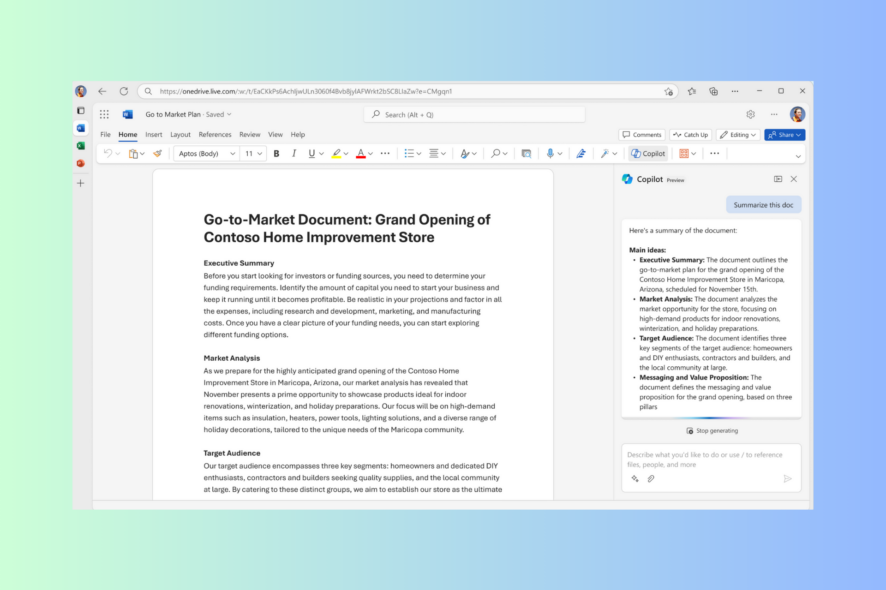
Copilot в Microsoft 365 — это помощник на базе ИИ, доступный в бизнес-плане примерно за 30 долларов в месяц. Проверьте подписку Microsoft 365, лицензию Copilot, версию Word 16.0.16325.2000 или выше и подключение к интернету. Ниже — пошаговые инструкции через интерфейс Word и через реестр, список типичных проблем и рекомендации по безопасному использованию данных.
Кому это нужно и что даёт
Copilot помогает создавать и править тексты, генерировать целые документы по подсказке, суммировать длинные тексты, улучшать стиль и корректировать ошибки. Это удобно для контент‑менеджеров, маркетологов, юристов и офисных сотрудников, которым важно экономить время на рутинных задачах.
ALT: Скриншот интерфейса Microsoft Word с подсказкой про Copilot и областью редактора
Перед началом — требования и проверка
- Активная подписка Microsoft 365 и отдельная лицензия Copilot. Цена бизнес‑плана указана ориентировочно — около 30 долларов в месяц.
- Версия Word должна быть 16.0.16325.2000 или выше. Проверка: Файл > Учетная запись > сведения о версии Word.
- Стабильное подключение к интернету.
- Права администратора для внесения изменений в реестр, если вы используете метод через реестр.
Важно
- Не меняйте реестр без резервной копии. Неправильные правки реестра могут привести к нестабильной работе системы.
- В корпоративной среде включение Copilot может управляться централизованно администратором Microsoft 365.
Быстрая схема действий
- Проверить подписку и версию Word.
- Включить Copilot через Параметры Word (если доступно).
- Если пункта нет — добавить ключ в реестр и перезагрузить систему.
- Открыть документ и вызвать Copilot через вкладку Review.
Подробные способы включения и использования
1. Через параметры Word
- Нажмите клавишу Windows, введите word и нажмите Открыть.
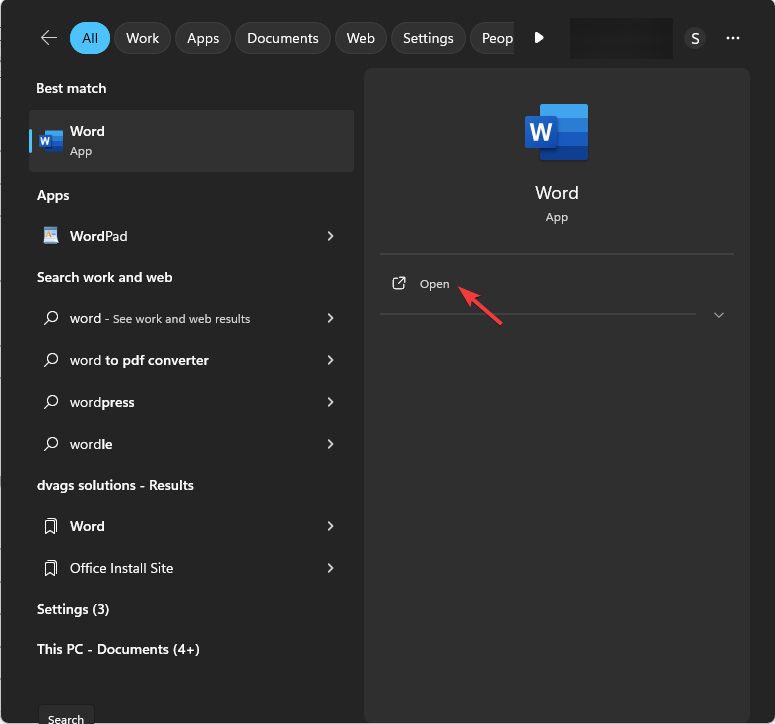
ALT: Меню Пуск с приложением Word выделенным для запуска
- Перейдите в Файл.

ALT: Панель «Файл» в Microsoft Word с пунктами меню
- Выберите Параметры, чтобы открыть окно Параметров Word.
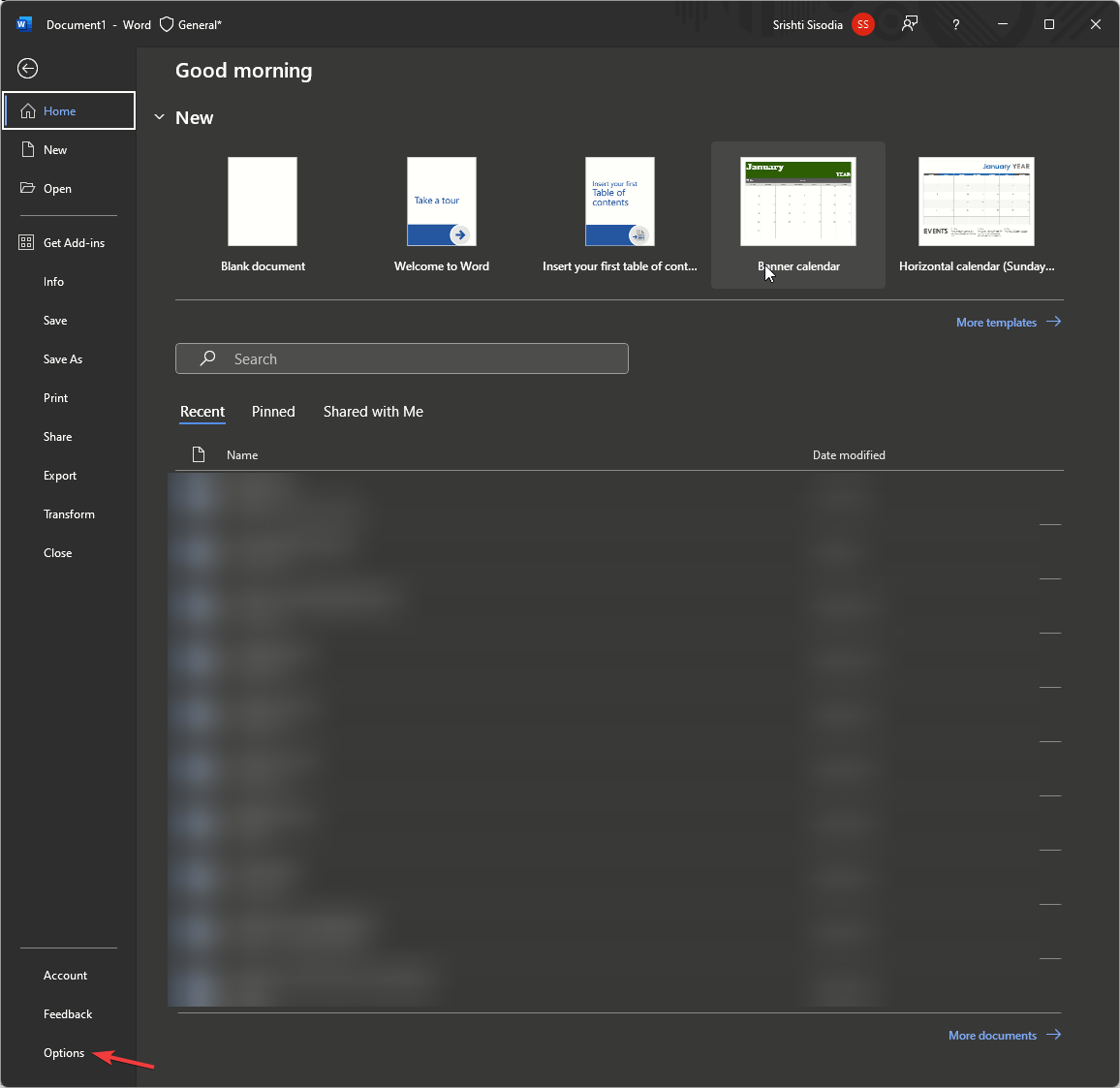
ALT: Окно «Параметры Word» с разделами в левой колонке
- В левой панели откройте Проверка правописания и найдите раздел автозамены, затем нажмите кнопку Параметры автозамены.
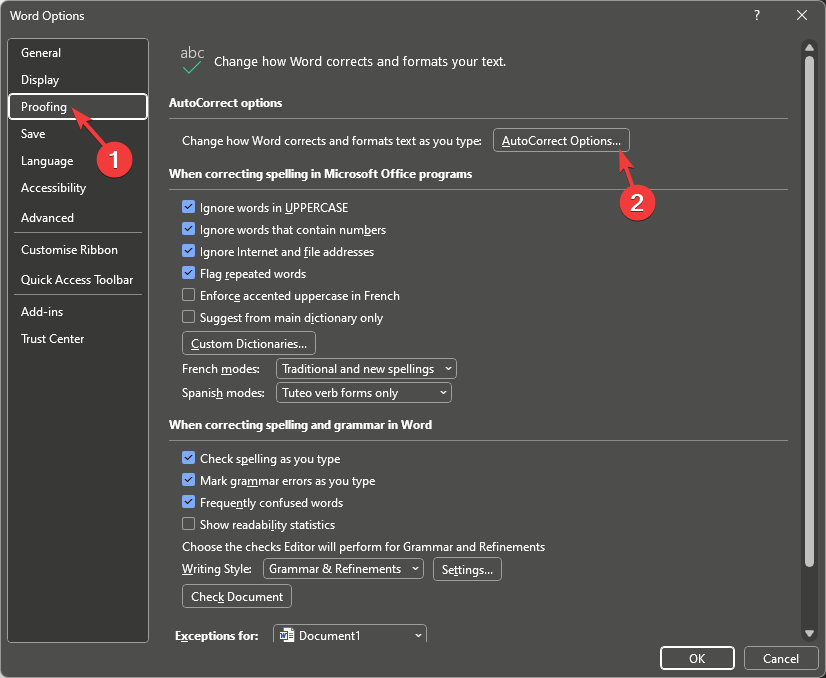
ALT: Вкладка «Проверка» в параметрах Word и кнопка для открытия автозамены
- Перейдите на вкладку Smart Lookup (Умный поиск) и установите флажок Использовать Microsoft Copilot для помощи в создании контента.
- Нажмите ОК, чтобы сохранить изменения.
- В документе откройте вкладку Review и выберите Copilot, чтобы открыть боковую панель чата, или начните печатать — Copilot предложит подсказки.
Примечание
- В русской версии интерфейса названия вкладок и пунктов могут немного отличаться. Ищите ключевые слова «Copilot», «Умный поиск», «Проверка».
2. Через редактор реестра (для опытных пользователей и администраторов)
Последовательность нужна, если пункт в интерфейсе недоступен. Перед началом сделайте резервную копию реестра.
- Нажмите Windows+R для открытия Выполнить.
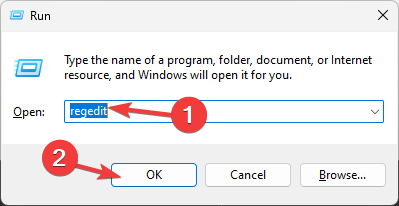
ALT: Окно Выполнить в Windows с командой для запуска редактора реестра
- Введите regedit и нажмите OK, чтобы открыть Редактор реестра.
- Подтвердите запуск от имени администратора при появлении запроса контроля учетных записей.
- Сначала сделайте резервную копию: Файл > Экспорт и сохраните файл .reg в удобном месте.
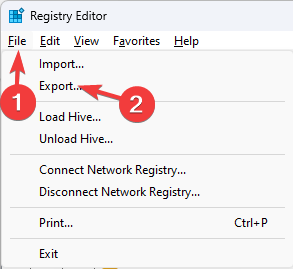
ALT: Процесс экспорта раздела реестра в файл .reg
- Перейдите по пути:
Computer\\HKEY_CURRENT_USER\\Software\\Microsoft\\Office\\16.0\\Common\\ExperimentConfigs\\ExternalFeatureOverrides\\word
- Щёлкните правой кнопкой по разделу word, выберите Новый, затем Строковое значение.
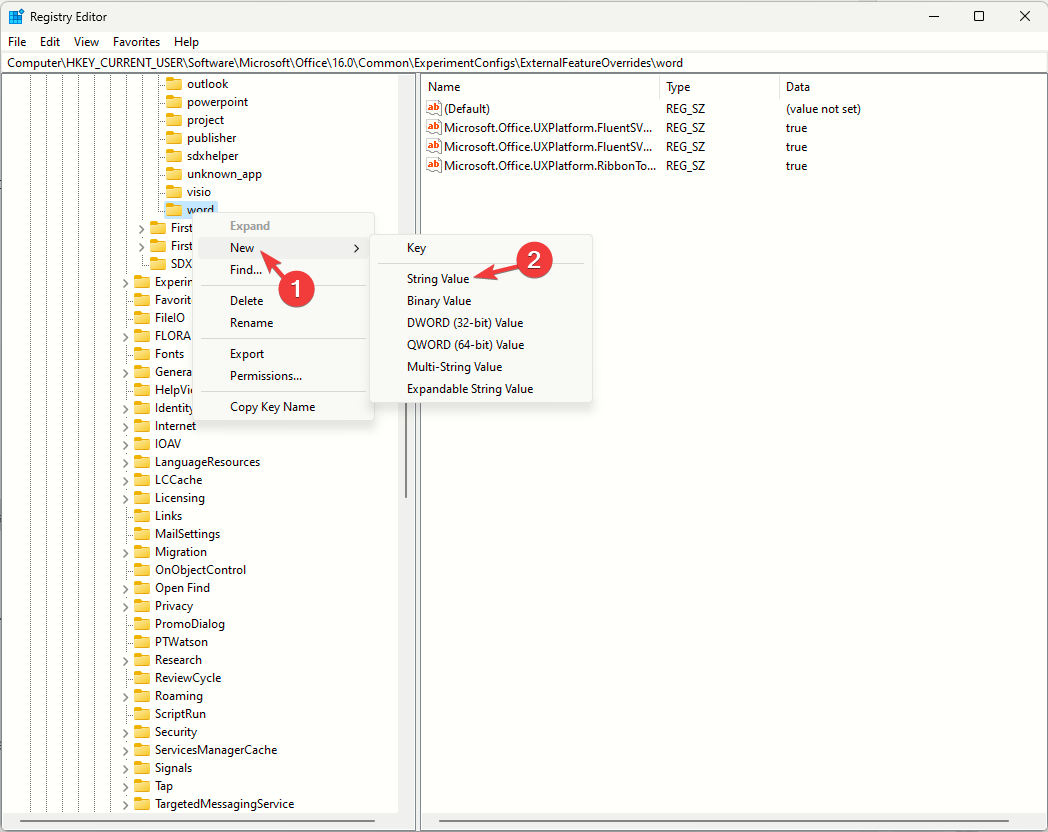
ALT: Диалог создания нового строкового параметра реестра в разделе word
- Переименуйте новое строковое значение в Microsoft.Office.Word.CoPilotExperiment и нажмите Enter.
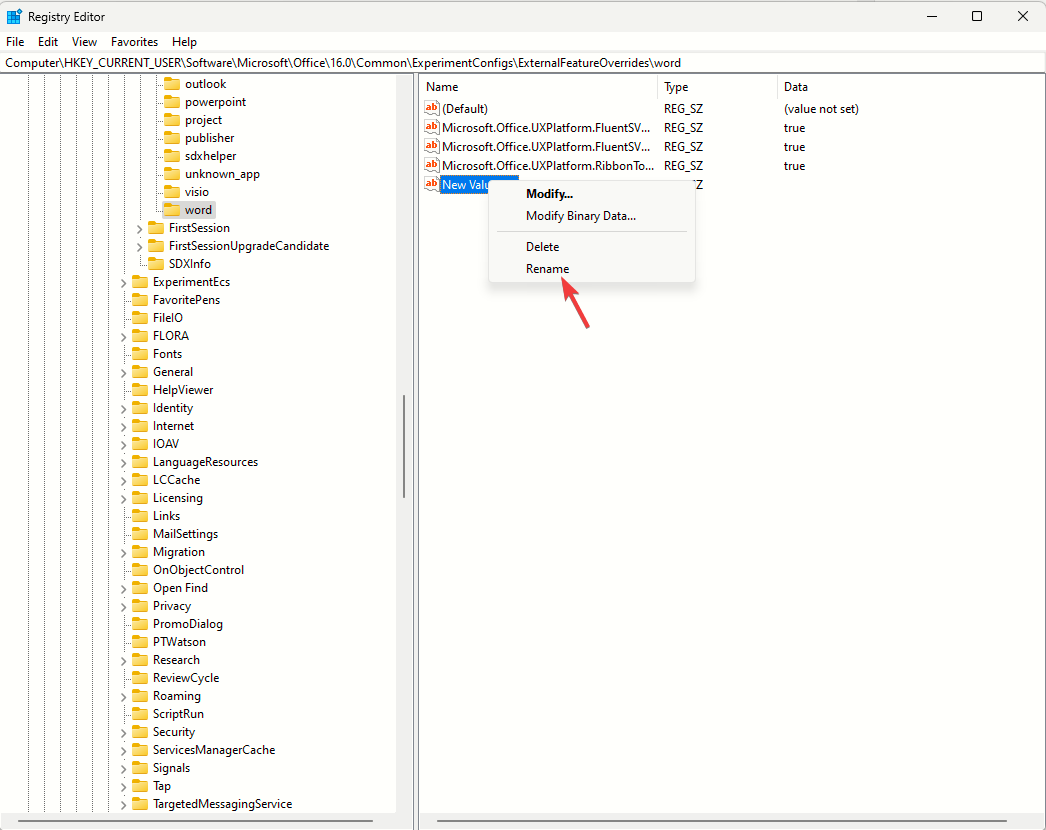
ALT: Переименование созданного строкового значения в редакторе реестра
- Дважды щёлкните по нему, в поле Данные значения введите true и нажмите OK.
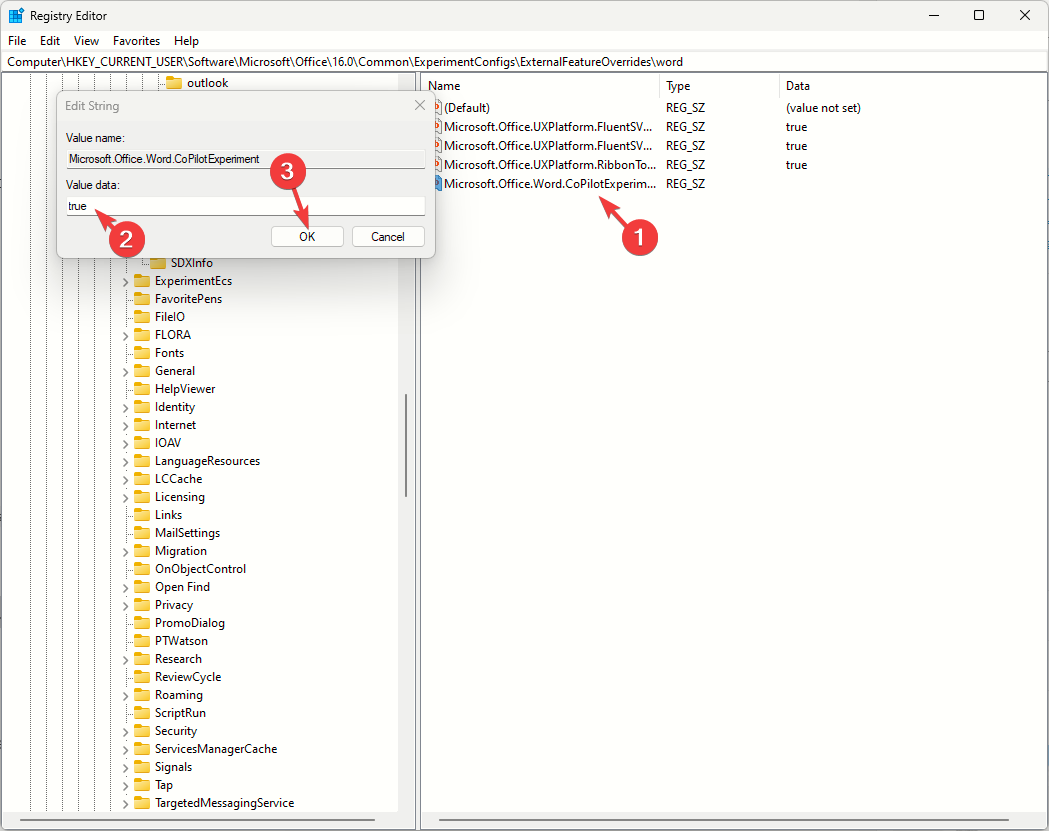
ALT: Окно редактирования строкового значения реестра с установленным true
- Перезагрузите компьютер.
- Запустите Word, откройте документ, перейдите на вкладку Review и выберите Copilot или начните печатать.
Важно
- В корпоративных сетях изменение реестра может блокироваться политиками безопасности. Согласуйте действия с ИТ‑администратором.
Основные функции Copilot в Word
Генерация целых документов
Copilot может создать черновик документа по подробной подсказке. Откройте пустой документ, вкладка Review, кнопка Copilot, в поле Draft with Copilot дайте контекст и нажмите Generate.
Поддержка естественного языка
Copilot использует обработку естественного языка и помогает упростить текст, переписать абзацы, подобрать тон и исправить пунктуацию. Это полезно для поддержания консистентности тона и стиля.
Интеллектуальные подсказки в реальном времени
При наборе текста Copilot анализирует контекст и предлагает исправления, сокращения и варианты формулировок чтобы ускорить работу.
Чат‑бокс на базе ИИ
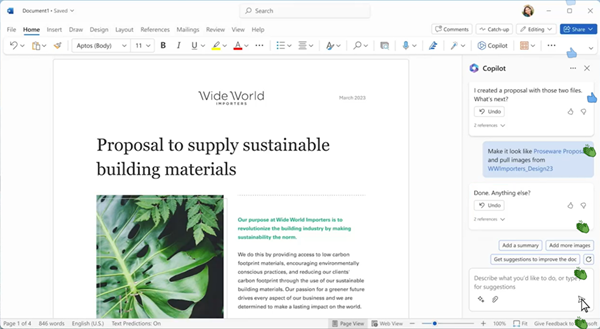
ALT: Боковая панель чата Copilot в документе Word с примером подсказки
Чат может суммировать документ, создавать CTA, добавлять контекст из других ваших файлов или искать информацию в интернете.
Исследования и совместная работа
Опция Research открывает встроенные инструменты поиска и словарь. В совместных документах Copilot помогает отслеживать правки и оставлять комментарии.
Интеграция с бизнес‑данными
Для корпоративных клиентов Copilot может комбинировать модели языка с корпоративными данными и приложениями Microsoft 365, создавая персонализированную модель знаний организации и извлекая данные из внутренних источников.
Когда Copilot может не сработать — типичные причины
- Нет лицензии Copilot или она не назначена пользователю.
- Версия Word ниже требуемой.
- Ограничения безопасности компании блокируют доступ ИИ‑сервисов.
- Ошибки в реестре или неправильное имя параметра.
- Проблемы с интернет‑соединением или прокси.
Короткий чек‑лист для диагностики
- Проверить подписку и назначение лицензии в Центре администрирования Microsoft 365.
- Убедиться, что Word обновлён.
- Проверить наличие параметра реестра и значение true.
- Перезагрузить Word и компьютер.
- Обратиться в ИТ‑поддержку при корпоративных ограничениях.
Альтернативные подходы
- Использовать Copilot в Outlook для составления писем и предложений.
- Установить расширение Copilot в Chrome для автоматизации поиска и задач в браузере.
- GitHub Copilot для разработчиков в Visual Studio при работе с кодом.
- Традиционные макросы и шаблоны Word для автоматизации рутинных задач без ИИ.
Риски, конфиденциальность и GDPR
- Copilot может обрабатывать конфиденциальные данные. Перед загрузкой персональных или закрытых документов убедитесь в политике обработки данных вашей организации.
- Для соответствия GDPR проверьте, где обрабатываются и хранятся данные, и какие соглашения с поставщиком есть у вашей компании.
- В корпоративной среде настройте политики доступа и логи аудита для контроля использования Copilot.
Рекомендации по безопасности
- Не отправляйте в запросы Copilot уникальные идентификаторы клиентов, пароли или персональные данные без согласования с отделом безопасности.
- Включайте Copilot только для тех пользователей и групп, которые прошли обучение по работе с ИИ.
Руководство по внедрению (SOP) для команды
- Оценка: определить виды задач, где Copilot принесёт экономию времени.
- Лицензирование: приобрести и назначить лицензии Copilot нужным пользователям.
- Тестирование: настроить Copilot для пилотной группы и отладить параметры безопасности.
- Обучение: провести краткие тренинги по использованию и ограничениям Copilot.
- Развертывание: масштабировать использование, контролировать метрики и отзывы.
- Поддержка: создать канал для сообщений об ошибках и запросов на донастройку.
Критерии приёмки
- Copilot доступен и включён у пилотной группы.
- Среднее время на подготовку типового документа сократилось (оценочно) и пользователи положительно оценивают результат.
- Нет нарушений политики безопасности по обработке данных.
Роль‑ориентированные чек‑листы
Для менеджера контента
- Проверить доступность Copilot.
- Сформировать шаблоны подсказок для типовых задач.
- Оценивать качество генерируемого контента.
Для системного администратора
- Проверить версии Office и политики безопасности.
- Настроить и резервно сохранить изменения реестра.
- Отслеживать журнал ошибок и блокировок.
Для специалиста по безопасности
- Проверить точки передачи данных и местоположение сервисов.
- Настроить аудит и журналы доступа.
- Разработать правила использования конфиденциальной информации.
Советы по эффективным подсказкам (prompting) — мини‑методология
- Давайте контекст: тема, целевая аудитория, желаемая длина.
- Указывайте формат: заголовки, список, таблица.
- Просите конкретные правки: «сделай короче», «изменить тон на официальный».
- Проверяйте факты и корректируйте стиль вручную.
Примеры подсказок
- Дай черновик текста лендинга на 150–200 слов для аудитории B2B.
- Сократи документ до 300 слов, сохрани ключевые факты.
- Перепиши раздел в официальном юридическом тоне.
Решение проблем — пошаговый план
- Пункт Copilot не отображается в Review: проверьте лицензию и версию Word.
- После изменения реестра Copilot не включился: убедитесь, что ключ создан в правильной ветке и значение true; перезагрузите систему.
- Copilot предлагает неверную информацию: сверяйте факты вручную; тренируйте подсказки.
- Корпоративный прокси блокирует доступ: обратитесь к сетевому администратору для открытия нужных адресов.
Таблица совместимости и заметки о миграции
- Word для Windows: поддерживается при версии 16.0.16325.2000 и выше.
- Word для Mac: проверьте релизы Microsoft — поддержка может отличаться.
- Word Online: часть функций Copilot доступна в веб‑версии при наличии лицензии.
План миграции
- Сверьте версии клиентов.
- Проведите пилот на 5–10 пользователях разных ролей.
- Оцените ограничения и доработайте процесс.
Когда не стоит использовать Copilot
- Для окончательной проверки юридически значимых документов без проверки юриста.
- Для обработки персональных данных без соответствующего контроля безопасности.
- Когда нужен точный фактологический отчёт: всегда проверяйте источники.
Короткая галерея крайних случаев
- Copilot генерирует правдоподобную, но неверную информацию.
- При обработке медицинских или юридических текстов требуется экспертная валидация.
- Ограничения локализации: иногда стиль и терминология требуют ручной доработки.
Короткая социальная и анонс‑версия (100–200 слов)
Microsoft Copilot в Word превращает рутинную работу с текстом в быструю и продуктивную задачу. С помощью Copilot можно генерировать черновики, суммировать документы, улучшать стиль и корректировать ошибки. Для запуска проверьте подписку Microsoft 365 и лицензию Copilot, а затем включите функцию через Параметры Word или добавьте ключ в реестр. В корпоративных сетях настройку должен согласовать ИТ‑администратор. Обратите внимание на защиту данных и GDPR‑требования при загрузке конфиденциальных материалов. Для начала рекомендовано провести пилот на небольшой группе и разработать шаблоны подсказок.
Краткое резюме
- Copilot ускоряет создание и правку документов.
- Нужны лицензия Copilot, обновлённый Word и интернет.
- Включение возможно через интерфейс или реестр.
- Контролируйте безопасность данных и проводите пилотное внедрение.
Спасибо за внимание. Пишите в комментариях, если хотите примеры подсказок под вашу задачу.

Похожие материалы

Несколько аккаунтов Skype: Multi Skype Launcher

Журнал для работы: повысить продуктивность

Персональные звуки уведомлений на Android

Скачивание шоу Hulu для офлайн‑просмотра

Microsoft Start: персонализированная новостная лента
