
Как включить Microsoft Copilot в Outlook
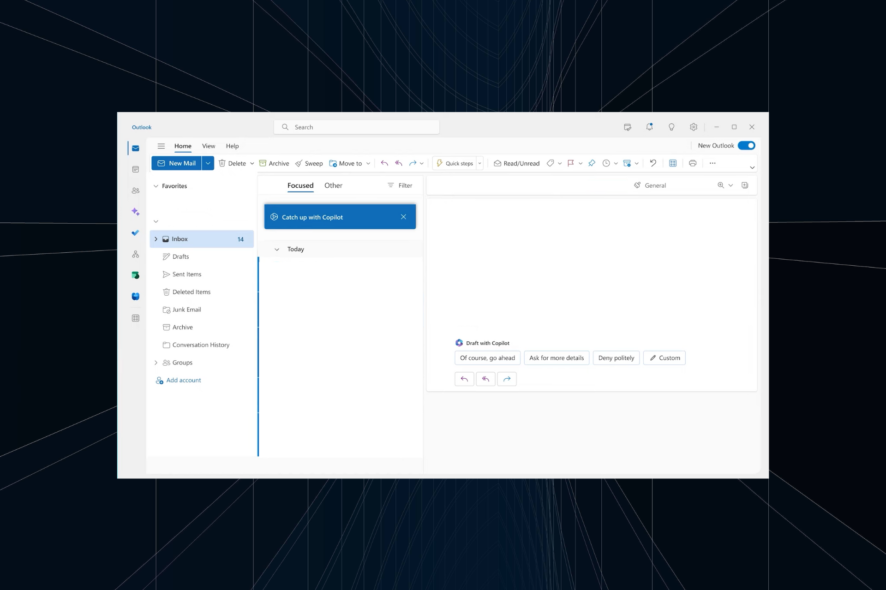
Microsoft Copilot может изменить работу с электронной почтой: он помогает быстрее составлять сообщения, предлагает варианты ответов и сокращает рутинную работу. Функция уже развернута для части пользователей Microsoft 365 и постепенно становится доступной шире. В этой статье подробно разобраны включение, использование, отладка и организационные требования для Copilot в Outlook.
Что такое Microsoft Copilot — одно предложение
Microsoft Copilot — это помощник на базе искусственного интеллекта, встроенный в приложения Microsoft 365, который генерирует тексты, предлагает варианты стиля и помогает обрабатывать входящую корреспонденцию.
Доступность Copilot в Outlook
Copilot доступен не только в Outlook, но и в Teams, Word, Excel и PowerPoint. Однако доступ к функции зависит от этапа развёртывания Microsoft и наличия лицензии Copilot для вашей организации. Функциональность на компьютерах и мобильных устройствах во многом совпадает, но конкретные элементы интерфейса могут отличаться по платформе.
Пошаговая инструкция: как включить Copilot в Outlook (Windows)
- Откройте Outlook.
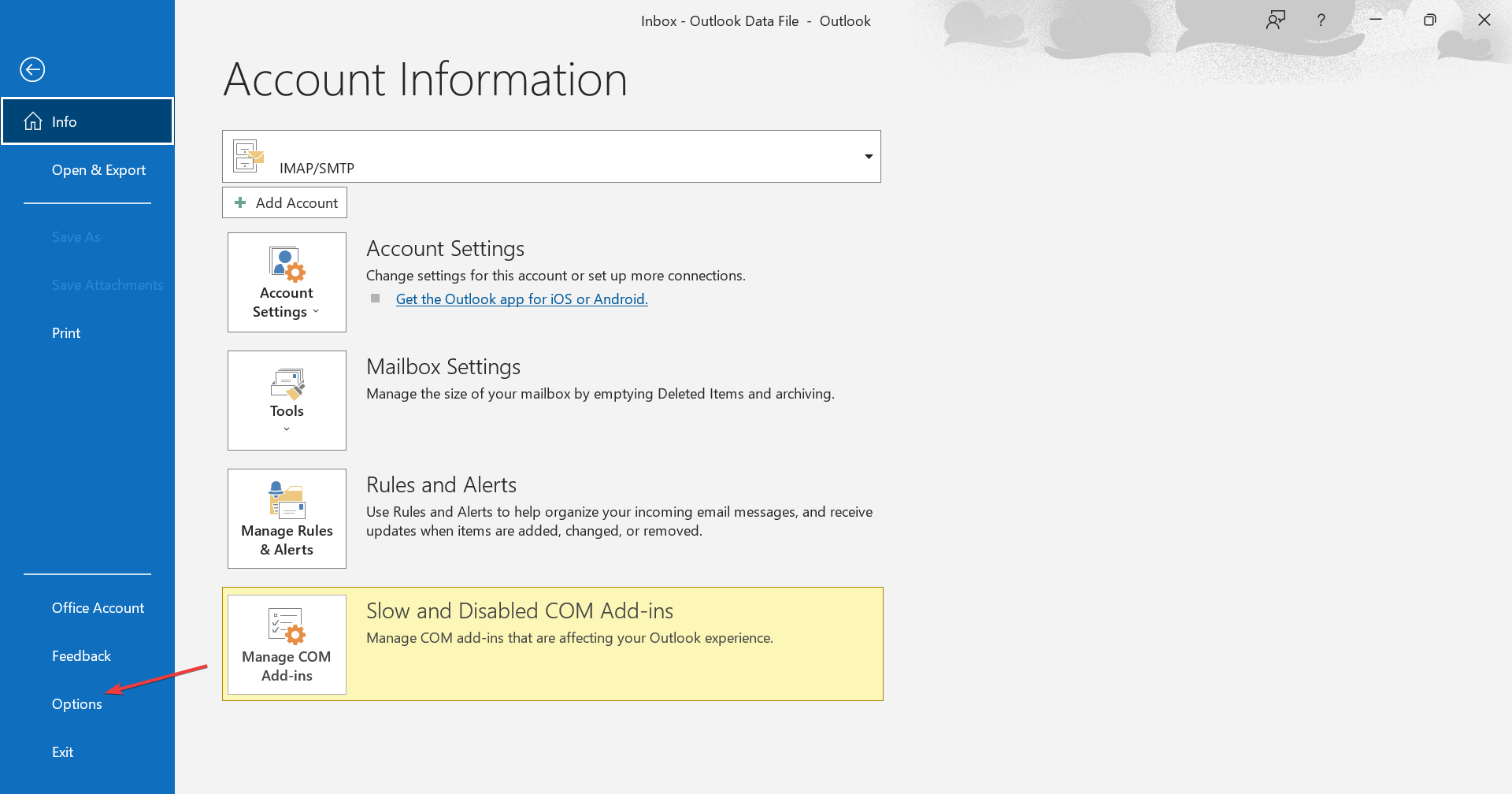
- Нажмите “Файл” в верхнем левом углу.
- Выберите “Параметры” внизу меню.
- В разделе «Создание сообщений» (Compose messages) установите флажок Enable Microsoft 365 Copilot.
- Если опции не видно, нажмите кнопку «Параметры редактора» (Editor Options).
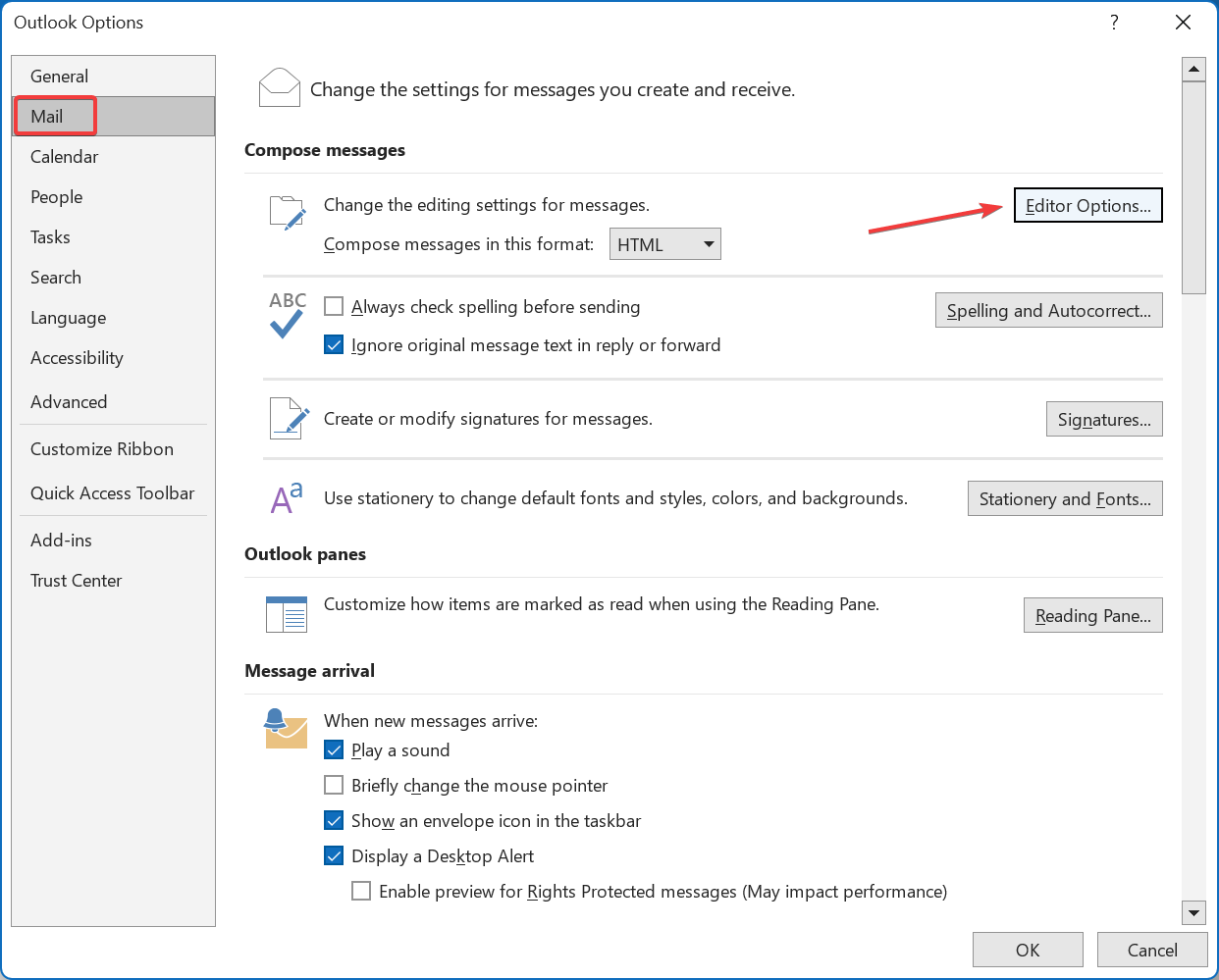
- На вкладке «Правописание» (Proofing) отметьте Use Copilot to help me write better emails и сохраните изменения.
- Перезапустите Outlook или компьютер, если изменения не вступили в силу сразу.
Важно: локализация UI в Outlook может отличаться в зависимости от языка установки; ищите близкие по смыслу пункты меню, если точные формулировки другие.
Как включить Copilot на Mac и в мобильном Outlook
- macOS: Откройте Outlook → «Настройки» → найдите параметры редактирования/правописания и включите Copilot. Порядок похож на Windows, но названия пунктов могут отличаться.
- iOS/Android: Убедитесь, что приложение Outlook обновлено через App Store или Google Play. В настройках приложения найдите раздел с функциями «Помощник» или «Copilot» и включите опцию.
Если параметра нет, проверьте политику организации и доступность лицензии.
Как пользоваться Copilot в Outlook
- Нажмите синюю иконку Copilot в интерфейсе Outlook или используйте сочетание клавиш Ctrl + Пробел, чтобы открыть панель предложений.
- Выбирайте одну из предложенных формулировок или запрашивайте переработку текста (сократить, удлинить, изменить стиль).
- Copilot умеет импортировать данные из Excel и форматировать таблицы и графики для вставки в тело письма.
Основные возможности:
- Приоритизация писем: Copilot помогает находить самые важные сообщения среди большого потока.
- Стилевые варианты: Professional, Neutral, Casual, Make it a poem — выбирайте тональность для получателя.
- Изменение длины: Short, Medium, Long — подбирайте объём в зависимости от срочности и цели.
- Сжатие текста: создаёт краткие резюме для длинных писем.
- Работа с данными: импорт и структурирование данных из внешних источников.
Почему вы не видите Copilot
Частые причины:
- Функция ещё не развернута для вашей учётной записи.
- Отсутствует лицензия Copilot (стоимость подписки указана в условной информации — примерная цена 30 долларов США, уточняйте в вашей организации).
- Политики безопасности организации блокируют доступ к функциям ИИ.
- Установлена устаревшая версия Outlook — обновите приложение.
Важно: Copilot активно обучается на отзывах пользователей, поэтому результаты могут меняться со временем. Всегда перепроверяйте автоматически сгенерированный текст перед отправкой.
Что делать, если Copilot не работает — руководство по устранению неполадок
- Проверьте обновления Outlook и Windows/macOS.
- Убедитесь, что ваша учётная запись входит в группу пользователей с доступом к Copilot.
- Проверьте, включены ли необходимые параметры в Параметрах Outlook (см. инструкцию выше).
- Перезапустите приложение и компьютер/устройство.
- Если проблема сохраняется, обратитесь к администратору Microsoft 365 в вашей организации — возможно, требуется изменение лицензий или политик.
Краткий чек-лист для админа: проверьте лицензию Copilot, настройки Azure AD, политики Conditional Access и журналы аудита.
Роли и чек-листы: кто что должен сделать
Чек-лист для конечного пользователя:
- Убедиться в установке последней версии Outlook.
- Открыть Файл → Параметры → включить Copilot.
- Проверить сочетание клавиш Ctrl + Пробел.
- Перед отправкой проверять текст, особенно важные факты и конфиденциальные данные.
Чек-лист для администратора Microsoft 365:
- Проверить, есть ли у организации лицензии Copilot.
- Убедиться, что политика безопасности (например, Conditional Access) не блокирует доступ.
- Настроить аудит и логирование, чтобы отслеживать использование функций Copilot.
- Провести пилот среди небольшой группы сотрудников antes полного развёртывания.
Когда Copilot может ошибаться или не подойти
- Юридические и финансовые документы: генерация текста требует проверки экспертом.
- Конфиденциальные данные: избегайте отправки секретной информации на обработку без проверки политик безопасности.
- Языковые нюансы: Copilot может неверно передать тон письма в специфических культурах или для узкой профессиональной лексики.
Пример ошибки: автоматическая сводка может опустить контекст, важный для решения; всегда сверяйтесь с оригиналом.
Альтернативы Copilot
Если Copilot недоступен или вы хотите сравнить варианты, рассмотрите:
- Встроенные редакторы с подсказками в Word/Outlook (без отдельной лицензии).
- Коммерческие генераторы текста (разные поставщики ИИ).
- Открытые модели и решения с развёртыванием в частном облаке для повышенной конфиденциальности.
Выбор зависит от требований безопасности, стоимости и качества результатов.
Политика безопасности и соответствие (GDPR / конфиденциальность)
- Проверяйте корпоративные политики обработки персональных данных перед использованием Copilot.
- Если вы работаете с персональными данными граждан ЕС, убедитесь, что обработка данных совместима с GDPR и локальными регуляциями.
- Администраторы должны настроить ограничения на отправку чувствительной информации в облачные сервисы и включить аудит.
Важно: Copilot может использовать контент для обучения модели в зависимости от настроек Microsoft и политики компании; уточняйте это у админа.
Мини‑плейбук для быстрой развёртки Copilot в организации
- Оценка: определите пользователей‑пилотов и сценарии использования.
- Лицензирование: оформите необходимое количество лицензий Copilot.
- Тестирование: разверните на группе пилотов, соберите обратную связь.
- Политики: настройте Conditional Access, правила обработки данных и аудит.
- Обучение: подготовьте краткие инструкции и чек-листы для сотрудников.
- Мониторинг: отслеживайте использование, эффективность и жалобы.
Критерии приёмки
- Пользователи пилота могут включать Copilot и получать релевантные предложения в 80% рабочих сценариев (оценка команды тестирования).
- Отсутствие утечек конфиденциальных данных при стандартных сценариях (проверка политики и логов).
- Позитивный отклик от пилотной группы по качеству сгенерированного текста.
Небольшой глоссарий в одной строке
- Copilot — ИИ‑помощник Microsoft 365 для создания и редактирования контента.
- Conditional Access — политики доступа в Azure AD для контроля входа.
- Аудит — журналирование действий пользователей и сервисов.
Советы по эффективному использованию
- Просите Copilot «сжать» длинные письма до нескольких ключевых пунктов перед чтением.
- Указывайте желаемый тон сообщения в запросе (профессиональный, нейтральный, дружелюбный).
- Используйте импорт данных из Excel для автоматической подготовки таблиц и графиков.
Заключение
Microsoft Copilot — мощный инструмент, который упрощает составление писем и работу с данными в Outlook. Главное — понять требования лицензирования и политики безопасности вашей организации, протестировать функцию на пилотной группе и обучить пользователей. Copilot экономит время, но не заменяет экспертную верификацию — проверяйте факты и конфиденциальную информацию вручную.
Важно
Перед массовым развёртыванием оцените риски, настройте аудит и ограничьте обработку чувствительных данных.
Если у вас остались вопросы или вы хотите пошаговый план для администраторов — опишите окружение (Windows/macOS, версия Outlook, политика доступа) в комментариях, и мы подготовим адаптированный чек‑лист.

Похожие материалы

Несколько аккаунтов Skype: Multi Skype Launcher

Журнал для работы: повысить продуктивность

Персональные звуки уведомлений на Android

Скачивание шоу Hulu для офлайн‑просмотра

Microsoft Start: персонализированная новостная лента
