
Как включить двухэтапную проверку в Telegram

Двухэтапная проверка (далее 2SV) — это дополнительный уровень защиты: помимо кода, который приходит по SMS при входе на новый устройстве, потребуется ещё и облачный пароль, который задаёте вы. В этой инструкции подробно показано, как включить 2SV на компьютере и на Android, а также какие дополнительные шаги предпринять, если что‑то идёт не так.
Как включить двухэтапную проверку в Telegram на компьютере
- Скачайте и установите Telegram Desktop на компьютер (приложение бесплатно).
- Запустите клиент Telegram Desktop.
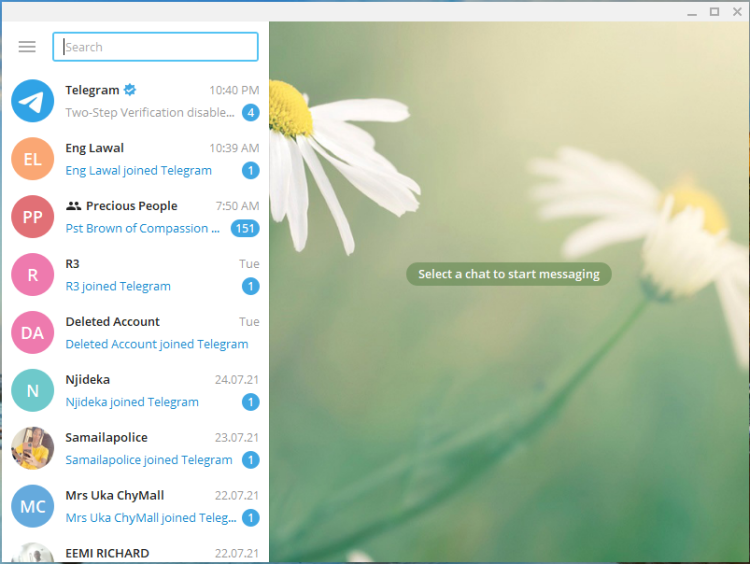
- Нажмите кнопку меню (гамбургер) в левом верхнем углу. Пролистайте и выберите Settings.
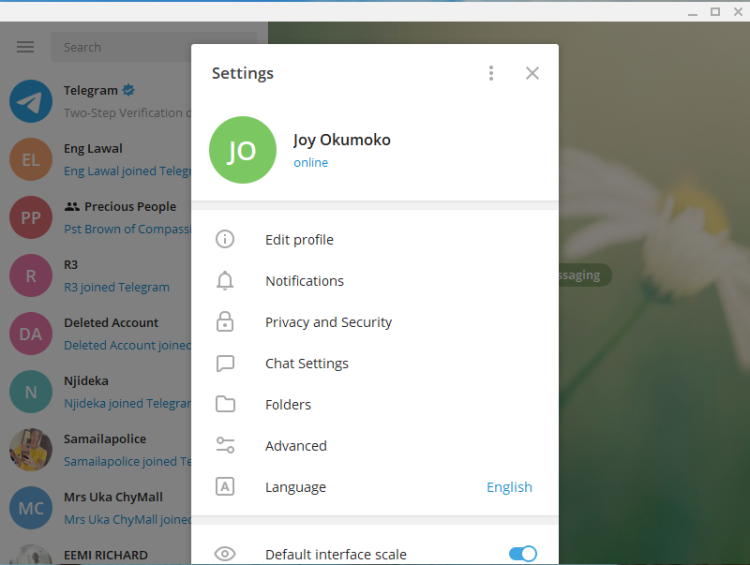
- В разделе Settings откройте Privacy and Security.
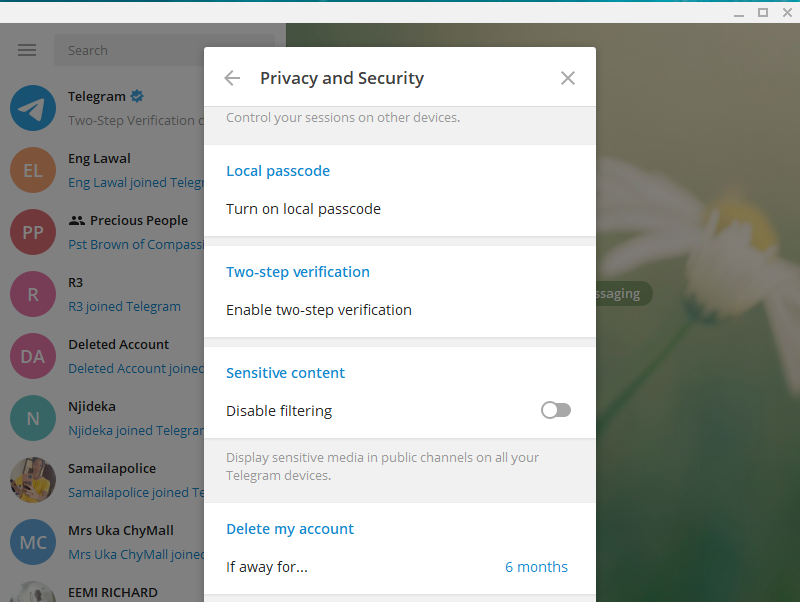
- Пролистайте до Two-step verification и нажмите Enable two-step verification.
- Введите пароль, затем повторите его для подтверждения. Добавьте подсказку на случай забывания.
Важно: подсказка должна помогать вам вспомнить пароль, но не раскрывать его напрямую.
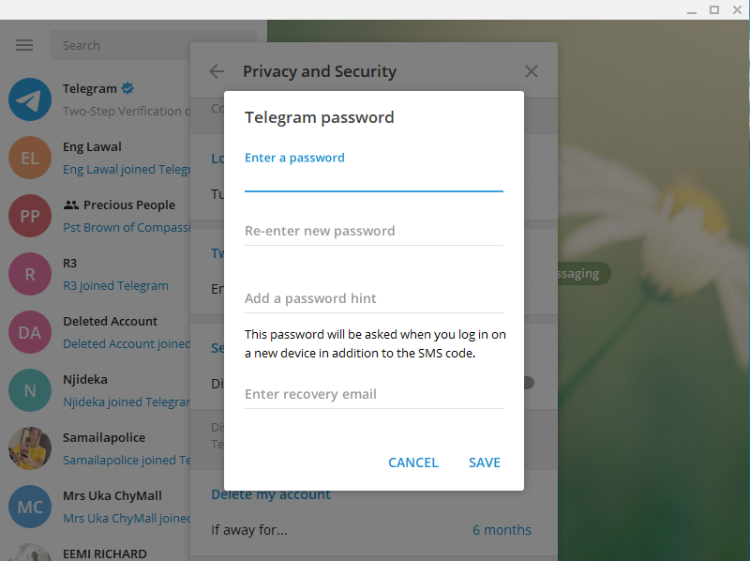
- Введите адрес резервной электронной почты и нажмите Save. На этот адрес будет отправлен код подтверждения.
- Введите код из письма и нажмите Submit.
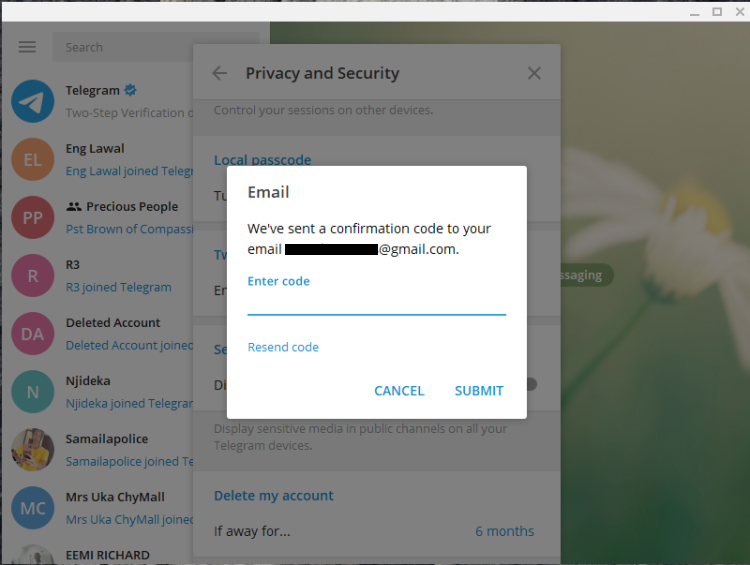
После этого двухэтапная проверка будет включена.
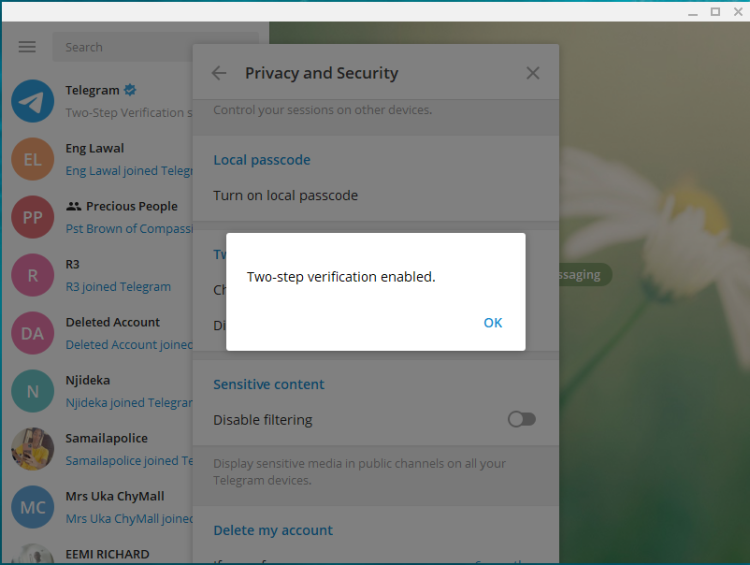
Чтобы убедиться, что 2SV включена, откройте Menu → Settings → Privacy and Security. Под Two-step verification появятся опции Change cloud password и Disable cloud password. Для отключения просто выберите Disable cloud password.
Как включить двухэтапную проверку в Telegram на Android
- Установите Telegram из Google Play, если приложение ещё не установлено.
- Откройте приложение и нажмите кнопку меню в левом верхнем углу. Перейдите в Settings → Privacy and Security.
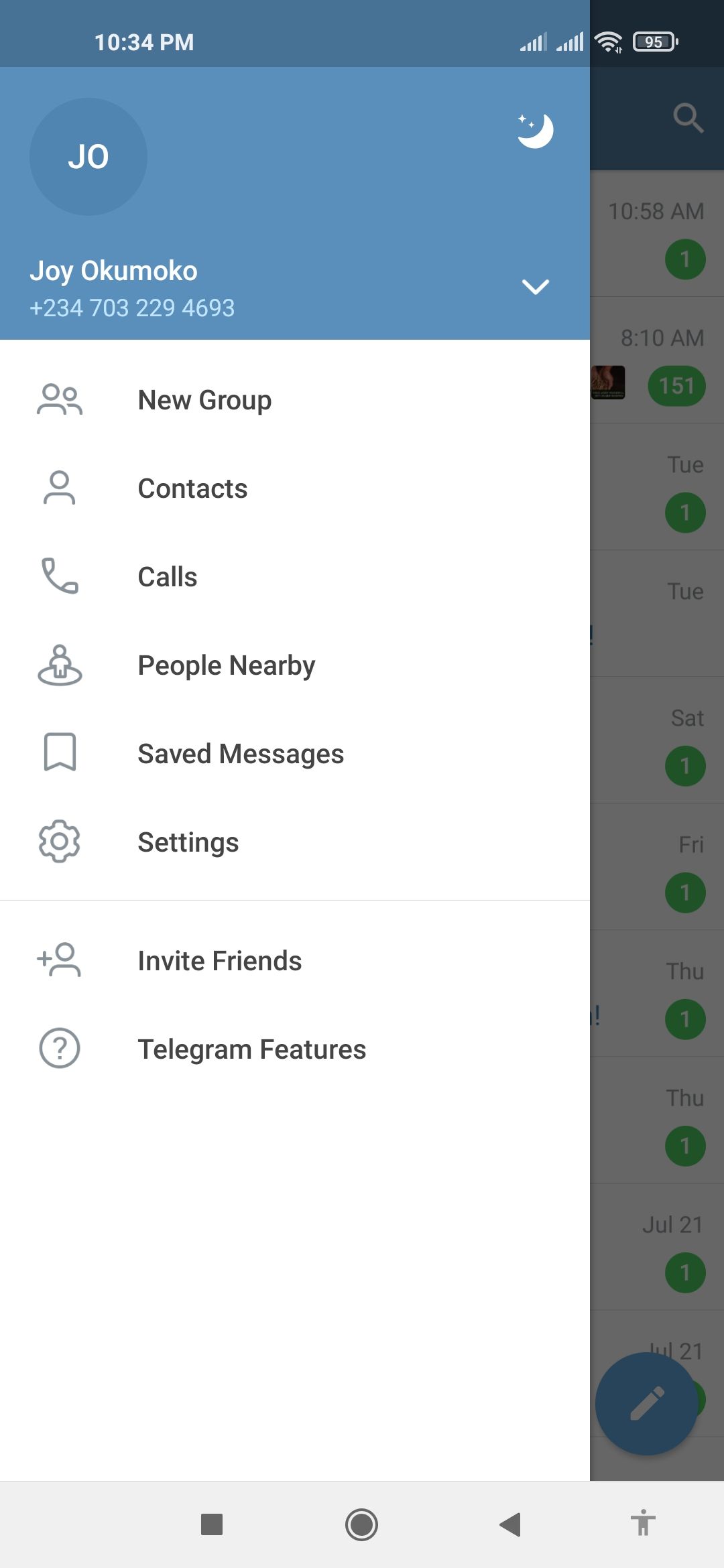
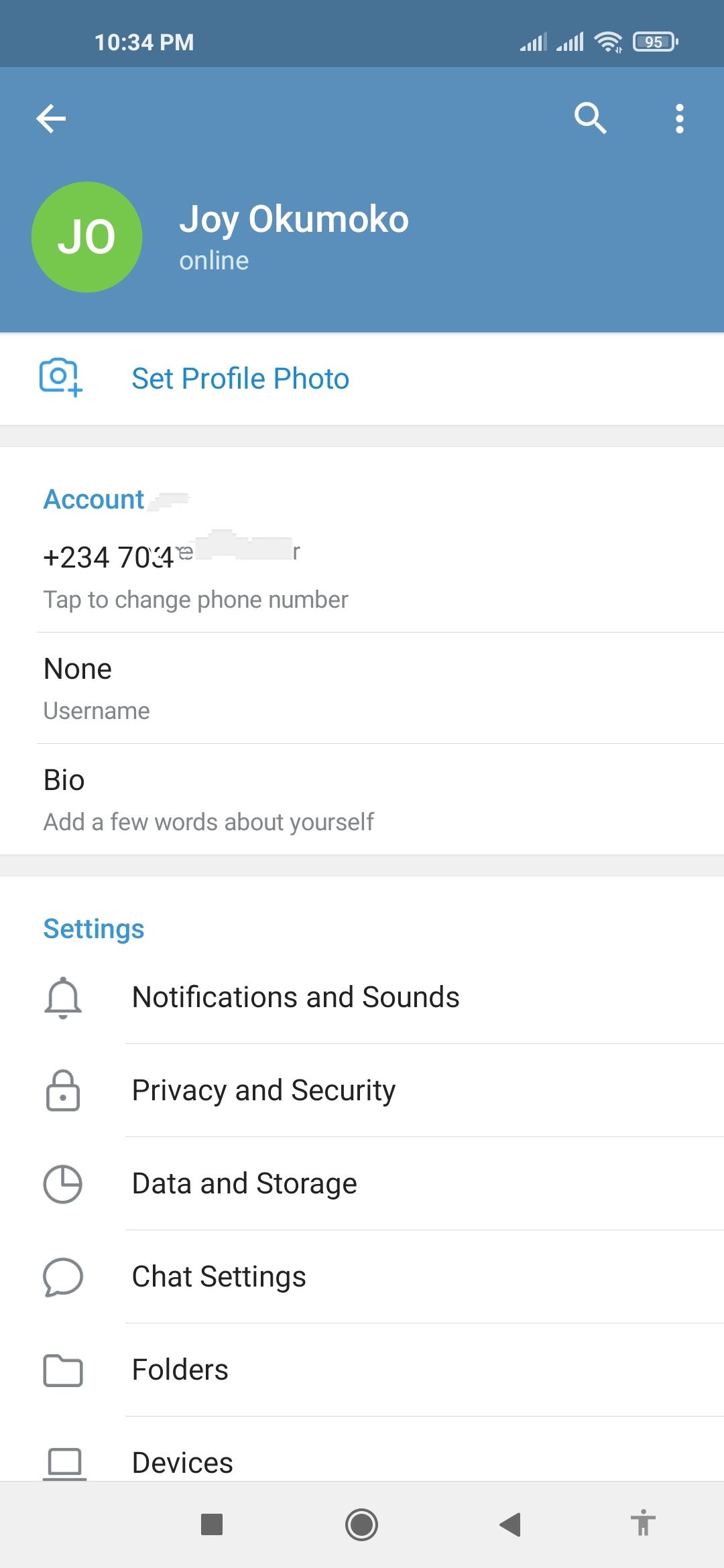
- Нажмите Two-Step Verification, затем Set Password.
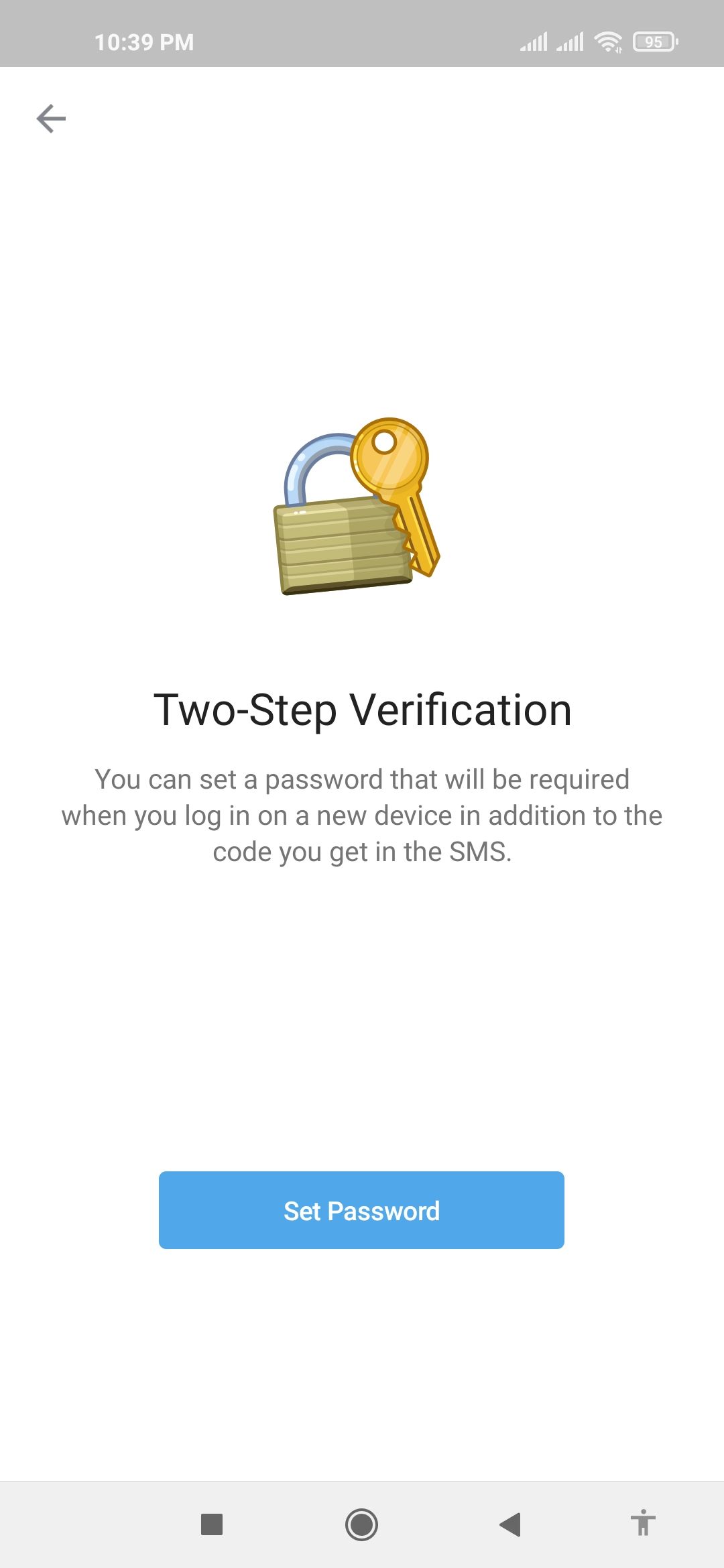
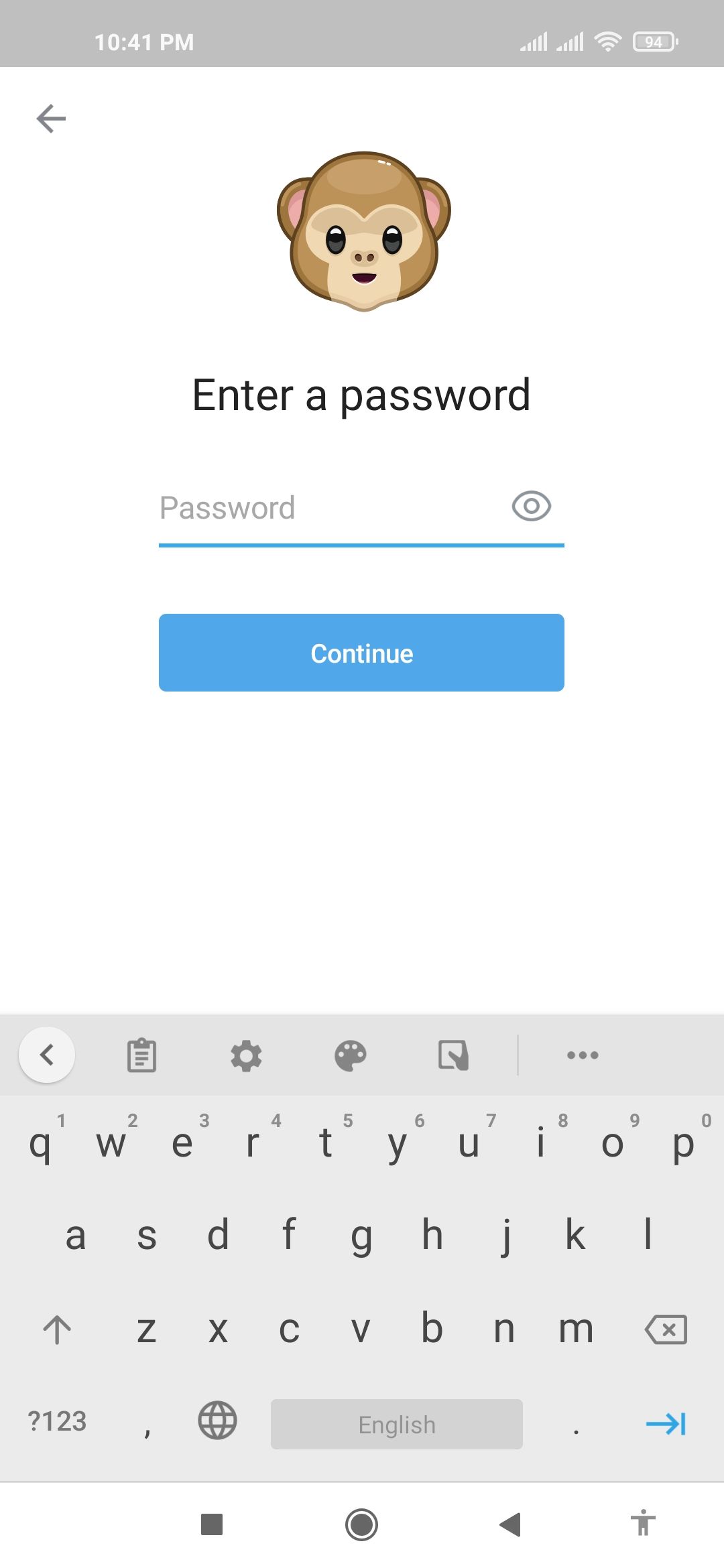
- Введите пароль и нажмите Continue, повторите пароль и снова нажмите Continue.
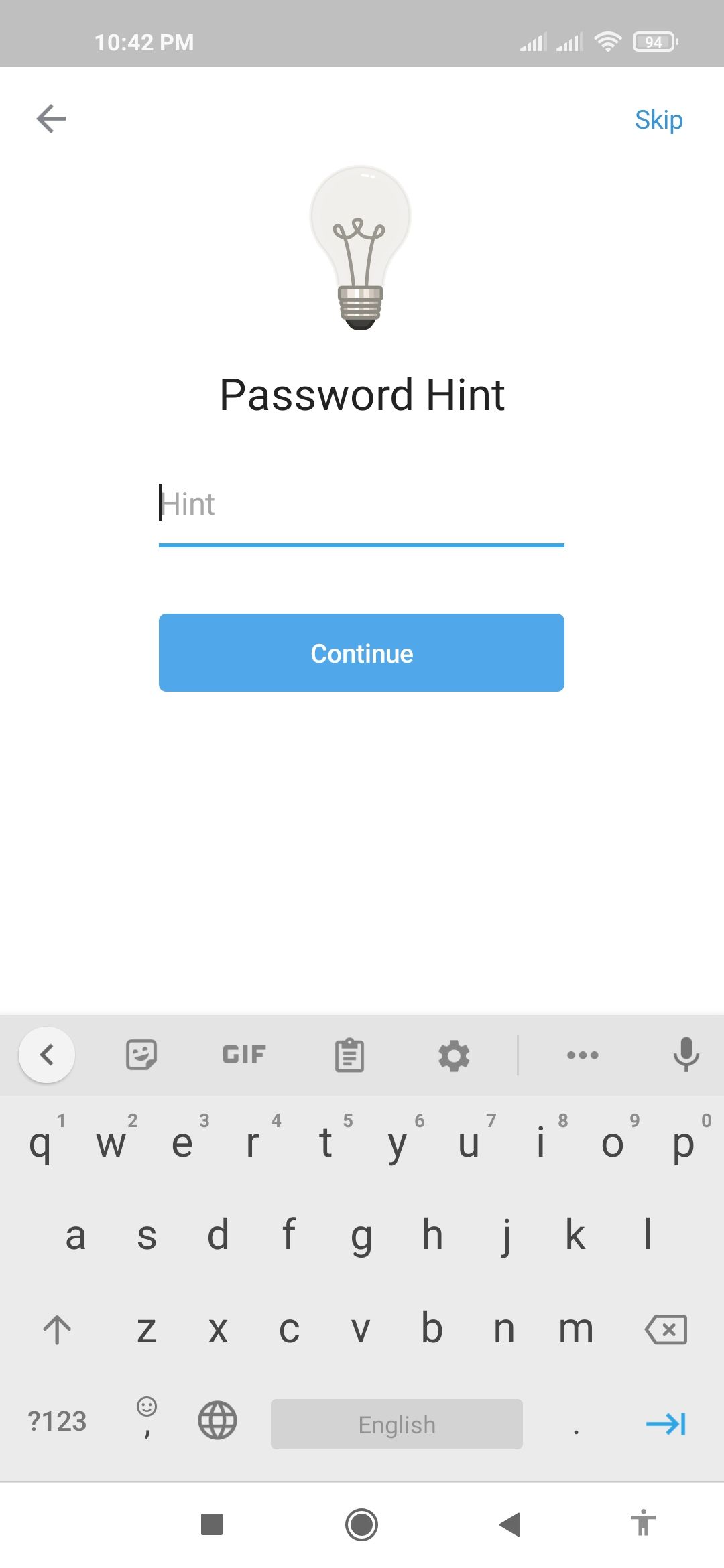
- На экране «Set a Password Hint» введите подсказку или нажмите Skip, чтобы пропустить.
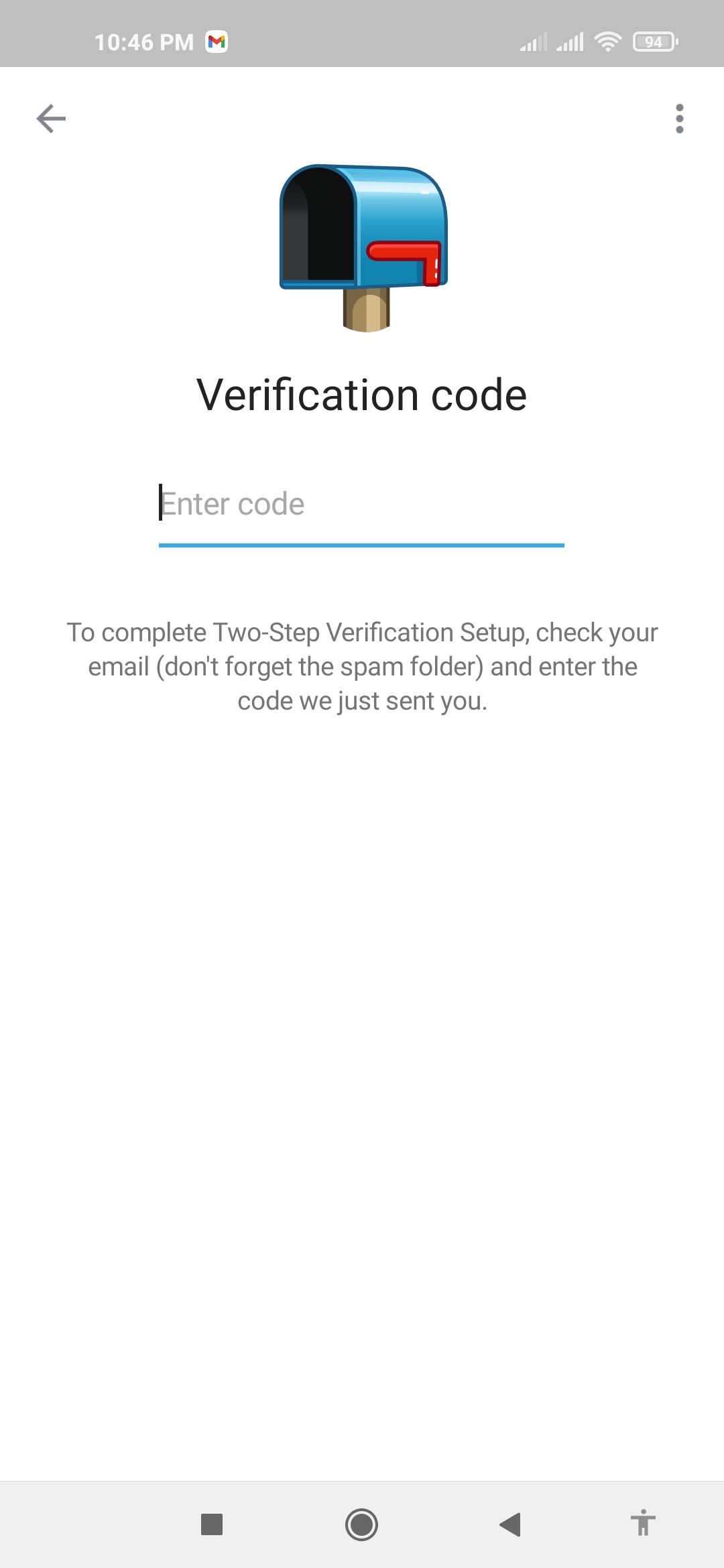
- Введите адрес резервной электронной почты для восстановления доступа и нажмите Continue или пропустите шаг, нажав Skip. На почту придёт код подтверждения — введите его.
- После подтверждения вы увидите экран «Password Set». Нажмите Return to Settings.
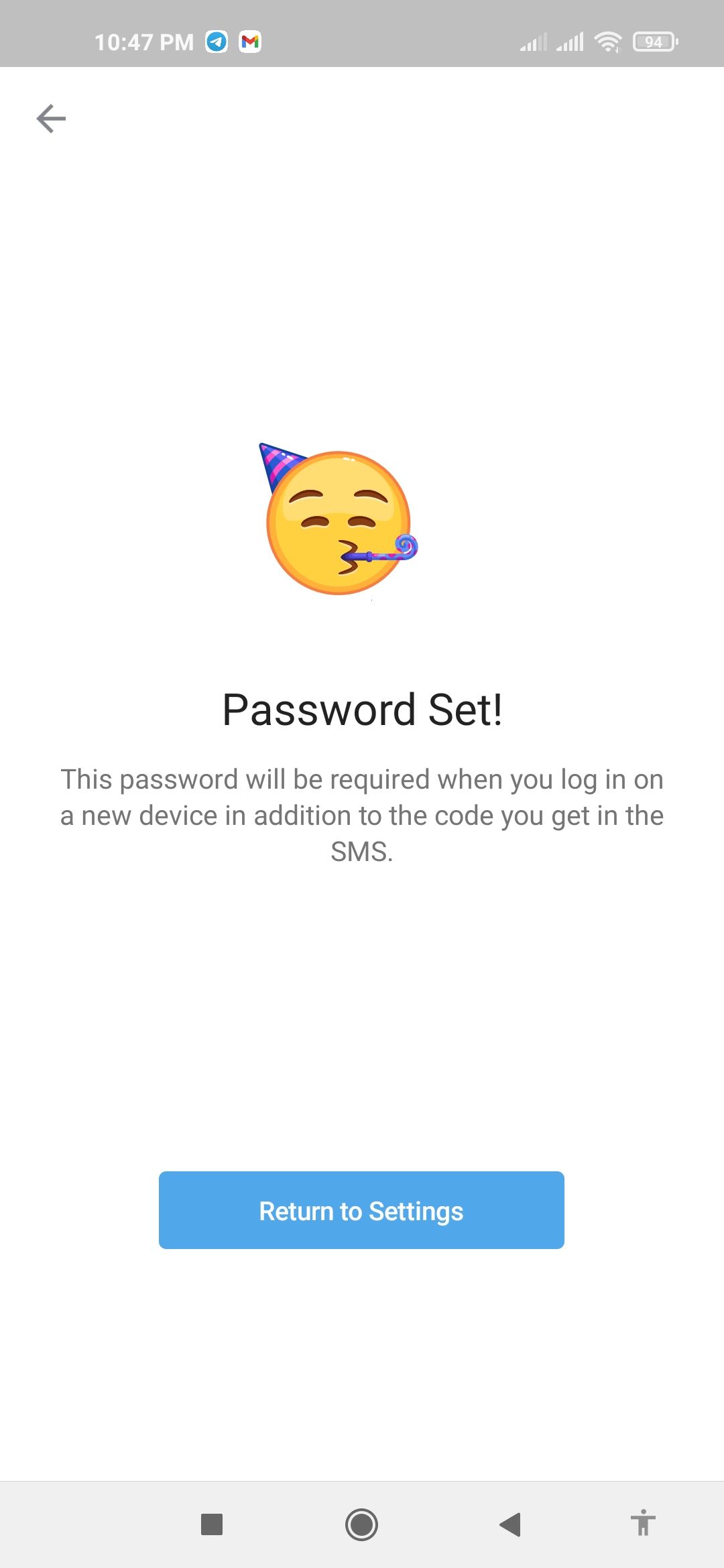
Telegram отправит системное уведомление о том, что двухэтапная проверка включена. Строка состояния в разделе Two-Step Verification изменится на «On».
Чтобы отключить 2SV: откройте Menu → Settings → Privacy and Security → Two-Step Verification, введите пароль, нажмите галочку вверху справа, затем выберите Turn Password Off и подтвердите Disable.
Другие способы защитить аккаунт Telegram
2SV — эффективная мера, но это не единственный уровень защиты. Рекомендуемые дополнительные действия:
- Использовать уникальные сложные пароли для всех аккаунтов и менеджер паролей для их хранения.
- Не пересылать коды подтверждения и не вводить их на сайтах/в приложениях, которым вы не доверяете.
- Включить локальную блокировку доступа к приложению (PIN/биометрия) на мобильном устройстве.
- Периодически проверять сессии: Menu → Devices и завершать неизвестные подключения.
- Включить резервную почту для восстановления и регулярно проверять её доступность.
Когда двухэтапная проверка может не помочь
Важно понимать ограничения 2SV:
- Если злоумышленник уже имеет доступ к вашей резервной почте, он может перехватить код восстановления.
- Если вы используете слабый пароль или подсказку, злоумышленник может подобрать пароль.
- Фишинговые сайты и вредоносные приложения могут выманить у вас и SMS‑код, и облачный пароль.
Примечание: 2SV резко повышает безопасность, но её нужно комбинировать с грамотной организацией паролей и безопасными привычками.
План действий при потере доступа к аккаунту (runbook)
- Если вы потеряли доступ к телефону, но помните облачный пароль — войдите в Telegram на другом устройстве: при входе используйте облачный пароль и код из SMS.
- Если не помните облачный пароль, но доступна резервная почта — восстановите пароль через код на e‑mail.
- Если доступ к резервной почте утрачен — немедленно восстановите доступ к почте у провайдера; смените пароли на всех связанных сервисах.
- Если вы подозреваете взлом — выйдите из всех сессий (Settings → Devices) и смените пароли.
- На будущее: заведите менеджер паролей и отключите автоматическую пересылку секретных кодов в общедоступные чаты.
Шаблон чек‑листа для включения двухэтапной проверки (роль: пользователь)
- Скачать последнюю версию Telegram.
- Открыть Settings → Privacy and Security → Two‑Step Verification.
- Задать надёжный облачный пароль (не копировать из других сервисов).
- Добавить подсказку, понятную только вам.
- Указать резервный e‑mail, доступ к которому вы контролируете.
- Подтвердить код с e‑mail.
- Сохранить шаги восстановления в безопасном месте (менеджер паролей).
Альтернативные и дополнительные подходы к защите
- Аппаратные ключи (например, токены U2F) для сервисов, которые их поддерживают. Telegram напрямую не использует U2F для входа, но аппаратные ключи полезны для других критичных сервисов.
- Использование авторизаций по ключам и сторонних менеджеров аутентификации там, где это возможно.
- Регулярный аудит подключённых устройств и сессий.
Простая методика оценки риска (Mental model)
Оцените угрозу двумя вопросами: сможет ли атакующий получить доступ к вашему SMS или резервной почте? Если «да», повысьте уровень защиты: смените канал восстановления, включите биометрию и используйте уникальные пароли.
Критерии приёмки
- Двухэтапная проверка включена: в настройках отображается «On» или опции смены/отключения пароля.
- На указанный e‑mail пришёл код подтверждения и вы успешно ввели его.
- Выйдя в новое устройство, система запрашивает облачный пароль вместе с кодом SMS.
Короткий глоссарий
- 2SV — двухэтапная проверка (Two‑Step Verification). Один дополнительный пароль поверх SMS‑кода.
- Облачный пароль — пароль, который вы задаёте в настройках Telegram и который требуется при входе с нового устройства.
- Резервная почта — e‑mail для восстановления облачного пароля.
Риски и рекомендации по смягчению
- Риск: компрометация резервной почты. Смягчение: включите двухфакторную защиту на почтовом аккаунте и используйте уникальный пароль.
- Риск: фишинг. Смягчение: никогда не вводите коды и пароли на сайтах, пришедших в непроверенных сообщениях.
- Риск: утеря доступа к устройству. Смягчение: настройте альтернативные методы восстановления и храните их в менеджере паролей.
Заключение
Двухэтапная проверка в Telegram — простой и эффективный способ усложнить жизнь злоумышленникам. Настройка занимает несколько минут, но даёт заметный прирост безопасности. Комбинируйте 2SV с надёжными паролями, резервной почтой и регулярным аудитом сессий.
Важно: регулярно проверяйте доступность вашей резервной почты и храните данные восстановления в защищённом менеджере паролей.
Социальная карточка
OG‑заголовок: Как включить двухэтапную проверку в Telegram OG‑описание: Пошаговая инструкция по включению двухэтапной проверки в Telegram на ПК и Android, советы по восстановлению доступа и чек‑лист безопасности.

Похожие материалы

Несколько аккаунтов Skype: Multi Skype Launcher

Журнал для работы: повысить продуктивность

Персональные звуки уведомлений на Android

Скачивание шоу Hulu для офлайн‑просмотра

Microsoft Start: персонализированная новостная лента
