
Как включить двухэтапную проверку для Apple ID
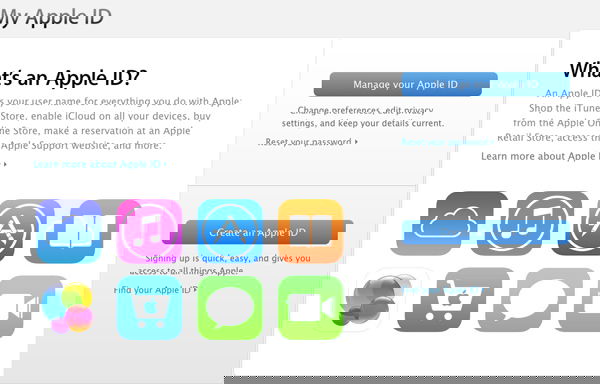
Зачем включать двухэтапную проверку
Двухэтапная проверка защищает аккаунт даже если кто-то узнал ваш пароль. Вместо одного фактора (пароля) вы используете два: пароль и код подтверждения, отправленный на доверенное устройство или по SMS. Это особенно важно, если в iCloud хранятся личные документы, фото, резервные копии или платёжная информация.
Важно: Apple предлагает как «Two-Step Verification» (старый метод), так и более современную «Two-Factor Authentication» (двухфакторную аутентификацию). Инструкция ниже описывает процесс включения двухэтапной проверки через My Apple ID.
Что нужно подготовить
- Доступ к email, привязанному к Apple ID.
- Одно или несколько доверенных iOS-устройств или номер телефона, принимающий SMS.
- Надёжный пароль для Apple ID. Если пароль слабый — придётся сменить и ждать 72 часа для подтверждения.
Шаг за шагом: включение двухэтапной проверки
- Откройте страницу My Apple ID и войдите в свой аккаунт. Нажмите «Manage your Apple ID», чтобы продолжить.
- После входа в личный кабинет выберите в левом меню раздел «Password and Security».
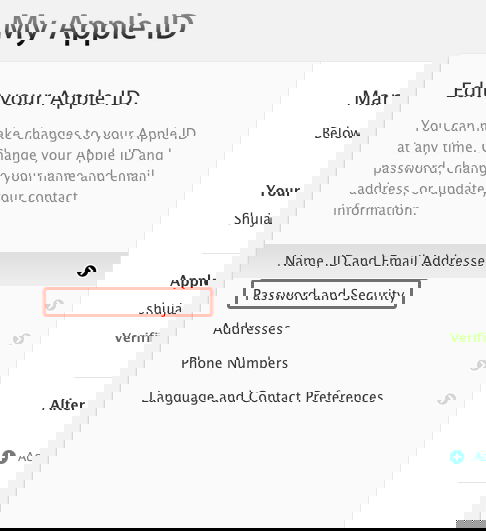
Если ранее вы устанавливали контрольные вопросы, система попросит ответить на них перед продолжением.
Нажмите «Get Started» в разделе Two-Step Verification.
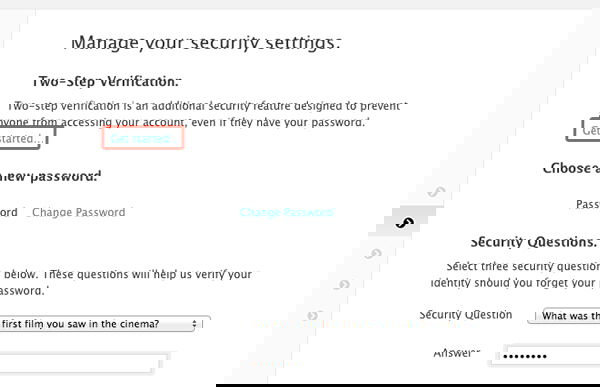
Дальше возможны два сценария:
- Если ваш текущий пароль соответствует требованиям Apple (сильный), вы продолжите сразу.
- Если пароль слабый, система попросит создать новый пароль и назначит ожидание 3 дня. В этот период Apple уведомит все зарегистрированные email-адреса, чтобы предотвратить несанкционированное включение функции.
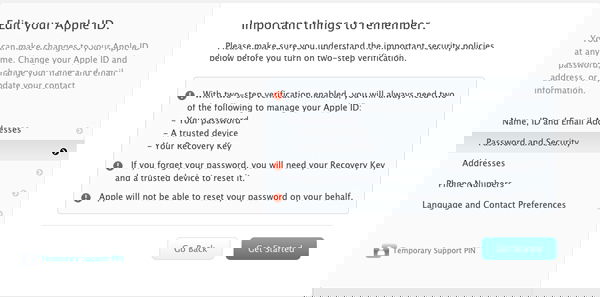
Если пароль уже сильный, вы увидите информационные экраны с пояснениями о том, как работает двухэтапная проверка и зачем нужен ключ восстановления. Нажмите Continue, чтобы двигаться дальше.
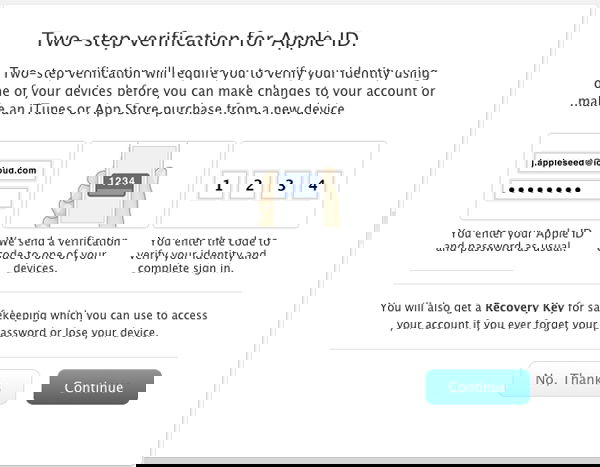
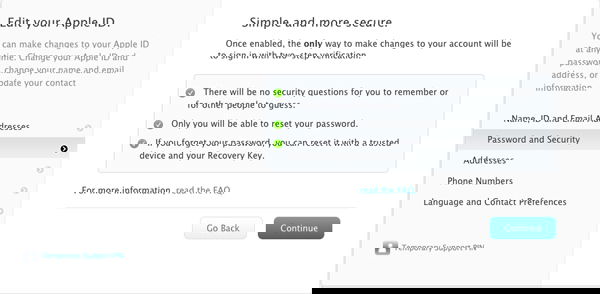
- На финальном предупреждении нажмите Get Started, чтобы приступить к проверке устройств.
- Система покажет список устройств, связанных с вашим Apple ID. Нажмите Verify рядом с теми устройствами, которые хотите использовать как доверенные.
Примечание: Можно добавить устройства, привязанные к номеру телефона и умеющие принимать SMS. В этом случае подтверждающие коды будут приходить и в SMS.
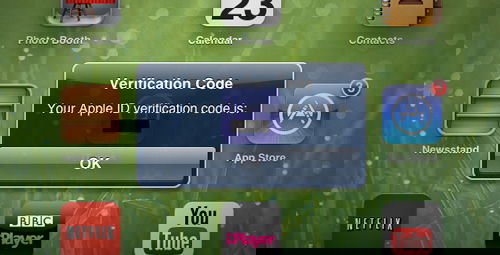
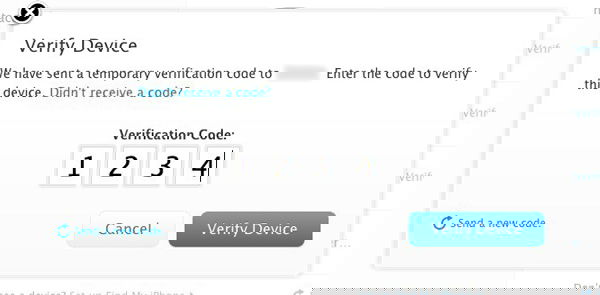
- На доверённом iOS-устройстве появится код подтверждения. Введите его на сайте двухэтапной проверки, чтобы подтвердить устройство.
Введите код на странице подтверждения, чтобы завершить верификацию устройства.
Как только хотя бы одно устройство будет подтверждено, система выдаст вам Recovery Key — ключ восстановления. Обязательно запишите его и храните в надёжном месте: он нужен для доступа к аккаунту, если вы потеряете доверённые устройства.
Подтвердите ключ восстановления: введите его на сайте, нажмите Confirm, согласитесь с условиями Apple и выберите Enable Two-Step Verification.
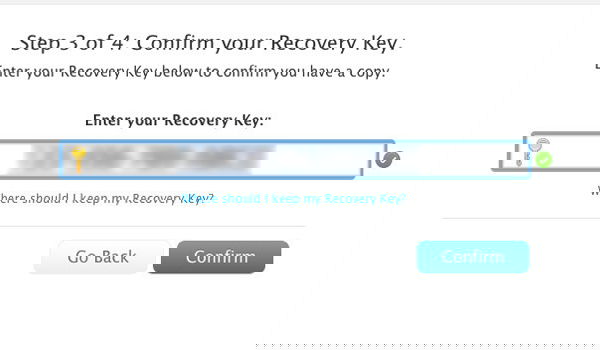
Готово — двухэтапная проверка включена.
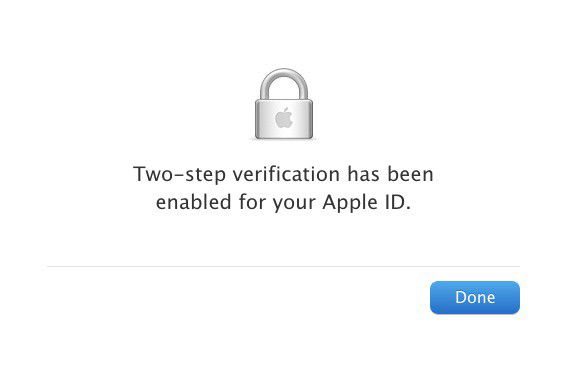
После включения вы будете вводить пароль и четырёхзначный код каждый раз при входе в My Apple ID или при покупке в iTunes, App Store или iBookstore с нового устройства.
Важные замечания
Важно: сохраняйте ключ восстановления отдельным от устройств способом — бумажная копия в сейфе, менеджер паролей с надёжной защитой или безопасное хранилище. Если вы потеряете и ключ, и доверённые устройства, восстановить доступ будет сложно.
Если вы смените телефон или номер телефона, заранее добавьте новый доверенный номер/устройство или сохраните актуальный ключ восстановления.
Когда двухэтапная проверка может не помочь
- Если злоумышленник контролирует одновременно и ваш пароль, и доверённое устройство.
- Если код отправляется на SMS, и телефонный номер был перенесён (SIM swap) злоумышленником.
- Если вы потеряли ключ восстановления и все доверённые устройства.
В таких случаях двухэтапная проверка не гарантирует полный контроль над безопасностью — требуются дополнительные меры (например, блокировка SIM, смена паролей, обращение в поддержку).
Альтернативы и дополнительные методы защиты
- Двухфакторная аутентификация Apple (Two-Factor Authentication): более современная и интегрированная с iOS, macOS и Apple ID. Автоматически работает на новых устройствах и проще в восстановлении.
- Апп-аутентификаторы (например, приложения типа Authenticator) для сервисов, которые их поддерживают — более защищённый вариант по сравнению с SMS.
- Менеджер паролей для генерации и хранения уникальных паролей.
- Аппаратные ключи безопасности (FIDO2/WebAuthn) для сервисов, которые поддерживают их.
Какой метод выбрать — краткая модель мышления
Ментальная модель: лёгкость использования ↔ уровень защиты.
- Для максимальной защиты используйте доверённые устройства + ключ восстановления + менеджер паролей.
- Если важна простота и вы в экосистеме Apple — предпочтительна двухфакторная аутентификация (2FA) через Apple.
- Если вы часто меняете номера и устройства — храните ключ восстановления в надёжном офлайн-месте.
Чеклист перед включением
- Убедиться, что пароль Apple ID сильный.
- Добавить минимум одно доверенное iOS-устройство.
- Зарегистрировать рабочий телефон для SMS, если планируете использовать SMS.
- Сохранить ключ восстановления в офлайн-секретном месте.
- Уведомить членов семьи/коллег, если аккаунт использовался общими устройствами.
Роль‑ориентированные рекомендации
Для обычного пользователя:
- Храните ключ восстановления в сейфе или менеджере паролей.
- Добавьте хотя бы одно доверенное устройство.
Для администратора компании или ответственного за ИБ:
- Стандартизируйте требования к ключам восстановления и политике хранения.
- Документируйте процедуру восстановления доступа и назначьте владельца процесса.
Быстрый фактбокс
- Что вы получаете: пароль + подтверждающий код.
- Код обычно четырёхзначный и появляется на доверённом устройстве или приходит в SMS.
- Если пароль слабый — придётся сменить и ждать до 3 дней.
Критерии приёмки
- Вы можете войти в My Apple ID, введя пароль и код с доверенного устройства.
- Ключ восстановления выписан и сохранён в защищённом месте.
- По крайней мере одно устройство подтверждено как доверенное.
Краткий глоссарий
- Доверённое устройство — ваше iPhone/iPad/Mac, которому вы доверяете получать коды.
- Ключ восстановления — длинная строка символов, дающая доступ при утере устройств.
Итог
Двухэтапная проверка существенно повышает безопасность Apple ID и стоит того, чтобы её включить, особенно если вы храните в iCloud конфиденциальные данные. Не забывайте про безопасное хранение ключа восстановления и заранее планируйте действия при смене устройств или номера телефона.
Важно: напишите в комментариях, включили ли вы проверку и как это работает у вас — это поможет другим пользователям принять решение.

Похожие материалы

Несколько аккаунтов Skype: Multi Skype Launcher

Журнал для работы: повысить продуктивность

Персональные звуки уведомлений на Android

Скачивание шоу Hulu для офлайн‑просмотра

Microsoft Start: персонализированная новостная лента
