
Включить прокрутку двумя пальцами в Windows 10
Краткое содержание
- Включение двухпальцевой прокрутки ускорит навигацию по страницам и документам.
- Можно изменить направление прокрутки под привычное поведение (в стиле мыши или мобильных устройств).
- При проблемах проверьте настройки, обновите или откатите драйвер тачпада и проверьте тип тачпада (Precision vs производитель).

Что такое прокрутка двумя пальцами
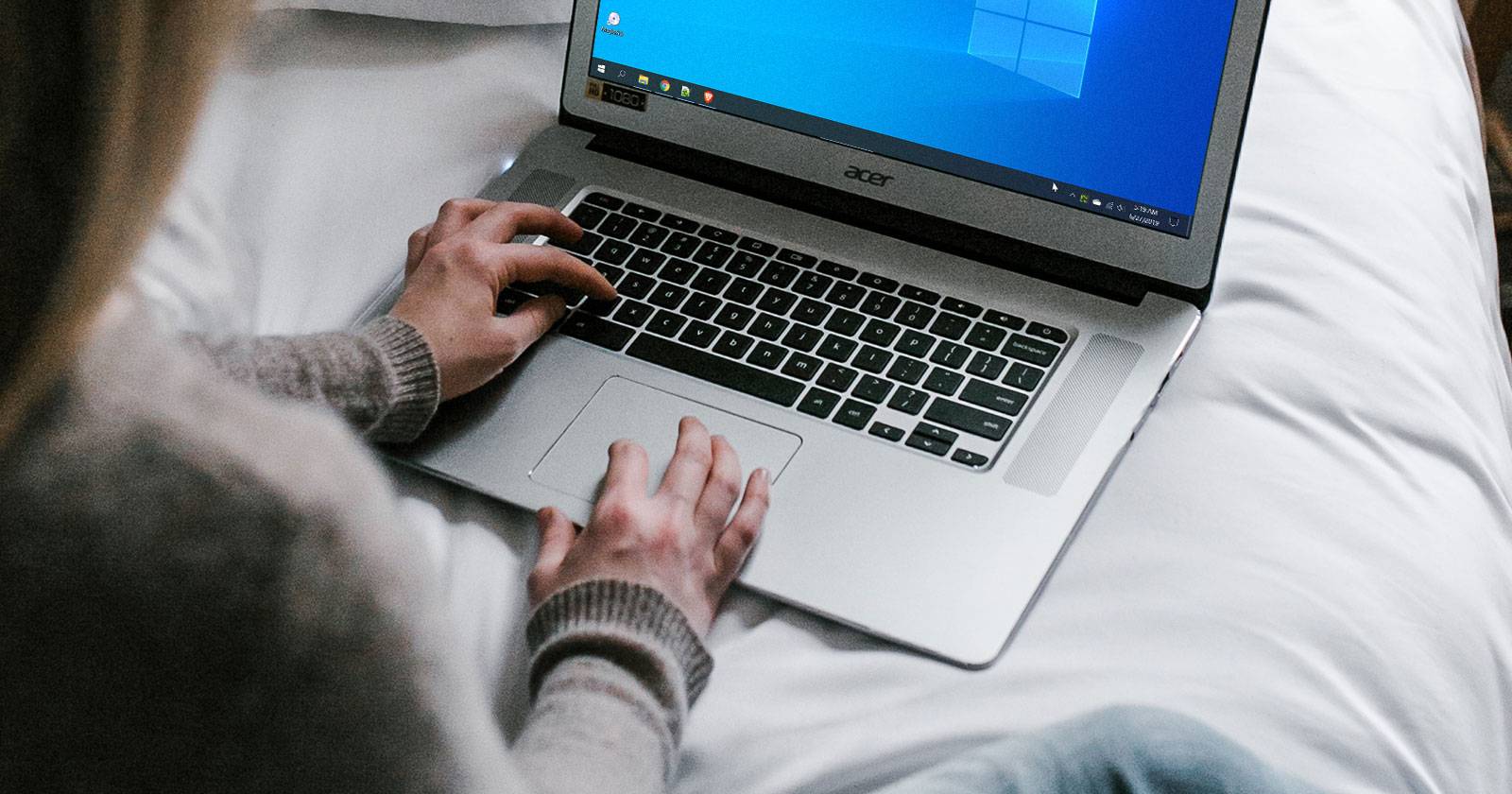
Прокрутка двумя пальцами — это жест, при котором вы помещаете два пальца на тачпад и перемещаете их вверх или вниз, чтобы прокрутить содержимое окна. Кратко: жест имитирует колесо мыши и экономит время при просмотре длинных страниц.
Краткая 1‑строчная дефиниция: Precision Touchpad — стандарт Microsoft с улучшенной поддержкой жестов; драйверы производителя (например, Synaptics, ELAN) могут иметь собственные параметры.
Как включить прокрутку двумя пальцами (шаг за шагом)
- Нажмите кнопку Пуск.
- Откройте Параметры (значок шестерёнки).
- Выберите Устройства.
- В меню слева нажмите Тачпад.
- В секции «Прокрутка и масштабирование» найдите опцию Перемещать двумя пальцами для прокрутки и включите её (установите флажок).
Примечание: названия пунктов в вашей системе могут немного отличаться в зависимости от локализации Windows и версии драйвера.
Важно: если в разделе Тачпад отсутствуют параметры жестов, возможно, у вас не Precision Touchpad; перейдите к разделу «Совместимость и драйверы» ниже.
Настройка направления прокрутки
Если при прокрутке направление кажется неправильным, поменяйте поведение:
- В тех же настройках Тачпада найдите выпадающее меню Направление прокрутки или Направление.
- Доступны два подхода:
- Движение вниз прокручивает вниз — поведение похоже на управление ползунком прокрутки: при движении пальцев вниз страница идёт вниз.
- Движение вниз прокручивает вверх — поведение как на мобильных устройствах: при смахивании вниз видимая часть страницы перемещается вверх.
Попробуйте оба варианта и оставьте тот, который кажется естественным.
Прокрутка в неактивных окнах
Windows позволяет прокручивать окна, не делая их активными. Это удобно, если вы печатаете в одном приложении и просматриваете другой источник.
- В Параметры > Устройства > Мышь найдите переключатель Прокручивать неактивные окна при наведении.
- Включите или отключите опцию по своему предпочтению.
Совет: если вы часто переключаетесь между окнами, включение этой опции экономит клики. Если склонны к случайным прокруткам, лучше отключите.
Что делать, если прокрутка двумя пальцами не работает
Если опция включена, но жест не срабатывает, выполните последовательную диагностику:
- Быстрая проверка настроек
- Убедитесь, что опция действительно включена в Параметры > Устройства > Тачпад.
- Попробуйте изменить направление прокрутки — иногда это «освежает» поведение.
- Проверка типа тачпада
- В разделе Тачпад Windows часто пишет «У вашего ПК Precision Touchpad» или аналогичную строку. Если такого сообщения нет, у вас может быть драйвер производителя.
- Обновление драйвера
- Откройте Диспетчер устройств (правый клик по Пуск → Диспетчер устройств).
- Разверните пункт «Мыши и иные указывающие устройства» или «Устройства HID». Найдите устройство тачпада (Synaptics, ELAN или HID-совместимый тачпад).
- Правый клик → Обновить драйвер → Автоматический поиск обновлённых драйверов.
- Альтернативно скачайте драйвер с сайта производителя ноутбука.
- Откат драйвера
- В том же меню правый клик на устройство → Свойства → Драйвер → Откатить драйвер (если доступно).
- Откат полезен, если проблема началась после недавнего обновления драйвера.
- Переустановка драйвера
- Удалите устройство в Диспетчере устройств (правый клик → Удалить устройство), затем перезагрузите ПК: Windows автоматически установит базовый драйвер.
- Дополнительные проверки
- Подключите внешнюю мышь: работает ли прокрутка? Это поможет понять, системная ли проблема.
- Проверьте, не мешают ли сторонние утилиты для тачпада (например, фирменные панели Synaptics).
Важно: не удаляйте драйвер, если у вас нет возможности загрузить и установить новый — заранее скачайте нужный пакет с сайта производителя.
Советы по удобному использованию и альтернативы
- Используйте указательные и средние пальцы вместе: это чаще всего наиболее комфортно.
- Если у вас нет тачпада с поддержкой жестов, используйте колесико внешней мыши или сочетания клавиш Page Up/Page Down.
- Альтернатива: настройте прокрутку с помощью сторонних утилит (только из проверенных источников) — бывает полезно при несовместимых драйверах.
Роли и чек‑листы
Пользователь — чеклист:
- Проверил Параметры > Устройства > Тачпад.
- Попробовал оба направления прокрутки.
- Перезагрузил ноутбук.
- Обновил/откатил драйвер в Диспетчере устройств.
IT‑администратор — чеклист:
- Проверить модель тачпада и совместимость с Windows Precision.
- Подготовить пакет драйверов производителя.
- Прописать инструкцию для пользователей при массовых неполадках.
Ментальные модели и когда это не помогает
Модель 1 — «Тачпад как мышь»: если тачпад поддерживает жесты, он заменяет колесико мыши. Модель 2 — «Тачпад как экран смартфона»: прокрутка инвертирована, как на телефоне.
Когда это не помогает:
- Если устройство не распознаёт касание двумя пальцами (аппаратная проблема).
- Если стороннее ПО перехватывает жесты. В этих случаях помогает проверка аппаратной поддержки и переустановка драйверов.
Краткая методология диагностики (mini‑метод)
- Проверка настроек в Параметрах.
- Перезагрузка системы.
- Обновление драйвера через Windows Update и сайт производителя.
- Откат драйвера, если обновление вызвало проблему.
- При аппаратных подозрениях — обращение в сервис.
1‑строчный глоссарий
- Precision Touchpad — стандарт Microsoft для тачпадов с прямой поддержкой жестов и улучшенной точностью.
- Synaptics / ELAN — распространённые производители аппаратных драйверов тачпадов.
Резюме
- Прокрутка двумя пальцами включается в Параметры > Устройства > Тачпад.
- Можно изменить направление и включить прокрутку неактивных окон.
- При сбоях последовательно проверьте настройки, обновите/откатите драйвер и переустановите устройство при необходимости.
Важно: если после всех шагов жест всё ещё не работает, проверьте аппаратную поддержку тачпада или обратитесь в сервисный центр.

Похожие материалы

Несколько аккаунтов Skype: Multi Skype Launcher

Журнал для работы: повысить продуктивность

Персональные звуки уведомлений на Android

Скачивание шоу Hulu для офлайн‑просмотра

Microsoft Start: персонализированная новостная лента
